本文摘要: 其实惠普笔记本怎么重装的问题并不复杂,但是又很多的朋友都不太了解惠普笔记本怎么重装bios,因此呢,今天小编就来为大家分享惠普笔记本怎么重装的一些知识,希望可以帮助到大家,下面我们一起来看看这个问题的分析吧!
其实惠普笔记本怎么重装的问题并不复杂,但是又很多的朋友都不太了解惠普笔记本怎么重装bios,因此呢,今天小编就来为大家分享惠普笔记本怎么重装的一些知识,希望可以帮助到大家,下面我们一起来看看这个问题的分析吧!
惠普笔记本电脑怎么重装系统win10?惠普电脑win10重装系统教程
〖One〗、选取Win10系统:找到合适的Win10文件,点击“下一步”,进行下载并安装。下载系统文件:开始下载系统文件,该步骤需要耗费的时间会多一些,无需手动操作,耐心等待即可。部署安装环境:部署安装环境中,耐心等待部署完毕。
〖Two〗、安装前准备工作 数据备份:转移硬盘中所有重要文件,以防数据丢失。U盘准备:准备一个8G容量的U盘,并使用U盘启动盘制作工具制作启动盘,确保该工具支持UEFI+GPT引导、LEGACY/UEFI双引导,并自动注入usb0和nvme驱动。镜像下载:下载惠普WIN10专业版镜像文件(免激活)。
〖Three〗、加载系统镜像并安装 打开此电脑,右键Win10 ISO镜像选取【装载】(若无装载选项,用资源管理器打开)。双击【双击安装系统.exe】,选取【还原分区】,工具自动提取wingho文件。选取安装位置(通常为C盘,可通过卷标或容量判断),点击【确定】。
〖Four〗、准备工具与原料 系统版本:选取需要安装的Windows 10系统。品牌型号:惠普星14(此方法适用于惠普及其他品牌笔记本,但具体步骤可能因品牌而异)。软件版本:小白一键重装系统软件。具体步骤 打开软件并选取系统 下载并安装小白一键重装系统软件。
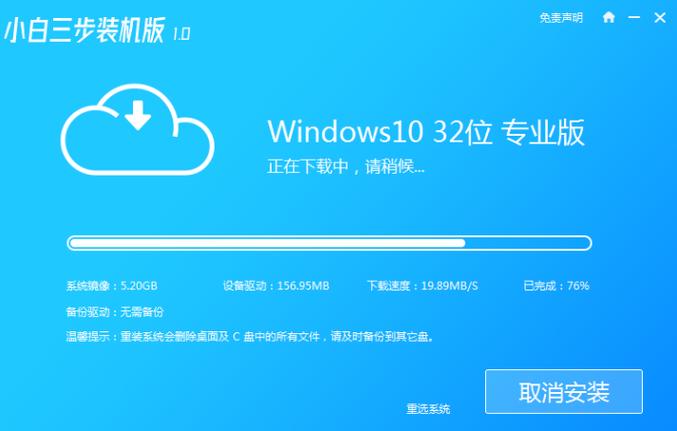
〖Five〗、惠普电脑重装系统Win10的教程 使用一键重装工具:下载并安装一键重装工具(如小鱼一键重装、小白三步装机版等)。打开软件,选取需要重装的Windows 10系统。点击“立即重装”,按照软件提示完成后续操作。此方法简单快捷,适合大多数用户。使用U盘重装系统:下载并打开装机工具(如系统之家装机大师等)。
惠普电脑怎么重装Win10,HP笔记本重装Win10系统教程(详细图文)
〖One〗、加载系统镜像并安装 打开此电脑,右键Win10 ISO镜像选取【装载】(若无装载选项,用资源管理器打开)。双击【双击安装系统.exe】,选取【还原分区】,工具自动提取wingho文件。选取安装位置(通常为C盘,可通过卷标或容量判断),点击【确定】。
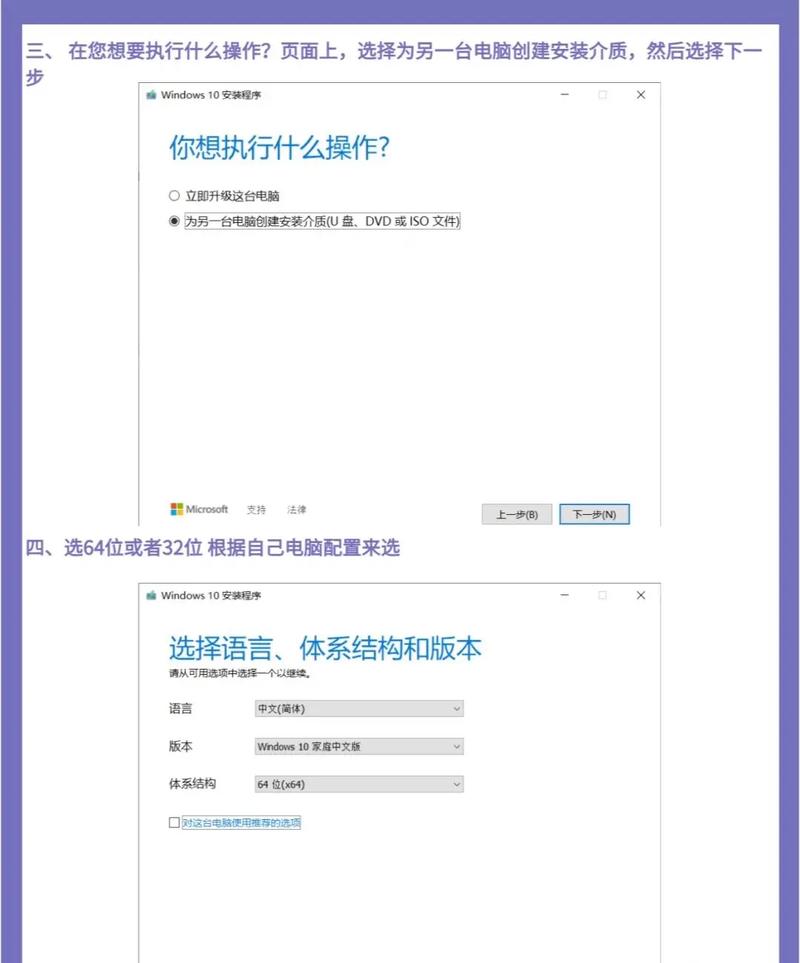
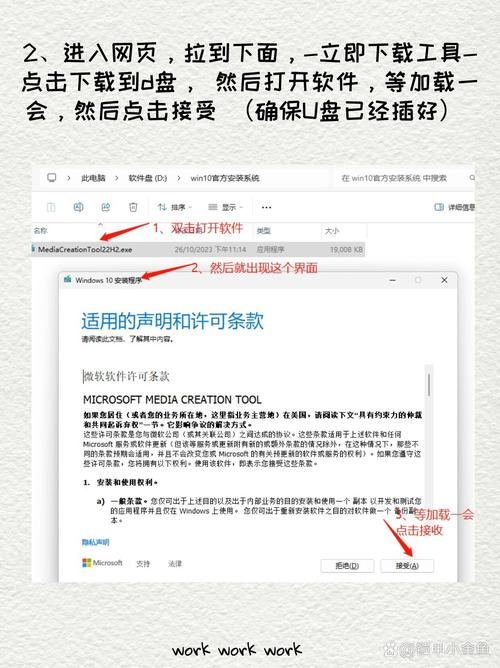
〖Two〗、安装前准备工作 数据备份:转移硬盘中所有重要文件,以防数据丢失。U盘准备:准备一个8G容量的U盘,并使用U盘启动盘制作工具制作启动盘,确保该工具支持UEFI+GPT引导、LEGACY/UEFI双引导,并自动注入usb0和nvme驱动。镜像下载:下载惠普WIN10专业版镜像文件(免激活)。
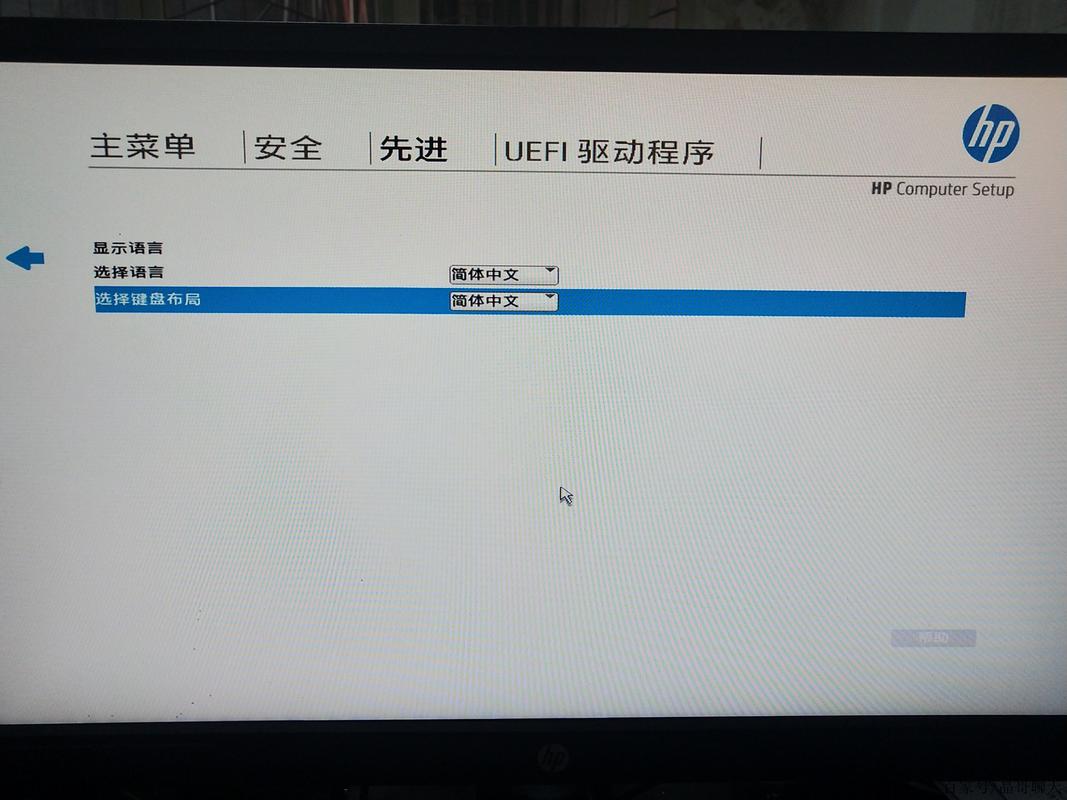
〖Three〗、安装前准备工作 数据备份:转移硬盘中所有重要文件,以防数据丢失。U盘准备:准备一个8G容量的U盘,使用小兵u盘启动盘制作工具制作PE启动盘。该工具支持UEFI+GPT引导修复,适合惠普HP 星14pro笔记本。镜像下载:下载适用于惠普的win10专业版镜像文件。BIOS设置步骤 进入BIOS:开机一直按F10进入BIOS。
〖Four〗、准备工具与原料 系统版本:选取需要安装的Windows 10系统。品牌型号:惠普星14(此方法适用于惠普及其他品牌笔记本,但具体步骤可能因品牌而异)。软件版本:小白一键重装系统软件。具体步骤 打开软件并选取系统 下载并安装小白一键重装系统软件。
惠普笔记本:怎么重装系统
惠普笔记本重装系统的步骤如下:准备阶段 首先,你需要下载并安装一款重装系统工具,这里推荐“小白一键重装系统”。这款工具能够简化重装系统的过程,使其更加便捷。选取系统 打开软件:安装完成后,打开“小白一键重装系统”软件。选取系统:在软件界面中,选取你需要重装的系统。
使用第三方工具重装系统 下载并启动装机工具首先,从正规渠道下载“装机吧一键重装系统”软件,安装完成后双击运行。注意:需关闭安全软件,避免拦截安装进程。选取系统版本在工具界面点击“在线重装”,根据需求选取Windows系统版本(如WinWin11),点击对应版本后的“安装此系统”。
使用系统安装盘或U盘启动盘重装系统 如果不想使用第三方软件,也可以选取使用官方的系统安装盘或U盘启动盘进行重装。具体步骤如下:插入安装介质:将系统安装盘或U盘启动盘插入惠普笔记本的光驱或USB接口。
惠普笔记本重装系统时,按F9键调出启动菜单,或先按ESC再按F9进入启动项管理器选取U盘启动;预装Win8/Win10的机型需按F10进入BIOS修改设置。具体操作步骤如下:普通机型(非预装Win8/Win10)调出启动菜单:开机时连续按F9键,可直接进入启动设备选取界面。
比较好将电脑连接到电源插座,以确保电力稳定。关闭防病毒软件:在进行系统重装之前,比较好将电脑上的防病毒软件关闭或者退出。有些防病毒软件可能会干扰系统重装的过程,因此关闭它们可以避免不必要的问题。
惠普笔记本重装系统要按什么键?怎么设置U盘启动?
〖One〗、惠普笔记本重装系统时,按F9键调出启动菜单,或先按ESC再按F9进入启动项管理器选取U盘启动;预装Win8/Win10的机型需按F10进入BIOS修改设置。具体操作步骤如下:普通机型(非预装Win8/Win10)调出启动菜单:开机时连续按F9键,可直接进入启动设备选取界面。
〖Two〗、HP电脑开机的时候快速按下【ESC】键,进入笔记本的Menu界面中.按F10进入【BIOS Setup】也就是COMS设置中去。
〖Three〗、选取u盘/usb硬盘选项,然后按键盘上的f6键,这里f6是向上调节的意思,把选项调节到第一位。设置完成后就按快捷键f10,意思是保存并退出,这是所有bios设置通用的功能按键,在弹出的提示窗口选取是就可以了。
〖Four〗、按电源键启动,不断点击F9启动菜单,需要引导启动的设备通过上下方向键选取,一般显示USB Hard Drive或者u盘的名字,按回车即可。
OK,关于惠普笔记本怎么重装和惠普笔记本怎么重装bios的内容到此结束了,希望对大家有所帮助。