

本文摘要: 大家好,今天小编来为大家解答以下的问题,关于打印机怎么共享两台电脑,打印机怎么共享两台电脑图解这个很多人还不知道,现在让我们一起来看看吧!
大家好,今天小编来为大家解答以下的问题,关于打印机怎么共享两台电脑,打印机怎么共享两台电脑图解这个很多人还不知道,现在让我们一起来看看吧!
两台电脑如何共享打印机的步骤详解
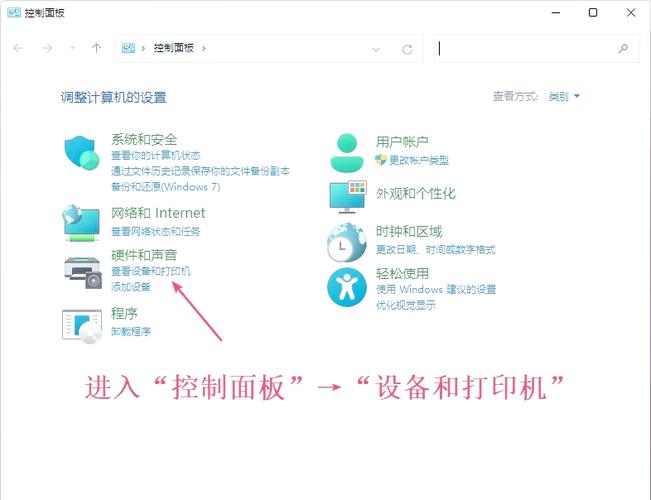
〖One〗、要实现两台电脑共享打印机,可以按照以下步骤进行详细设置:配置打印机 打开控制面板:在主电脑上,打开“控制面板”,点击“设备和打印机”。添加打印机:选取“添加打印机”并按照向导进行操作,或者右键点击现有打印机图标进行设置。
〖Two〗、打开客户端电脑的开始菜单,在输入框内输入“+主机电脑IP地址”(例如:19160.23)。连接共享打印机:搜索一段时间后,弹窗内会出现主机共享出来的打印机。右键单击该打印机图标,选取“连接”。按照提示安装打印机驱动程序。完成以上步骤后,两台电脑即可成功共享一台打印机。
〖Three〗、打开“命令提示符”窗口,进入“C:\WINNT\system32\drivers\etc\”目录。输入“edit hosts”,编辑hosts文件,在该文件末尾另起一行,添加“191610 print-hp”,保存并退出。依次点击“开始→设置→打印机”,在“打印机”窗口中,双击“添加打印机”。

有台电脑连了打印机设置了密码,如何给第二台电脑共享那台打印机?
打开【开始】菜单,进入【打印机和传真】。找到并右键点击要共享的打印机,选取【共享】,然后勾选【共享这台打印机】。获取连接打印机的电脑的IP地址:在连接打印机的电脑上,通过命令行输入ipconfig查看本机的IP地址,记下该地址。在第二台电脑上访问共享打印机:打开第二台电脑的IE浏览器。
在连接打印机的电脑上,首先打开“开始”菜单,点击“打印机和传真”。找到并右键点击打印机图标,选取“共享”然后点击“共享这台打印机”。这样,打印机就变成了共享状态。第二台电脑上,使用IE浏览器输入双斜线加上共享打印机电脑的IP地址,例如“\19162”。这样就能看到共享的打印机列表。
打开“开始”菜单,点击“打印机和传真”。找到并右键点击要共享的打印机图标,选取“共享”,然后点击“共享这台打印机”。在第二台电脑上访问共享打印机:使用IE浏览器输入双斜线加上共享打印机电脑的IP地址,例如19162。在打开的窗口中,找到并点击共享的打印机图标。
将打印机连接至主机,打开打印机电源,通过主机的【控制面板】进入到【打印机和传真】文件夹,在空白处单击鼠标右键,选取【添加打印机】命令,打开添加打印机向导窗口。

两台电脑共享一台打印机怎么设置另外一台电脑
打开“设备和打印机”:按下 Win + R,输入 control 打开控制面板,选取“查看设备和打印机”。添加网络打印机:点击“添加打印机”,选取“添加网络、无线或Bluetooth打印机”。
首先,把这台已经连接打印机的电脑设置“打印机共享”,点击“开始”→“打印机和传真”,点击打印机的属性,可以看到这样的窗口。选取第二个按钮“共享”,选取“共享这台打印机,在这里,这里可以在电脑上看到共享名,比如“hplaserj”,把它记录下来。
设置共享:在“打印机和传真”文件夹内找到新安装的打印机图标,单击鼠标右键选取“共享”命令。在弹出的打印机属性对话框中,切换至“共享”选项卡,选取“共享这台打印机”,并在“共享名”输入框中填入一个易于识别的名称。
打印机怎么共享两台电脑的介绍就聊到这里吧,感谢你花时间阅读本站内容,更多关于打印机怎么共享两台电脑图解、打印机怎么共享两台电脑的信息别忘了在本站进行查找哦。










标签: 电脑