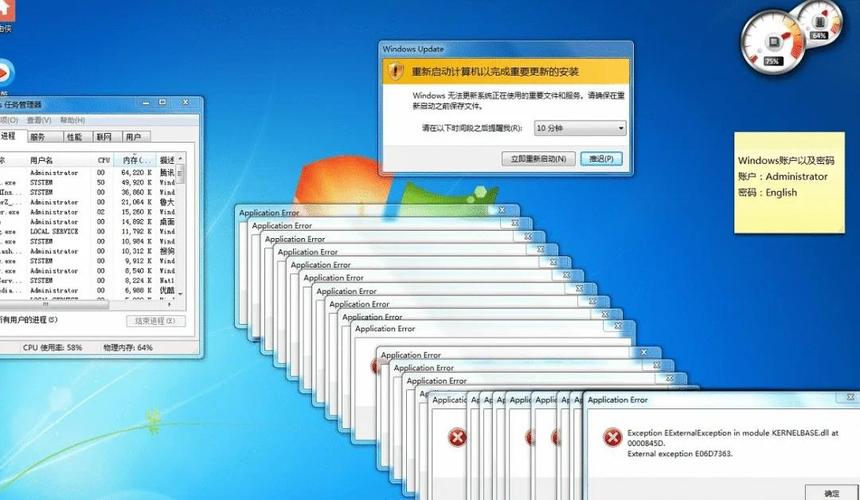
本文摘要: 各位老铁们好,相信很多人对电脑慢怎么解决都不是特别的了解,因此呢,今天就来为大家分享下关于电脑慢怎么解决以及台式机电脑慢怎么解决的问题知识,还望可以帮助大家,解决大家的一些困惑,下面一起来看看吧!旧电脑运行很慢怎么解决可以从系统优化与清理、硬件维护与升级、进阶操作三个方面解决旧电脑运行慢的问题。
各位老铁们好,相信很多人对电脑慢怎么解决都不是特别的了解,因此呢,今天就来为大家分享下关于电脑慢怎么解决以及台式机电脑慢怎么解决的问题知识,还望可以帮助大家,解决大家的一些困惑,下面一起来看看吧!
旧电脑运行很慢怎么解决
可以从系统优化与清理、硬件维护与升级、进阶操作三个方面解决旧电脑运行慢的问题。系统优化与清理方面:一是清理磁盘空间,卸载不常用软件,将C盘非系统文件(如桌面文件)移至其他盘符,利用“此电脑→C盘属性→磁盘清理”删除临时文件、日志等;开启“存储感知”(Win10/11:设置→系统→存储)自动清理冗余文件。
增加内存容量 升级内存:对于这台2011年的电脑,增加内存容量可以显著提升运行速度。原配的金士顿DDR3 4G内存已经较为落后,升级到8G或更高容量的DDR3内存可以显著提高多任务处理能力。更换固态硬盘 固态硬盘替换机械硬盘:机械硬盘读写速度较慢,是旧电脑运行缓慢的瓶颈之一。
老旧电脑运行缓慢,可以采取以下几种解决方法:清理缓存与垃圾文件 首先,建议对电脑的浏览器和系统缓存进行清理。浏览器缓存包括网页图片、视频等临时文件,系统缓存则包括系统运行时产生的临时文件和日志文件。这些缓存文件会占用大量的硬盘空间,影响电脑的运行速度。
关闭不必要的进程感觉电脑运行缓慢,先检查进程。进程消耗大量系统资源会拖慢计算机的运行速度,例如,某个进程占用了大量的cpu资源,或是应用程序使用了大量内存,一下子拖累了电脑整体的速度。如果cpu高达100%,不仅操作极为缓慢,电脑甚至会死机。

电脑开机慢怎么办?
一般来说,由于USB接口速度较慢,因此相应设备会对电脑启动速度有较明显的影响,尽量在启动后再连接USB设备。④看看光驱内是否有光盘?有光盘,电脑开机也会读盘的。⑤共享文件夹和打印机也会拖累启动速度。桌面存放大型文件也会拖累启动速度。
情况三:优化开机启动项 电脑的开机启动项是对开机时间影响最大的一个原因,开机启动项越少,电脑的开机速度就越快。解决方法:用键盘按下组合键Ctrl+Alt+Delete,打开任务管理器 选取启动选项卡,除了输入法和杀毒软件以外,其他启动项都是可以禁用的。
开机后不要马上操作,因为开机时正在加载程序,稍等会在操作试试,如果时间太长看下面的方法。断开网线你断开网线开机试试,如果没有问题了就是开机联网慢引起的,与系统没关系(如果是网络的问题,设置固定的IP试试)。
优化开机启动项和服务项,具体步骤如下:华为电脑管家针对自启动项,推出检测优化功能,您可以通过一键优化按钮,关闭自启动项,提升计算机性能。具体操作方法如下:打开华为电脑管家,依次点击电脑优化 开始扫描 一键优化。请开启纯净启动。

电脑右键刷新慢怎么办?win10系统右键刷新速度缓慢的解决方法
方法一:清理注册表右键菜单项右键刷新慢通常与注册表中右键菜单的冗余项有关。具体操作步骤为:打开注册表编辑器:按下Win+R组合键,输入regedit后点击确定。定位到目标路径:依次展开HKEY_CLASSES_ROOTDirectoryBackgroundshellexContextMenuHandlers。
方法一:通过注册表编辑优化第一步:打开“运行”窗口。右键点击桌面左下角的Windows开始图标,选取“运行”。第二步:输入注册表命令。在“运行”窗口的文本框中输入regedit,然后点击“确定”以运行命令。第三步:定位到注册表项。
通过注册表编辑器优化 打开运行窗口:在Win10系统的桌面左下角,右键点击“开始”图标。在弹出的菜单中选取“运行”选项。进入注册表编辑器:在运行窗口中输入“regedit”命令,然后点击“确定”或回车。这将打开注册表编辑器页面。
Win10右键刷新桌面反应很慢,可以尝试以下方法进行解决:清理注册表:点击“开始”菜单,选取“windows系统”,然后点击“运行”。在运行窗口中输入regedit,点击确定进入注册表编辑器。在注册表中,导航到HKEY_CLASSES_ROOTDirectoryBackgroundshellexContextMenuHandlers路径。
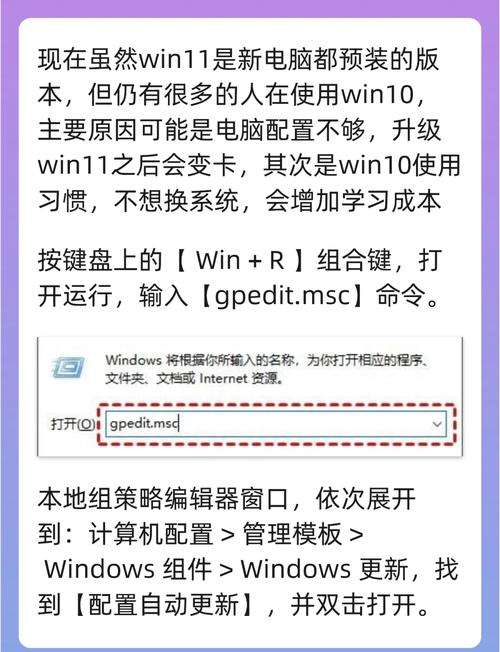
电脑打开文件反应很慢怎么办?
〖One〗、电脑打开文件反应很慢大多是因为文件的打开设置出现问题,可以通过以下方法解决:首先打开“控制面板”,把控制面板切换到经典视图,鼠标右键打开“文件夹选项”。【文件夹选项】的窗口,选取“查看”这一项。
〖Two〗、当电脑打开文件夹特别慢时,可以尝试以下方法进行优化:调整文件夹选项:进入控制面板,找到并打开“文件夹选项”。在“查看”选项卡中,勾选“不缓存缩略图”,并取消勾选“记住每个文件夹的视图设置”。
〖Three〗、优化Word设置:除了关闭拼写和语法检查外,还可以尝试禁用一些不必要的加载项和插件,以减少Word启动时的负担。定期清理系统:保持系统的清洁和整洁,定期清理垃圾文件和无用程序,也有助于提升电脑的运行速度。通过以上方法,可以有效解决Win7电脑打开大容量Word文件慢的问题。
〖Four〗、定期对硬盘进行碎片总结,有助于改善文件的访问速度,从而减少文件夹打开所需的时间。但请注意,对于固态硬盘,通常不建议进行碎片总结,因为SSD的读写机制与机械硬盘不同。通过以上方法,通常可以有效解决电脑打开文件夹时反应慢的问题。如果问题依然存在,建议检查硬盘健康状况或考虑进行系统升级。
〖Five〗、针对电脑打开文件夹特别慢的问题,可以尝试以下解决方案:优化文件夹视图设置 取消缩略图显示:打开“此电脑”,然后点击上方的“查看”选项卡,接着点击“选项”。在弹出的文件夹选项窗口中,再次点击“查看”选项卡,找到并取消勾选“在缩略图上显示文件图标”。
电脑运行太慢了太卡了怎么办
〖One〗、可以直接搜索【服务】(或右击【此电脑】选取【管理】,选取【服务和应用程序】,双击【服务】)在右侧找到并双击【IP Helper】,将“启动类型”改为【禁用】后【确定】。在搜索框搜索并进入【应用和功能】,双击需要卸载的程序并点击【卸载】。搜索进入【编辑电源计划】【更改高级电源设置】为【高性能】模式。
〖Two〗、清理临时文件:通过Win+R输入%temp%,全选并删除临时文件(高危文件自动跳过)。迁移桌面文件:将桌面路径改为D盘,减少C盘负担。磁盘碎片总结:右键C盘,选取属性,进入工具选项卡,点击优化驱动器进行碎片总结。方案2:一键加速工具(适合95%小白用户)推荐工具:金山毒霸电脑医生一键加速。
〖Three〗、电脑运行太慢了太卡了怎么办我一般解决电脑运行太慢了太卡了的办法如下:增加内存条,提高电脑运行速度。彻底杀毒解决电脑卡顿问题。卸载不常用插件和软件,释放内存。
〖Four〗、win7系统运行太慢怎么办 提升电脑系统速度变快的方法。(添加内存条也可以解决电脑慢的问题,还可以让电脑速度更快。)电脑开机启动项,优化。打开360安全卫士——开机加速。 平时要常用360安全卫士等工具清理系统垃圾和上网产生的临时文件(ie 缓存),查杀恶意软件判森。
关于电脑慢怎么解决的内容到此结束,希望对大家有所帮助。