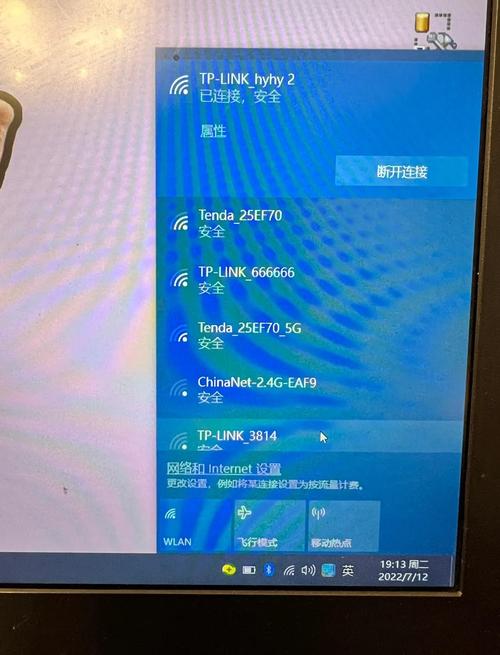
本文摘要: 大家好,今天给各位分享wifi网络不可用怎么解决的一些知识,其中也会对wifi网络不可用是咋回事进行解释,文章篇幅可能偏长,如果能碰巧解决你现在面临的问题,别忘了关注本站,现在就马上开始吧!
大家好,今天给各位分享wifi网络不可用怎么解决的一些知识,其中也会对wifi网络不可用是咋回事进行解释,文章篇幅可能偏长,如果能碰巧解决你现在面临的问题,别忘了关注本站,现在就马上开始吧!
win7系统无线网络连接不可以用具体处理方法
第一步:使用系统自带的网络诊断功能打开Win7系统的“网络和共享中心”(可通过控制面板或右键任务栏网络图标进入),点击“疑难解答”,选取“Internet连接”选项。系统会自动检测网络问题并尝试修复,例如识别IP配置错误、DNS解析异常或无线服务未启动等常见故障。此过程无需手动干预,完成后根据提示重启网络服务或设备。
Win7系统无线网络连接无法启用(启用后自动禁用)的解决方法如下:第一步:使用系统自带的疑难解答工具右键点击任务栏的“无线网络连接”图标,选取“诊断”。系统会自动检测问题原因,例如驱动异常、服务未启动或配置错误。等待检测完成后,根据报告提示进行修复。若检测到驱动问题,需进一步处理驱动。
检查无线路由器状态若手机连接同一路由器也无法上网,说明路由器可能存在异常。此时可尝试重启路由器:拔掉电源,等待1-2分钟后再插回电源,让路由器充分冷却并恢复初始状态。重启后观察网络是否恢复。修复IP地址或DNS自动获取问题若路由器正常,但电脑仍无法上网,可能是IP地址或DNS配置异常。
方法一:将IP地址设置为自动获取部分用户因手动设置静态IP导致网络冲突,需改为自动获取。
Win7网络连接不可用显示红叉的解决方法如下:方法一:启用或修复网络适配器点击任务栏右下角无线网络图标,打开网络和共享中心。点击左侧更改适配器设置,进入“网络连接”窗口。若无线网络连接显示为灰色,右键选取启用;若本地连接或无线连接缺失,需下载驱动软件(如驱动精灵)更新网卡驱动。
Win7系统无线网络连接受限制的处理方法如下:关闭防护类软件 当无线网络连接受限时,首先需要确保没有防护类软件阻止无线网络访问外网。例如,可以右击任务栏中的“360安全卫士”图标,从弹出的菜单中选取“退出”项,并在弹出的窗口中点击“继续退出”按钮,以关闭该软件。
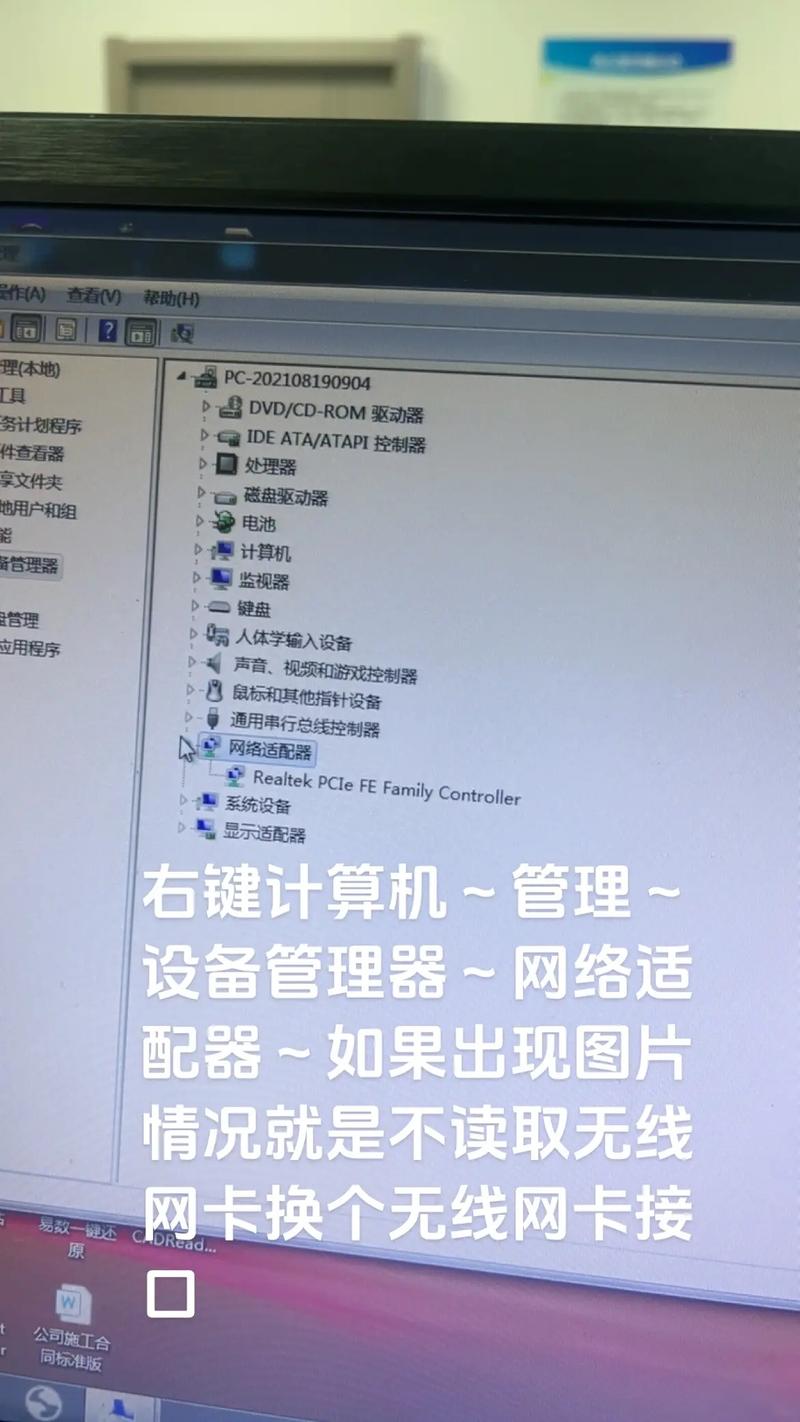
电脑wifi突然显示连接不可用电脑无线网络连接不可用怎么办
〖One〗、尝试更换网线或连接其他端口。无线网络:确认路由器信号正常,用手机搜索附近WiFi是否存在。若路由器未开启或信号弱,需重启路由器或调整位置。
〖Two〗、更改适配器设置:『1』右击电脑右下角网络图标,打开网络和共享中心,进入主界面。『2』然后在左上方菜单栏中可以看到更改适配器设置选项,点击进入。『3』右击本地连接选项,选取属性,进入本地连接属性对话框。然后点击左下角的安装选项。
〖Three〗、如果问题依然存在,可以尝试重新安装无线网卡驱动。首先卸载当前的驱动程序,然后重新安装最新的驱动程序,确保下载的驱动程序与电脑的硬件兼容。最后,检查电脑的网络配置,确保IP地址、子网掩码和默认网关设置正确。如果网络配置有误,可以手动设置正确的网络参数。
〖Four〗、华硕笔记本不能连接无线网的解决方法: 方法一: 修复 无线网络 连接 Windows XP SP2 可自动修复受损的无线网络连接。 执行下列操作步骤,使用该修复功能进行修复: 点击 “ 开始 ”、“ 连接到 ” ,然后点击 “ 显示所有连接 ”。 右键点击 “ 无线网络连接 ” 图标,然后选取 “ 修复 ”。
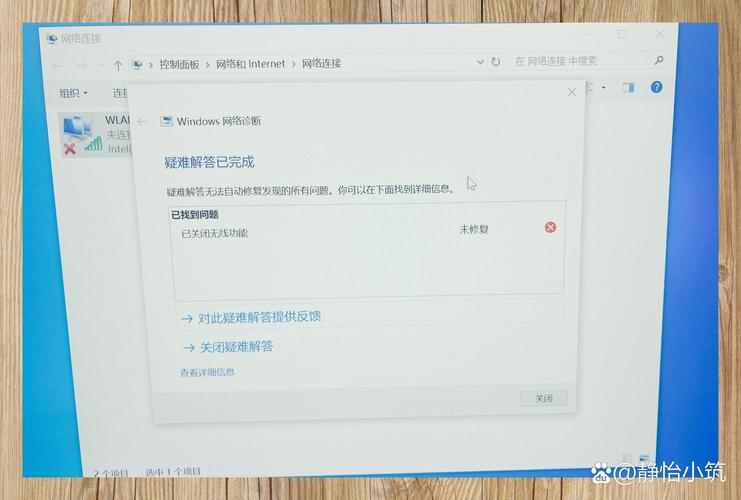
电脑无线网络不可用怎么办?
当win10系统笔记本出现无线连接不可用时,可按以下方法解决:确认无线网卡开关状态首先检查笔记本的物理无线网卡开关是否开启。若存在物理开关,将其向右侧拨动至开启状态,此时无线网卡指示灯应亮起。
Windows电脑系统显示无线网络不可用的解决方法主要有以下几种:方法一:检查并启用无线网络相关设置 确认FN快捷键和驱动正常:首先,确保FN快捷键已经打开,并且FN快捷键驱动、电源管理软件和无线网卡驱动都已正常安装。检查硬件开关:确认笔记本电脑的无线网络硬件开关已经开启。
路由设置问题也可能导致无线网络不可用,此时可以尝试重新设置路由器:根据路由器的说明书或在线教程,登录路由器管理界面。按照提示重新设置路由器的无线名称、密码等关键信息。通过以上步骤,通常可以解决大部分无线网络不可用的问题。如果问题依旧存在,建议联系网络管理员或专业维修人员寻求进一步帮助。
文章分享结束,wifi网络不可用怎么解决和wifi网络不可用是咋回事的答案你都知道了吗?欢迎再次光临本站哦!