本文摘要: 各位老铁们好,相信很多人对联想thinkpad怎么连接wifi都不是特别的了解,因此呢,今天就来为大家分享下关于联想thinkpad怎么连接wifi以及联想thinkpad怎么连接蓝牙耳机的问题知识,还望可以帮助大家,解决大家的一些困惑,下面一起来看看吧!
各位老铁们好,相信很多人对联想thinkpad怎么连接wifi都不是特别的了解,因此呢,今天就来为大家分享下关于联想thinkpad怎么连接wifi以及联想thinkpad怎么连接蓝牙耳机的问题知识,还望可以帮助大家,解决大家的一些困惑,下面一起来看看吧!
联想thinkpad找不到无线网络,联想thinkpad怎么连无线网络
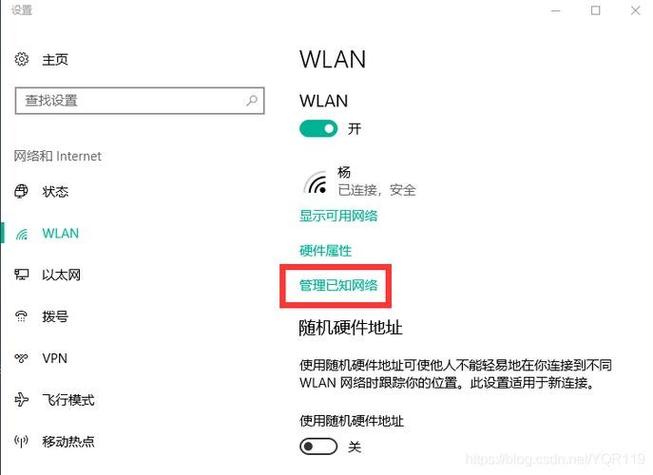
点击“网络和Internet”,在管理无线网络中删除当前的连接点,然后重新搜索无线网络,看是否能正常显示和连接。联想ThinkPad连接无线网络的步骤如下:开启无线网络开关:使用FN+F5快捷键确保无线网络开关已开启。搜索并选取无线网络:在屏幕右下角任务栏区域找到无线网络图标,单击后选取“搜索”。
检查物理开关:确认无线网络开关是否打开。有些ThinkPad笔记本的无线开关位于键盘上,或者是一个独立的物理开关,请确保它处于开启状态。检查网络适配器:按下Fn键和F5键(或根据屏幕提示的其他组合键),确保无线网络适配器已启用。重启笔记本电脑:有时简单的重启可以解决临时的网络连接问题。
重置网络:通过命令提示符运行netsh winsock reset和netsh int ip reset,重启后测试。 系统还原与硬件检测还原系统:若近期系统更新后出现问题,还原到网络正常时的还原点。硬件替代:使用USB无线网卡测试,若能连接则原网卡可能故障,需联系售后检测。
thinkpad连不上无线网的原因:先看无线网卡的物理开关没有打开。ThinkPad的无线是有物理开关的,一般都在电脑的前面或者右侧,只有把这个打开了,无线才能用。检查一下无线软开关不是打开的。一般为Fn+F5,要是关了重新开启一下就行,如果不管用的话,尝试重新安装一下联想的电源管理驱动试试。
联想ThinkPad连不上网络可能有多种原因。 首先检查网络连接设置。查看WiFi开关是否打开,或者网线是否插好。若使用WiFi,确认输入的密码正确,可尝试重新输入密码连接。 设备驱动问题也可能导致。比如无线网卡驱动,可通过联想官方网站,根据电脑型号下载最新的驱动程序,安装后重启电脑再尝试连接网络。
联想电脑无线网络lenovo电脑怎么连接wifi步骤
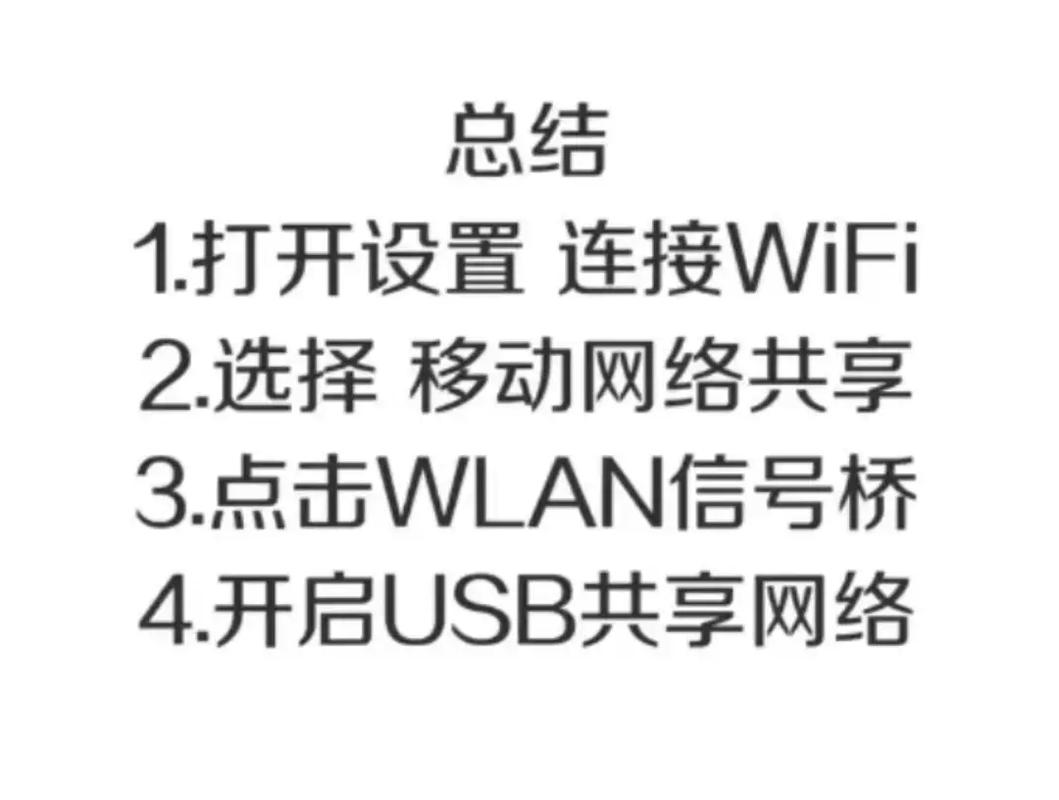
〖One〗、联想电脑连接wifi的方法:产品名称:联想产品型号:联想ThinkPad E14系统版本:Windows 10点击任务栏中的无线网络图标。选取无线信号点击连接。输入无线网络密码。点击下一步进行连接即可。总结点击任务栏中的无线网络图标。选取无线信号点击连接。输入无线网络密码。点击下一步进行连接即可。
〖Two〗、**使用物理开关**:在笔记本电脑机身前面USB插口的旁边,有一个无线开关,将其拨至右端即可打开无线网卡。 **使用键盘组合键**:按下Fn+F5(带有WiFi图标的按键)组合键,即可开启或关闭无线网络。开启后,键盘上的指示灯会亮起。
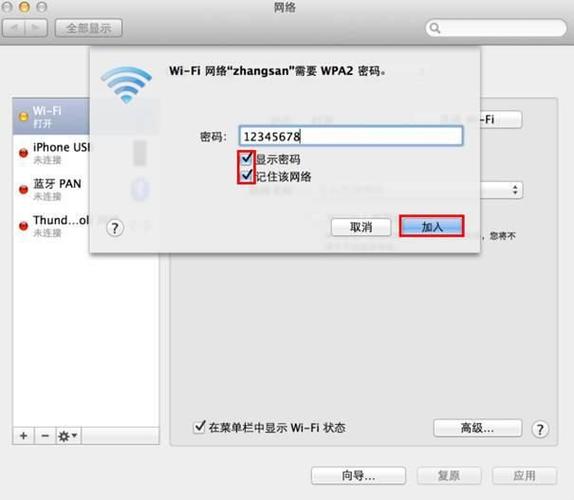
〖Three〗、打开【网络和共享中心】,点击【设置新的连接或网络】,选取【连接到Internet】。笔记本会自动搜索到相应的的无线网络,找到需要连接的网络后输入密码,如果该wifi没有设置密码。直接连接即可。对于WIN8联想笔记本:WIN8采用右侧边栏的方式进行网络连接。
〖Four〗、创建无线网络链接点击“控制面板”。点击“网络和Internet”。开“网络和共享中心”。点击“设置新的连接或网络”选取“连接到Internet”电脑会自动搜索到相应的的无线网络,点网络“连接”后输入密码。
〖Five〗、首先需要开启wifi开关。然后设置连接WiFi。步骤如下:开启wifi开关。一般笔记本无线网络开关都在键盘上,配合FN功能键可以打开,具体方法找到笔记本键盘上的FN键按住不放;然后再找到并按下键盘上的无线开关键。此时会看到无线网络的指示灯亮;说明无线网络已经打开。
联想thinkpad笔记本无线网络连接不上怎么办
〖One〗、检查无线网卡的物理开关:ThinkPad的无线网卡通常配有物理开关,一般位于电脑的前面或右侧。请确保此开关已打开,否则无线网络无法使用。 检查无线软开关:无线软开关通常通过键盘上的Fn键与F5键组合来开启或关闭。请尝试按下Fn+F5组合键,如果无线软开关已关闭,重新开启即可。
〖Two〗、有时无线路由器可能需要重启来恢复网络连接,可以尝试重启路由器来解决问题。检查网络设置:确保无线路由器的无线功能已开启,且无线网络名称(SSID)和密码正确,以便笔记本能够正确连接到网络。
〖Three〗、若问题解决,需调整软件规则允许网络访问。 系统故障:执行“netsh winsock reset”命令重置网络配置,或通过系统设置中的“网络重置”功能修复。若无效,可考虑系统还原或重装。其他特殊情况 静电积累:关闭电脑,拔下电源线,长按电源键5次(每次间隔10秒)释放静电,再重新开机测试。
〖Four〗、检查路由器是否正常工作,其他设备能否正常连接该路由器上网。若路由器有故障,可尝试重启路由器。有时路由器长时间工作可能出现不稳定情况,重启可恢复正常。 防火墙或安全软件的限制也不容忽视。某些防火墙规则可能阻止ThinkPad连接网络,可暂时关闭防火墙或调整网络访问权限。
thinkpade490怎么连接无线网?
联想笔记本电脑E49系列连接无线网方法,进入桌面左下角处的Win开始菜单,点击“控制面板”,点击“网络和Internet”。选取“连接到Internet”win会自动搜索到相应的的无线网络,点其中信号比较好的网络“连接”后输入密码就可以上网了。另外,如果没有wifi图标,检查是否有硬件开关,或者软开关Fn+F区按键,驱动情况。
M.2 22*80的PCIE接口 接口类型:M.2接口是一种新型的固态硬盘接口,具有体积小、传输速度快等优点。ThinkPad E490支持的M.2接口规格为22*80,即宽度为22mm,长度为80mm。
确保兼容性:首先确认Thinkpad E490与Windows 7的兼容性,可查阅硬件制造商网站上的相关驱动程序和支持信息。更新BIOS:下载并安装最新版本BIOS:从Lenovo官方网站下载适用于Thinkpad E490的最新BIOS更新程序,并按照说明进行安装。
好了,文章到这里就结束啦,如果本次分享的联想thinkpad怎么连接wifi和联想thinkpad怎么连接蓝牙耳机问题对您有所帮助,还望关注下本站哦!