本文摘要: 老铁们,大家好,相信还有很多朋友对于电脑双硬盘怎么设置主硬盘和电脑双硬盘怎样设置的相关问题不太懂,没关系,今天就由我来为大家分享分享电脑双硬盘怎么设置主硬盘以及电脑双硬盘怎样设置的问题,文章篇幅可能偏长,希望可以帮助到大家,下面一起来看看吧!
老铁们,大家好,相信还有很多朋友对于电脑双硬盘怎么设置主硬盘和电脑双硬盘怎样设置的相关问题不太懂,没关系,今天就由我来为大家分享分享电脑双硬盘怎么设置主硬盘以及电脑双硬盘怎样设置的问题,文章篇幅可能偏长,希望可以帮助到大家,下面一起来看看吧!
两个SATA硬盘怎么设置主从?
连接硬盘:首先,将两个SATA硬盘通过SATA线缆连接到计算机的主机板上。 区分端口:确保每个硬盘都连接到一个独立的SATA端口上。每个SATA端口通常有一个物理位置和一个编号标识,可以借此进行区分。连接时要记录每个硬盘对应的端口号,因为系统将通过这些端口来识别硬盘。
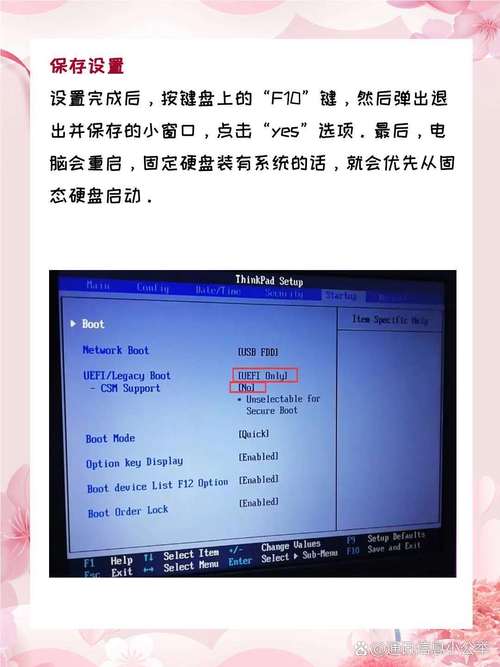
先把两个SATA硬盘插入电脑接口后再开机,开机时候按住上方的Boot选项进入BIOS界面。然后根据上面指示F1等上下左右键,按到如下图的白色部分选项。这个时候可以看到boot device Priority优先级调整就是将硬盘的顺序进行调整,即设置主从成功,如下图,然后按F10保存,重启即可。
在电脑中配置两个SATA硬盘为主从模式,可以按照以下步骤进行操作:连接硬盘:确保两个SATA硬盘已正确插入电脑的SATA接口。进入BIOS设置:开机时按住指定键进入BIOS设置界面。调整硬盘启动顺序:在BIOS中,找到与硬盘相关的配置选项,如“Boot Device Priority”或类似名称。
电脑装两个硬盘怎么设置主盘从盘,如何设置。
〖One〗、主盘设置:将跳线帽插在标有“Master”或“MA”的针脚上。从盘设置:将跳线帽插在标有“Slave”或“SL”的针脚上。不同厂家差异:部分硬盘可能用“CS”(Cable Select,由数据线位置决定主从)或颜色标识,需借鉴硬盘上的说明。
〖Two〗、方法一:通过SATA接口物理位置设置电脑主板通常配备多个SATA接口(如SATASATA2等),默认启动顺序为从SATA1到后续接口。若需设置主硬盘,可将系统盘连接至SATA1接口,数据盘连接至其他接口(如SATA2)。若启动顺序不符合预期,可关闭电脑后交换硬盘接口位置,确保目标主盘接在SATA1。
〖Three〗、步骤一:首先先设置一下硬盘的优先顺序,打开你电脑的BIOS设置页面,进入页面找到boot device priority,这个就是硬盘的顺序选取,然后需要设置一下硬盘的优先顺序。
〖Four〗、设置主从盘启动顺序:在引导选项或硬盘优先级设置中,将主盘设置为第一启动设备,从盘设置为第二启动设备。这样计算机在启动时会优先从主盘读取操作系统和启动文件。例如,如果主盘是硬盘 A,从盘是硬盘 B,就将硬盘 A 设置为“First Boot Device”,硬盘 B 设置为“Second Boot Device”。
双硬盘如何设置主硬盘?
〖One〗、方法一:通过SATA接口物理位置设置电脑主板通常配备多个SATA接口(如SATASATA2等),默认启动顺序为从SATA1到后续接口。若需设置主硬盘,可将系统盘连接至SATA1接口,数据盘连接至其他接口(如SATA2)。若启动顺序不符合预期,可关闭电脑后交换硬盘接口位置,确保目标主盘接在SATA1。
〖Two〗、双硬盘设置主硬盘的BIOS设置方法:进入BIOS设置 开机时迅速按下对应的按键(如FDelete、F1或Esc键)进入BIOS设置。不同品牌的电脑进入BIOS的按键可能不同,请根据自己电脑的品牌和型号确定。检查并设置第一启动项 进入BIOS后,切换到Boot选项,检查Boot Option #1(第一启动项)是否为主硬盘。
〖Three〗、双硬盘设置主硬盘的方法如下:进入BIOS设置界面 首先,需要在电脑开机时快速按下F2键(不同品牌和型号的电脑可能有所不同,但大多数电脑都是F2或Del键),进入BIOS设置界面。在BIOS界面中,找到“Boot Device Priority”选项,这是硬盘和其他设备的启动顺序选取。
〖Four〗、BIOS设置主硬盘的方法如下:第一步:进入BIOS界面开机时持续按Delete键(部分电脑可能为FF12或Esc键),进入BIOS设置界面。不同品牌的主板BIOS界面可能略有差异,但核心功能选项的英文名称基本一致。第二步:定位启动项设置在BIOS界面中,切换到Boot(启动)选项卡。
〖Five〗、双硬盘bios设置主从盘的方法步骤:开机快速按f2键进bios设置,可以看到bootdevicePriority,这个就copy是硬盘和其它设备的启动顺序知的选取。两块硬盘道的话,需要先设置一下硬盘的优先顺序;进上图中的HardDiskDrivers(硬盘驱动器),指定两个硬盘的先后顺序。把需要启动的盘调到最上面就行。
〖Six〗、双硬盘设置主盘的方法如下:进入BIOS设置 首先,需要在电脑开机时进入BIOS设置。这通常可以通过在开机时按下特定的键(如Del键、F2键或Esc键等,具体取决于电脑的主板型号)来实现。进入BIOS设置后,可以开始配置硬盘的启动顺序。
双硬盘怎么设置主硬盘?多个硬盘设置主盘方法
〖One〗、方法一:通过SATA接口物理位置设置电脑主板通常配备多个SATA接口(如SATASATA2等),默认启动顺序为从SATA1到后续接口。若需设置主硬盘,可将系统盘连接至SATA1接口,数据盘连接至其他接口(如SATA2)。若启动顺序不符合预期,可关闭电脑后交换硬盘接口位置,确保目标主盘接在SATA1。
〖Two〗、双SATA硬盘设置主从的步骤如下:先把两个SATA硬盘插入电脑接口后再开机,开机时候按住上方的Boot选项进入BIOS界面。然后根据上面指示F1等上下左右键,按到如下图的白色部分选项。
〖Three〗、主盘设置:将跳线帽插在标有“Master”或“MA”的针脚上。从盘设置:将跳线帽插在标有“Slave”或“SL”的针脚上。不同厂家差异:部分硬盘可能用“CS”(Cable Select,由数据线位置决定主从)或颜色标识,需借鉴硬盘上的说明。
〖Four〗、首先先设置一下硬盘的优先顺序,打开你电脑的BIOS设置页面,进入页面找到boot device priority,这个就是硬盘的顺序选取,然后需要设置一下硬盘的优先顺序。
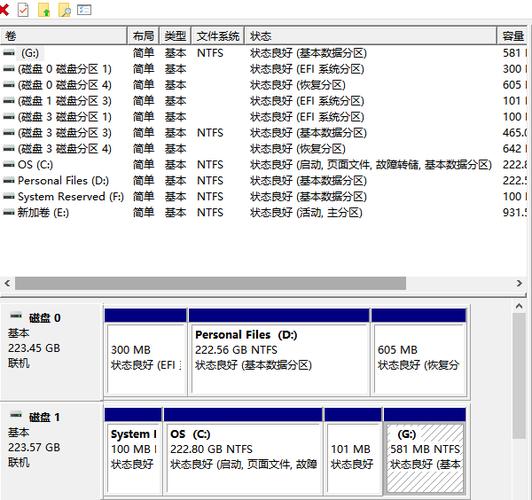
联想双硬盘怎么设置主从盘
双硬盘bios设置主从盘的方法步骤:开机快速按f2键进bios设置,可以看到bootdevicePriority,这个就copy是硬盘和其它设备的启动顺序知的选取。两块硬盘道的话,需要先设置一下硬盘的优先顺序;进上图中的HardDiskDrivers(硬盘驱动器),指定两个硬盘的先后顺序。把需要启动的盘调到最上面就行。
笔记本没法在BIOS中指定主从盘。因为一般来说一个笔记本只配置有一个硬盘,而且只要不是一条IDE数据线上接两个硬盘,是没有主从盘一说的。
进入BIOS设置- 开机按F1键:在联想电脑开机时,迅速按下F1键进入BIOS设置界面。确认SSD识别- 选取系统概述:在BIOS界面中,使用上下箭头选取“系统概述”并点击回车键进入。- 查看Sata drive:在系统概述中,找到Sata drive 0/1/2等选项,查看自己加装的SSD是否已经被识别。
联想双硬盘双系统启动设置可以通过以下几种方法进行:在BIOS中修改启动顺序:开机时进入BIOS设置界面。在BIOS的启动选项中,找到并调整两块硬盘的启动顺序。将希望首先启动的系统所在的硬盘设置为第一启动项。保存设置并退出BIOS,电脑将按照设定的顺序尝试从硬盘启动。
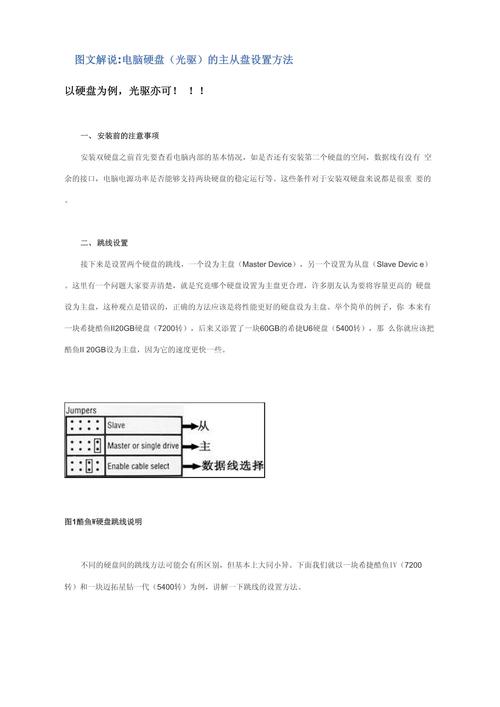
bios设置主硬盘怎么设置?win7双硬盘如何将固态硬盘设为主盘?
〖One〗、第一步:进入BIOS界面开机时持续按Delete键(部分电脑可能为FF12或Esc键),进入BIOS设置界面。不同品牌的主板BIOS界面可能略有差异,但核心功能选项的英文名称基本一致。第二步:定位启动项设置在BIOS界面中,切换到Boot(启动)选项卡。
〖Two〗、方法一:拔掉机械硬盘电源数据线,只挂固态盘安装系统 步骤:首先,断开机械硬盘的电源数据线,仅连接固态硬盘。然后,使用光盘或U盘启动电脑并安装操作系统到固态硬盘上。系统安装完成后,重新连接机械硬盘的电源数据线。此时,固态硬盘将作为主硬盘启动系统。
〖Three〗、首先我们需要通过开机进入到bios设置中,然后找到boot device Priority,这个就是硬盘和其它设备的启动顺序的选取,如果你的电脑是两块硬盘的话,需要设置优先顺序。然后进入到Hard Disk Drivers(硬盘驱动器),在这里根据自己需求对于硬盘先后顺序进行指定,将最需要的调到最上方就可以了。
〖Four〗、将双硬盘中的固态硬盘(SSD)变成主硬盘,可以按照以下步骤进行: 确认电脑系统支持AHCI:首先,确保您的电脑系统支持SATA接口的AHCI模式。AHCI是硬盘与系统之间进行数据流通的协议。 卸载当前SSD的驱动程序:在电脑系统中,找到SSD的驱动程序并卸载。 进入BIOS设置:重启电脑并进入BIOS设置。
〖Five〗、在硬盘相关选项中,识别出固态硬盘和原有的机械硬盘。将固态硬盘设置为启动顺序中的第一位,即主盘。这通常可以通过调整启动顺序列表或使用特定的设置选项来完成。保存并退出BIOS:完成设置后,保存BIOS更改并退出。这通常可以通过选取“Save & Exit”或类似的选项来实现。
〖Six〗、设置主从盘启动顺序:在引导选项或硬盘优先级设置中,将主盘设置为第一启动设备,从盘设置为第二启动设备。这样计算机在启动时会优先从主盘读取操作系统和启动文件。例如,如果主盘是硬盘 A,从盘是硬盘 B,就将硬盘 A 设置为“First Boot Device”,硬盘 B 设置为“Second Boot Device”。
好了,关于电脑双硬盘怎么设置主硬盘和电脑双硬盘怎样设置的问题到这里结束啦,希望可以解决您的问题哈!