本文摘要: 大家好,今天给各位分享惠普手提电脑怎样连接无线wifi的一些知识,其中也会对hp手提电脑怎样连接无线wifi进行解释,文章篇幅可能偏长,如果能碰巧解决你现在面临的问题,别忘了关注本站,现在就马上开始吧!惠普笔记本电脑如何连接无线网络方法一:惠普笔记本电脑无线网卡硬件开关一般在笔记本电脑键盘上方。
大家好,今天给各位分享惠普手提电脑怎样连接无线wifi的一些知识,其中也会对hp手提电脑怎样连接无线wifi进行解释,文章篇幅可能偏长,如果能碰巧解决你现在面临的问题,别忘了关注本站,现在就马上开始吧!
惠普笔记本电脑如何连接无线网络
方法一:惠普笔记本电脑无线网卡硬件开关一般在笔记本电脑键盘上方。如图所示就是一款惠普笔记本电 脑的无线网卡开关的位置。当然电脑的型号不一样,无线网卡的硬件开关也会有所变化,如图所示。如果笔记本电脑没有启用无线网卡,就是要先找一下笔记本电脑上的这些“无线网络开关”键。
开启无线开关 惠普笔记本电脑在连接WiFi之前,首先需要确保无线开关已经开启。由于笔记本型号不同,开启无线开关的方法也不相同。常见的开启方式包括:物理开关:部分惠普笔记本在机身侧面或键盘上方设有无线开关,只需将其拨至开启位置即可。
‘壹’ 惠普笔记本电脑怎么连接无线网络 方法步骤:在无线上网前,您需要首先开启笔记本的无线开关。【注:笔记本型号不同,开启无线开关的方法也不一定相同。有些型号笔记本是通过F12键(或FN+F12组合键)来开启无线开关,有些型号笔记本有“单独的无线开关按钮”来开启无线开关。
惠普手提电脑wifi连接方法笔记本电脑怎样连接无线网
在无线上网前,您需要首先开启笔记本的无线开关。【注:笔记本型号不同,开启无线开关的方法也不一定相同。有些型号笔记本是通过F12键(或FN+F12组合键)来开启无线开关,有些型号笔记本有“单独的无线开关按钮”来开启无线开关。请您首先开启无线开关,这时无线指示灯一般为白色或蓝色。
网桥连接型。该结构主要用于无线或有线局域网之间的互连。当两个局域网无法实现有线连接或使用有线连接存在困难时,可使用网桥连接型实现点对点的连接。在这种结构中局域网之间的通信是通过各自的无线网桥来实现的,无线网桥起到了网络路由选取和协议转换的作用。访问节点连接型。
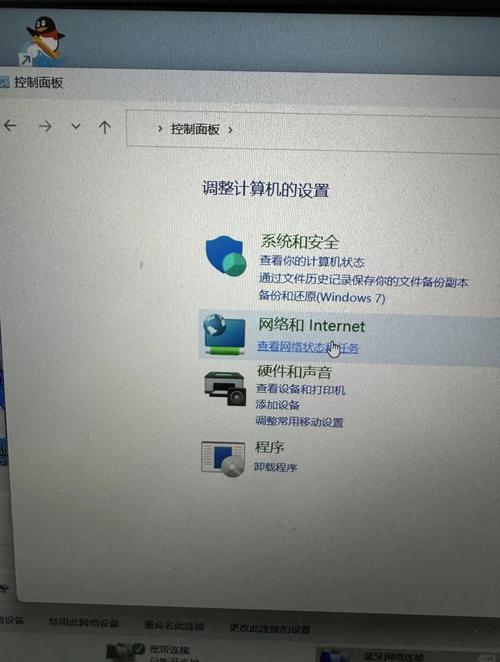
点击笔记本电脑右下角的无线连接标志,然后单击“ 打开网络和共享中心 ”。在弹出的页面单击“ 管理无线网络” 。找到你要连接的无线网络名称,然后右击鼠标选取“ 属性 ”。
打开电脑,在桌面上面找到“我的电脑”图标,然后右键出现的菜单中选取“管理”E. 惠普笔记本电脑怎么连接无线网络 您好,感谢您选取惠普产品。在无线上网前,您需要首先开启笔记本的无线开关。注:笔记本型号不同,开启无线开关的方法也不一定相同。
惠普笔记本电脑怎么接无线上网惠普台试电脑怎么连接wifi
有些型号笔记本是通过F12键(或FN+F12组合键)来开启无线开关,有些型号笔记本有“单独的无线开关按钮”来开启无线开关。请您首先开启无线开关,这时无线指示灯一般为白色或蓝色。然后请您鼠标点击屏幕右下角无线网络图标,打开网络列表,可以搜索到周边的无线网络,然后进行连接。
惠普台试电脑怎么连接wifi 台式电脑连接无线网络,需要买一个无线网卡,安装在usb插口,就可以连接无线网络。 惠普笔记本电脑怎么设置连接无线网络 首先我们需要确认笔记本操作系统,如果是win7系统在任务栏右下角找到网络信号,左键点击网络信号图标,可以看到可用的网络信号,连接就行。
首先,打开新买的笔记本电脑,在开始菜单中点击“设置”,点击打开。

惠普电脑怎么设置wifi连接以太网惠普笔记本电脑怎么打开无线网络...
在无线上网前,您需要首先开启笔记本的无线开关。【注:笔记本型号不同,开启无线开关的方法也不一定相同。有些型号笔记本是通过F12键(或FN+F12组合键)来开启无线开关,有些型号笔记本有“单独的无线开关按钮”来开启无线开关。请您首先开启无线开关,这时无线指示灯一般为白色或蓝色。
有些型号笔记本是通过F12键(或FN+F12组合键)来开启无线开关,有些型号笔记本有“单独的无线开关按钮”来开启无线开关。请您首先开启无线开关,这时无线指示灯一般为白色或蓝色。然后请您鼠标点击屏幕右下角无线网络图标,打开网络列表,可以搜索到周边的无线网络,然后进行连接。
惠普笔记本电脑无线快捷键:按实际操作 我的是Fn+F5 侧边还带无线开关。 如果你是WIN7, 系统只带移动中心统一快捷键Win+X,包括亮度、音量、电池、无线、同步中心、演示和外接显示器。
Ⅰ 怎么打开惠普电脑的无线网开关 惠普电脑打开无线网开关的方式有两种:通过电脑自带的无线网开关,一般在电脑的侧面或者边上(只要找到相应的图标,就可以确定无线开关的位置)。
惠普笔记本电脑怎么连接WiFi
开启无线开关 惠普笔记本电脑在连接WiFi之前,首先需要确保无线开关已经开启。由于笔记本型号不同,开启无线开关的方法也不相同。常见的开启方式包括:物理开关:部分惠普笔记本在机身侧面或键盘上方设有无线开关,只需将其拨至开启位置即可。
打开惠普笔记本电脑,进入Windows10系统,点击右下角的网络标志,点击即可看到网络列表。2,接着,在窗口中选取网络,点击连接。3,在窗口中输入“wifi密码”,点击连接。4,最后,即可看到wifi连接成功,惠普笔记本电脑连接无线网络完成,问题解决。
惠普笔记本电脑连接WiFi的步骤如下:开启无线开关:首先,确保笔记本的无线开关已开启。由于笔记本型号不同,开启无线开关的方法也不相同。有的笔记本无线开关可能在键盘上有专门的按键,有的可能在笔记本侧面或前面板上。请借鉴您的笔记本使用手册或在网上搜索具体型号的开启方法。
惠普笔记本连接家里的wifi,可以按照以下步骤进行:打开网络图标:在电脑屏幕右下角找到并点击网络图标。这个图标通常显示为一个信号格或者无线网络的标志,用于表示当前的网络连接状态。选取Wi-Fi网络:在弹出的网络列表中,找到并点击你想要连接的家里Wi-Fi网络名称。
惠普笔记本电脑连接别人家的无线网的具体步骤如下:确保笔记本无线功能已开启:惠普笔记本通常在开机键旁边有一个无线开关,按下该键确保无线指示灯为蓝色。搜索无线信号:开启无线功能后,在笔记本右下角会出现无线网络的标志。单击该标志,系统会开始搜索附近的wifi信号。
关于惠普手提电脑怎样连接无线wifi的内容到此结束,希望对大家有所帮助。