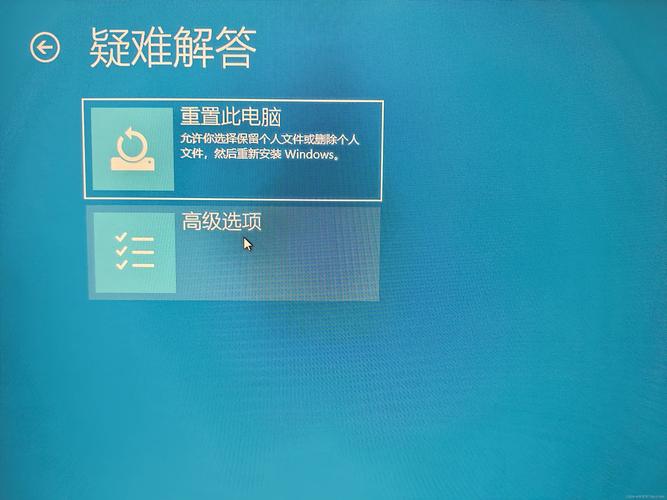
本文摘要: 大家好,电脑白屏不显示桌面怎么办相信很多的网友都不是很明白,包括电脑白屏按三个键恢复也是一样,不过没有关系,接下来就来为大家分享关于电脑白屏不显示桌面怎么办和电脑白屏按三个键恢复的一些知识点,大家可以关注收藏,免得下次来找不到哦,下面我们开始吧!
大家好,电脑白屏不显示桌面怎么办相信很多的网友都不是很明白,包括电脑白屏按三个键恢复也是一样,不过没有关系,接下来就来为大家分享关于电脑白屏不显示桌面怎么办和电脑白屏按三个键恢复的一些知识点,大家可以关注收藏,免得下次来找不到哦,下面我们开始吧!
电脑白屏不显示桌面怎么办啊?
重新启动电脑 首先尝试关闭电脑,然后重新启动。有时候,重新启动可以解决一些临时性的问题。检查显示器连接 确保显示器的电源线和数据线已经正确连接到电脑上,并且没有松动。检查显卡驱动程序 如果您的电脑使用的是独立显卡,请检查显卡驱动程序是否已经更新到最新版本。
尝试更换连接线或使用其他显示器测试,以排除显示器或连接线故障。内存条检查:关闭电脑,断开电源,打开机箱,检查内存条是否插紧。可以尝试拔下内存条,用橡皮擦轻轻擦拭金手指部分,然后重新插回,以排除内存条接触不良的问题。
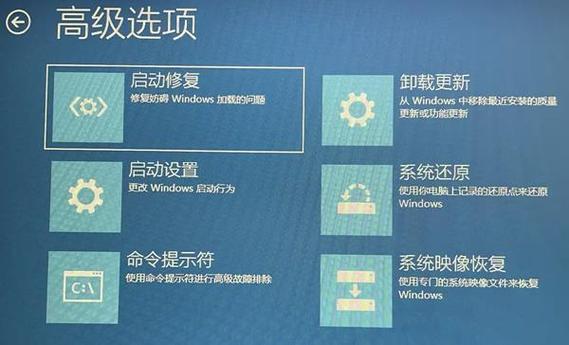
先尝试重启电脑,如果开机看不到任何显示,一直白屏,建议将电脑送到售后网点维修。三 win10无缘无故黑屏白屏 『1』这代表在升级的过程中,已经失败,或者在升级的过程中丢失系统文件,系统损坏,无法引导系统,所以导致白屏,建义一键还原或者用光盘,U盘重装系统即可。
电脑桌面背景总是白屏的怎么办
当电脑桌面背景总是显示为白屏时,可以尝试以下步骤进行解决:修改桌面属性配置:右键点击桌面空白处,选取“属性”。进入自定义桌面:在弹出的属性窗口中,选取“桌面”选项卡,然后点击“自定义桌面”按钮。调整Web设置:在自定义桌面窗口中,选取“Web”选项卡。不勾选“当前主页”和“选定桌面项目”这两个选项。
当电脑桌面背景总是显示为白屏时,可以尝试以下步骤进行解决:修改桌面属性配置 首先,右键点击桌面空白处,选取“属性”以打开显示属性窗口。这是调整桌面设置的基本入口。进入自定义桌面 在显示属性窗口中,找到并点击“桌面”选项卡。
右键点击桌面空白处:首先,咱们得找到桌面的空白地方,然后右键点它一下,就像给电脑桌面一个温柔的“小拍拍”。选取“属性”:右键点击后,会弹出一个菜单,咱们在里面找到“属性”这两个字,就像找到了电脑的“小秘密”一样,点击它。

电脑开机后白屏不显示桌面
联想电脑开机后白屏进入不了桌面的解决方法如下:检查硬件连接:显示器连接:确保显示器与电脑主机的连接线(如HDMI、VGA等)插紧且没有松动。尝试更换连接线或使用其他显示器测试,以排除显示器或连接线故障。内存条检查:关闭电脑,断开电源,打开机箱,检查内存条是否插紧。
电脑开机后白屏,不显示桌面的原因有显示器问题、显卡问题、内存条故障、硬盘故障、主板故障等。显示器问题 显示器连接线松动或损坏,导致没有图像信号输出,这是白屏的常见原因之一。可以检查显示器接口线是否松动,如果重新连接无法解决,则是显示器出现故障。
说明背光灯及高压产生电路工作正常,但液晶面板没有得到驱动信号。如果笔记本电脑关机后画面消失,然后再次白屏,可能是电源板问题引起的。
电脑白屏不显示桌面怎可以重新启动电脑、检查显示器连接、检查显卡驱动程序、运行显卡诊断工具、检查显示设置等等。重新启动电脑 首先尝试关闭电脑,然后重新启动。有时候,重新启动可以解决一些临时性的问题。检查显示器连接 确保显示器的电源线和数据线已经正确连接到电脑上,并且没有松动。
为什么我的电脑一进系统就白屏了呢?
〖One〗、系统兼容性或软件冲突。卸载或重新安装故障软件(游戏),修复或重新加载系统。
〖Two〗、显卡故障,也有可能是电脑驱动发生了故障;连接故障,即显帆绝卡到显示屏之间连线问题,这种故障在笔记本电脑上时有发生,连线断路或是短路,引起亩圆显示信号不能正常。但在台式机上比较少见,原因是台式机的连线粗而牢固,又不常移动。
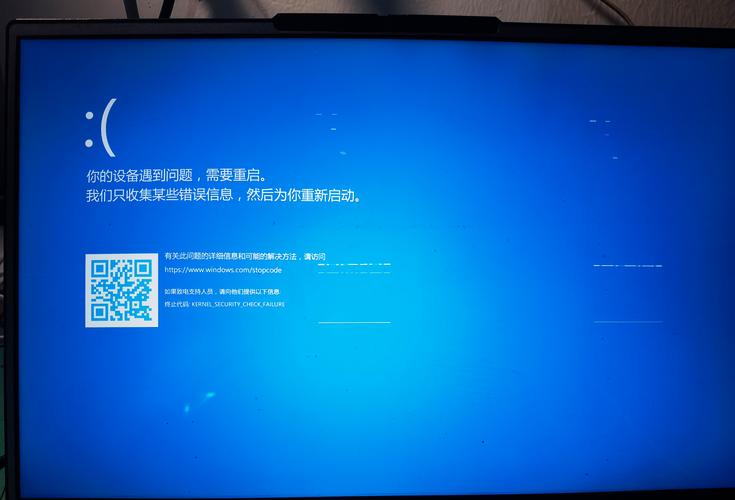
〖Three〗、电脑开机进入系统后白屏,可能由显卡驱动异常、系统文件损坏、硬件故障、软件冲突或散热问题等因素导致,可按以下步骤解决:初步排查检查显示器连接,关闭电脑,重新插拔数据线,确保接口无松动或损坏,可更换线缆测试;连接其他显示器,若正常显示,则原显示器故障。
〖Four〗、检查电脑硬件:检查内存条和显卡是否正确安装在主板上,有时候松动也会导致白屏。2,重启电脑 有时候简单的重启操作可以解决临时的系统问题。3,安全模式 在安全模式下操作:如果电脑在安全模式下可以正常显示,可能是驱动程序或软件冲突导致的问题。尝试卸载最近安装的软件或更新显卡驱动程序。
〖Five〗、电脑一开机就出现白屏,可能是由于以下几个原因造成的:启动顺序设置错误:原因:BIOS或启动设置中可能设置了错误的启动顺序,导致电脑无法从正确的设备(通常是硬盘)启动。硬盘问题:原因:硬盘故障或连接问题可能导致电脑无法正常读取启动所需的数据。
〖Six〗、通过显示设置启用“此电脑”图标白屏问题可能与系统未正确显示桌面图标或资源管理器加载异常有关。
win10系统更新后电脑白屏win10桌面一直白屏
检查显存和内存:原因:显存或内存不足,系统无法渲染桌面图像,也可能导致白屏。解决方法:尝试增加虚拟内存,或检查机箱内部是否有内存条松动,必要时进行更换或升级。如果以上方法均无法解决问题,可以考虑使用系统还原功能,或制作U盘启动盘重装系统。同时,也需警惕硬件故障的可能性,如外接显示器仍白屏、BIOS无显示等,这可能是内存或显卡硬件问题,需要送修排查。
操作一:打开电脑,按下电脑上的键盘win+R键,打开运行窗口,操作如下。E. win10桌面一直白屏 白屏的情况是最常见的,有屏幕坏引起的,有排线引起的,也有IC引起的。进水和摔坏是最常见的,要看是什么原因引起的白屏。一般白屏大多数都是主板出现问题。
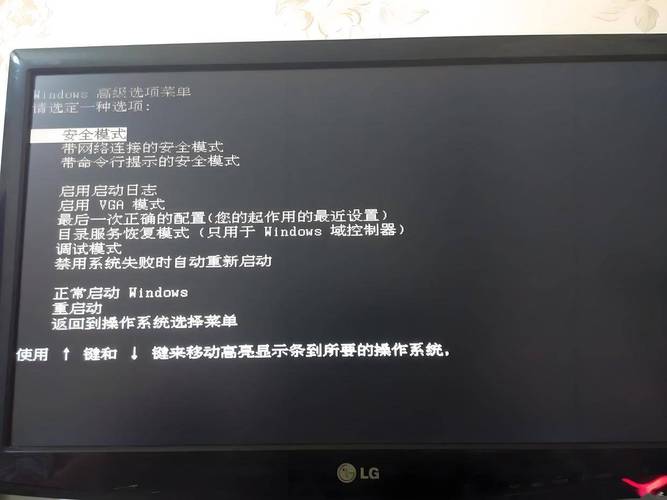
操作方法:长按电源键10秒彻底断电,拔充电器静置2分钟后,重新连接电源并开机。适用情况:此方法特别适用于Windows更新后突然出现的白屏情况,能有效重置系统底层进程,恢复正常启动。更新显卡驱动:操作方法:通过Win+X快捷键调出设备管理器,找到显卡驱动并更新,勾选自动搜索以获取最新驱动版本。
关于电脑白屏不显示桌面怎么办到此分享完毕,希望能帮助到您。