本文摘要: 大家好,今天来为大家分享佳能2900打印机安装步骤的一些知识点,和佳能2900打印机安装教程的问题解析,大家要是都明白,那么可以忽略,如果不太清楚的话可以看看本篇文章,相信很大概率可以解决您的问题,接下来我们就一起来看看吧!
大家好,今天来为大家分享佳能2900打印机安装步骤的一些知识点,和佳能2900打印机安装教程的问题解析,大家要是都明白,那么可以忽略,如果不太清楚的话可以看看本篇文章,相信很大概率可以解决您的问题,接下来我们就一起来看看吧!
佳能2900打印机电脑怎么安装
选取安装方式:点选“使用USB连接安装”,然后继续点击“下一步”。此时,确保打印机的电源已打开,并使用USB线将打印机和电脑进行连接。等待安装完成:程序将自动进入安装模式。等待程序安装完成,期间可能需要一些时间来配置和安装必要的组件。安装完成后,重启电脑即可使佳能2900打印机正常工作。按照以上步骤操作,您就可以成功在电脑中安装佳能2900打印机的驱动程序了。
自动安装驱动:如果电脑系统自带了与佳能LBP2900打印机相匹配的驱动程序,那么在连接打印机并开启电源后,系统可能会自动识别并尝试安装驱动程序。此时,只需按照系统提示进行操作即可。
硬件连接 连接USB接口:首先,将佳能2900打印机的USB接口与电脑主机的USB端口相连。确保连接稳固,避免松动导致连接不良。接通电源:接着,将打印机的电源线接入电源插座,并开启打印机的电源开关,确保打印机处于工作状态。
自动安装:在连接打印机后,电脑通常会自动提示安装驱动程序。如果系统提示安装,按照屏幕指示进行操作即可。手动安装:如果电脑没有自动提示安装驱动,需要手动到佳能官方网站或其他可信网站下载对应的驱动程序。打开下载的驱动程序文件夹,找到setup.exe文件。双击setup.exe文件,进入安装界面。
如何在电脑中安装佳能2900打印机的驱动
〖One〗、下载驱动程序 访问佳能官方网站:打开电脑上的浏览器,进入百度搜索引擎,输入“佳能中国”进行搜索。在搜索结果中,点击佳能(中国)的官方网站链接。进入下载页面:在佳能官方网站页面,依次点击“服务与支持”——“下载与支持”选项。
〖Two〗、**下载驱动**:首先,前往佳能官方网站(如[佳能官方网站](https://)下载适用于Windows 10 64位的佳能LBP2900打印机驱动程序。确保选取与您的操作系统相匹配的版本。
〖Three〗、首先,从官方网站或其他可靠来源下载佳能LBP2900打印机的官方驱动软件包。下载完成后,会得到一个zip格式的压缩包。鼠标右键点击该压缩包,选取“解压到当前文件夹”,解压后会得到一个exe格式的应用程序。双击该exe应用程序,它会自动解压出一个文件夹。
〖Four〗、通过佳能官方网站下载并安装官方驱动 下载驱动:首先,访问佳能(中国)的官方网站,找到适用于macOS 16至macOS 15的佳能LBP2900打印机驱动程序版本0.8,并单击下载链接开始下载。保存文件:将下载的文件保存在电脑桌面上,以便后续操作。
〖Five〗、佳能2900打印机在电脑上的安装方法如下:硬件连接 连接USB接口:首先,将佳能2900打印机的USB接口与电脑主机的USB端口相连。确保连接稳固,避免松动导致连接不良。接通电源:接着,将打印机的电源线接入电源插座,并开启打印机的电源开关,确保打印机处于工作状态。
请问佳能2900打印机电脑怎么安装
〖One〗、连接数据线:将打印机的USB数据线一端连接到打印机的USB接口,另一端连接到电脑的USB接口。接通电源:确保打印机已正确接通电源,并开启打印机电源开关。安装驱动程序:访问佳能官方网站:打开浏览器,访问佳能官方网站。
〖Two〗、通过佳能官方网站下载并安装官方驱动 下载驱动:首先,访问佳能(中国)的官方网站,找到适用于macOS 16至macOS 15的佳能LBP2900打印机驱动程序版本0.8,并单击下载链接开始下载。保存文件:将下载的文件保存在电脑桌面上,以便后续操作。
〖Three〗、佳能2900打印机在电脑上的安装方法如下:硬件连接 连接USB接口:首先,将佳能2900打印机的USB接口与电脑主机的USB端口相连。确保连接稳固,避免松动导致连接不良。接通电源:接着,将打印机的电源线接入电源插座,并开启打印机的电源开关,确保打印机处于工作状态。
〖Four〗、在IP网络上安装佳能LBP2900打印机,通常是通过先将其连接到电脑,然后在电脑上进行驱动安装来实现的。以下是详细的安装步骤: 准备工作 确认操作系统:首先,需要确认电脑的操作系统版本,比如是Windows 7还是Windows 10,以确保下载的驱动程序与系统匹配。
〖Five〗、在打印机图标点右键,属性 上面有个端口,选取USB口。就可以了,然后把打印机设置为默认。
如何通过USB连接安装佳能2900打印机驱动?
通过USB连接安装佳能2900打印机驱动的步骤如下:访问佳能官方网站:打开浏览器,点击进入佳能中国官方网站。下载驱动程序:在官方网站的服务与支持页面,选取“下载与支持”选项。定位到你的打印机型号,点击“驱动程序”选项,筛选出适合的打印机驱动并下载。
电脑上佳能2900打印机驱动安装全攻略首先,打开浏览器,点击进入佳能中国官方网站,在搜索框内输入关键词,找到官方链接点击进入。在服务与支持页面,选取下载与支持选项,展开探索。接着,定位到你的打印机型号,以LBP2900为例,点击【驱动程序】选项,筛选出适合的打印机驱动。
启动安装向导:进入LBP2900打印机驱动程序的安装向导窗口,点击“下一步”。同意许可协议:在打印机软件许可协议页面,点击“是”以同意协议并继续安装驱动。若点击“否”,则自动退出安装。选取安装方式:点选“使用USB连接安装”,然后继续点击“下一步”。
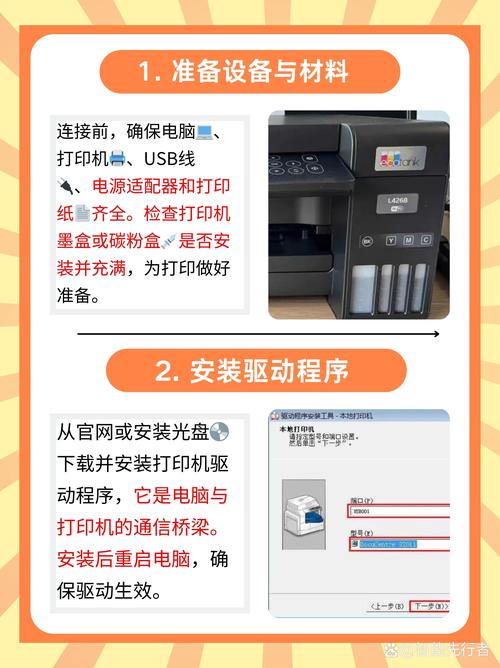
ip上如何安装佳能打印机2900
准备工作 确认操作系统:首先,需要确认电脑的操作系统版本,比如是Windows 7还是Windows 10,以确保下载的驱动程序与系统匹配。连接打印机:使用USB线将佳能LBP2900打印机和电脑连接好,并接通打印机的电源。
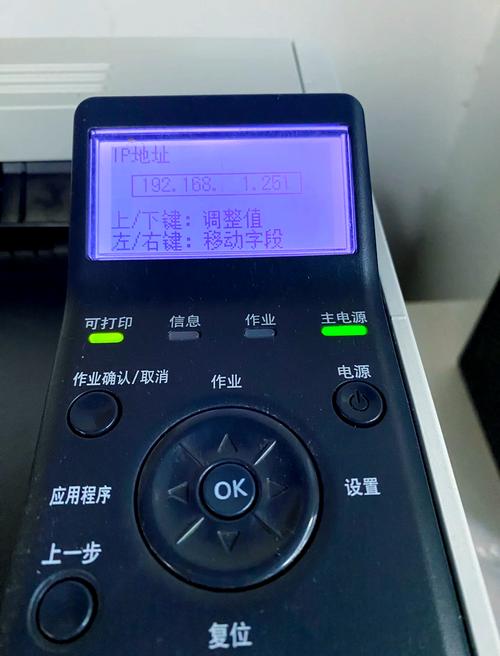
添加打印机:在电脑的“控制面板”或“设置”中,找到“设备和打印机”或类似选项,点击“添加打印机”或“添加设备”。选取打印机:在系统列出的可用设备中,选取已连接的佳能LBP2900打印机。如果系统未能自动识别打印机,可以尝试手动输入打印机的IP地址或选取“使用现有的端口”并指定正确的端口号。
解决方法:正确设置端口:进入“设备和打印机”界面。选取“添加打印机”,然后选取“添加本地打印机”。在选取打印机端口时,选取“创建新端口”,并选取“本地端口”。输入正确的端口名,这通常是网络打印机的IP地址和名称的组合,例如191610打印机。
佳能2900打印机安装步骤和佳能2900打印机安装教程的问题分享结束啦,以上的文章解决了您的问题吗?欢迎您下次再来哦!