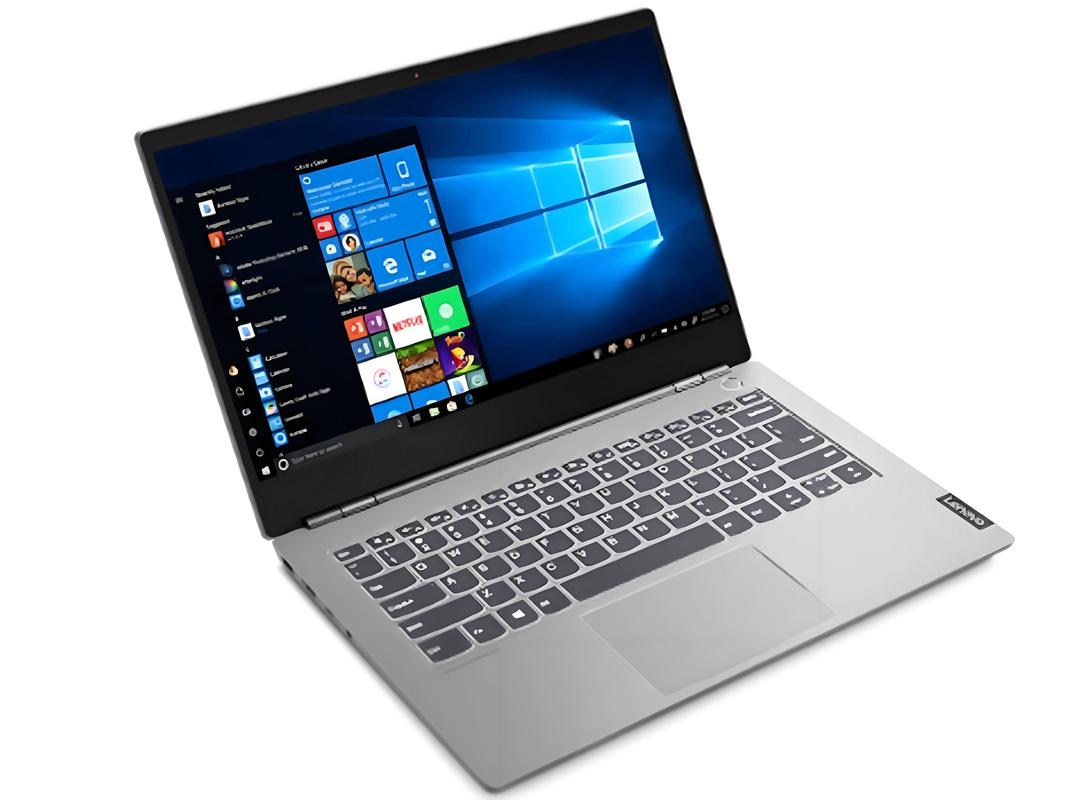
本文摘要: 大家好,如果您还对华为matebook14怎么分屏不太了解,没有关系,今天就由本站为大家分享华为matebook14怎么分屏的知识,包括华为电脑matebook14怎么分屏的问题都会给大家分析到,还望可以解决大家的问题,下面我们就开始吧!
大家好,如果您还对华为matebook14怎么分屏不太了解,没有关系,今天就由本站为大家分享华为matebook14怎么分屏的知识,包括华为电脑mate book 14怎么分屏的问题都会给大家分析到,还望可以解决大家的问题,下面我们就开始吧!
matebook14与手机连接后怎么开启多个手机应用?
两个设备连接后,可以实现MateBook和手机双系统同屏显示;MateBook和手机设备硬件共享:PC键鼠操作手机,扬声器播放手机语音,手机赋予PC通信网络等;MateBook也可以畅玩手机应用;跨设备共享剪切板;拖拽互传文件等功能。把手机NFC功能开启,并且贴近笔记本上面的NFC标签就能自动配对连接,整个连接过程很简单。
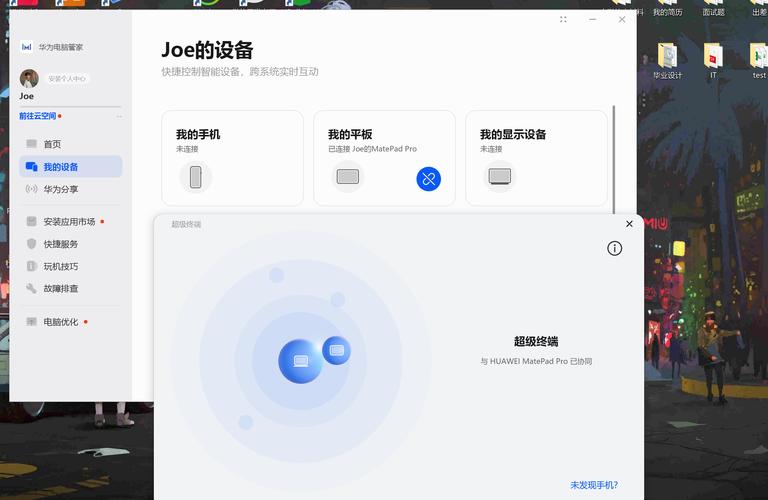
多屏协同:将手机与MateBook连接后,可以实现两者之间的跨系统多屏协同,实时互动。电脑屏幕内可以操作手机界面,享受安卓丰富的应用生态。
输入微软帐号和密码进行登录,若无帐号可选取创建新帐号。若网络不稳定,可进入本地帐户登录界面,为计算机命名后重新连接网络,再输入帐号信息,并设置密保问题。登录帐号后,设置Windows Hello,如人脸或指纹登录。设置并确认PIN码。根据需求,在隐私设置界面开启或关闭对应功能。
多屏协同功能:无线连接实现跨设备操作华为部分机型(如HUAWEI P60 Art、MateBook Fold等)支持多屏协同功能,通过无线连接实现手机与笔记本的深度交互。用户可在笔记本屏幕上直接操作手机应用、拖拽传输文件,甚至接听手机来电。连接方式:蓝牙连接:需笔记本支持蓝牙功能并安装华为电脑管家软件。
华为手机在应用分身中就可以开启分身了,下面我就演示一下华为手机分身微信详细的操作步骤(ゝω) (手机型号:华为P40) 手机桌面找到『设置』,并点击打开。 进入设置后,点击『应用』进入。 点击『应用分身』进入。 打开微信后面的开关。 分身完成后,回到桌面就可以看到两个微信了。
在续航方面也有一定保障,能满足用户一段时间的移动使用需求。而且华为MateBook 14还支持多屏协同功能,可与华为手机等设备快速连接,实现无缝协作,方便用户在不同设备间传输文件、同步信息等,大大提高了工作效率。
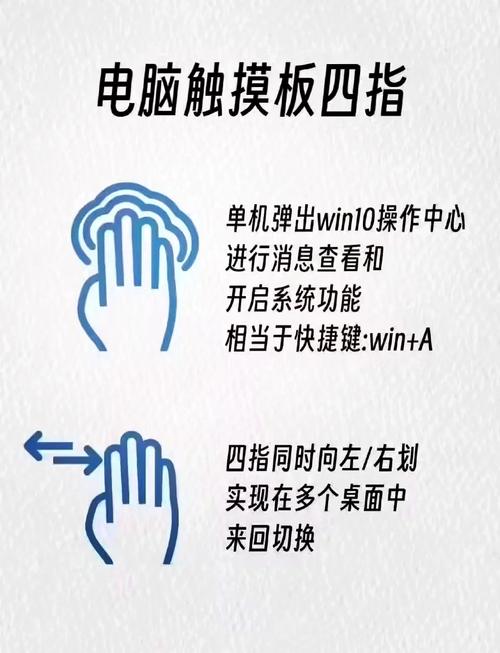
华为笔记本matebook14窗口键是哪个
〖One〗、需要多开多个窗口的话,可以直接选中需要分屏的软件,按住键盘的【win键】,再按方向【左键】或【右键】设置软件的分屏位置。也可以用鼠标按住软件顶部窗口栏并向屏幕左侧或右侧拖动,系统会自动将软件窗口调整至屏幕的1/2,将另一个软件用同样方法反向拖动即可将其调整至屏幕的另一半。
〖Two〗、工具/原料:华为MateBook1windows10。首先用鼠标右键点击左下角的开始,在弹出的菜单上面点击“运行”打开,或者直接按“win+R”快捷键打开运行窗口。或者进入Windows电脑页面后右键单击win图标,在弹出的菜单中点击运行,也可以按住win+R键打开运行窗口。
〖Three〗、华为MateBook 14的触屏快捷键及相关操作如下:快捷键锁定触控板 Fn+F11:通常用于关闭或开启触摸板。如果不是F11,请查看键盘上F1至F12键的图标,找到禁用触摸板的图标后,使用Fn+该键进行操作。触屏手势操作 单击:模拟鼠标左键单击。 连续单击两次:模拟鼠标左键双击。
〖Four〗、开机按F2或(FN+F2)进入:在华为MateBook 14笔记本开机时,持续按下F2键或同时按下FN和F2键,即可进入BIOS设置界面。这是最直接且常用的方法。重启时按F12进入:首先,找到键盘上的F12键。然后,按下Win+X组合键,在弹出的菜单中选取“关机或注销”,接着选取“重启”。
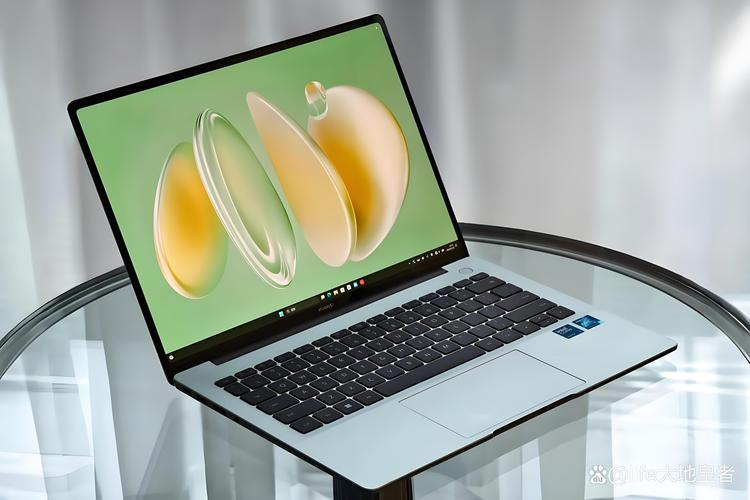
华为matebook14怎么分屏
〖One〗、需要多开多个窗口的话,可以直接选中需要分屏的软件,按住键盘的【win键】,再按方向【左键】或【右键】设置软件的分屏位置。也可以用鼠标按住软件顶部窗口栏并向屏幕左侧或右侧拖动,系统会自动将软件窗口调整至屏幕的1/2,将另一个软件用同样方法反向拖动即可将其调整至屏幕的另一半。
〖Two〗、在当前打开程序页面按【win键+方向左键←】,将其缩至屏幕一半左侧位置(按win键+方向右键→缩至右侧位置)。点击右侧需要打开的应用程序即可。拖拽分屏方法: 将打开的程序往屏幕左侧/右侧角落里拖拽,将另一应用程序往相反的右侧/左侧角落里拖拽即可完成左右分屏。
〖Three〗、作者一般来说,近来是没有分屏功能,如果想听分屏的话,必须要提前选取。
〖Four〗、I. 华为电脑与手机多屏协同怎样操作华为多屏协同使用方法步骤:实现华为多屏协同的方式很简单,1,满足手机和电脑管家的版本需求,打开手机NFC功能,对着华为MateBook笔记本腕托上的标签,之后分别在手机和MateBook上双向确认,即可将手机与电脑连接,之后就可以进入多屏协同状态。
〖Five〗、华为MateBook X 系统版本:win10 windows10怎么分屏共有3步,以下是华为MateBook X中windows10分屏的具体操作步骤:操作/步骤 1 点任务栏的任务视窗 打开电脑,点击任务栏左下角的任务视窗标记。2 选页面点左侧贴靠 选取需要分屏的页面,点击左侧贴靠。3 点右侧分屏页面 在右侧点击需要分屏的页面即可。
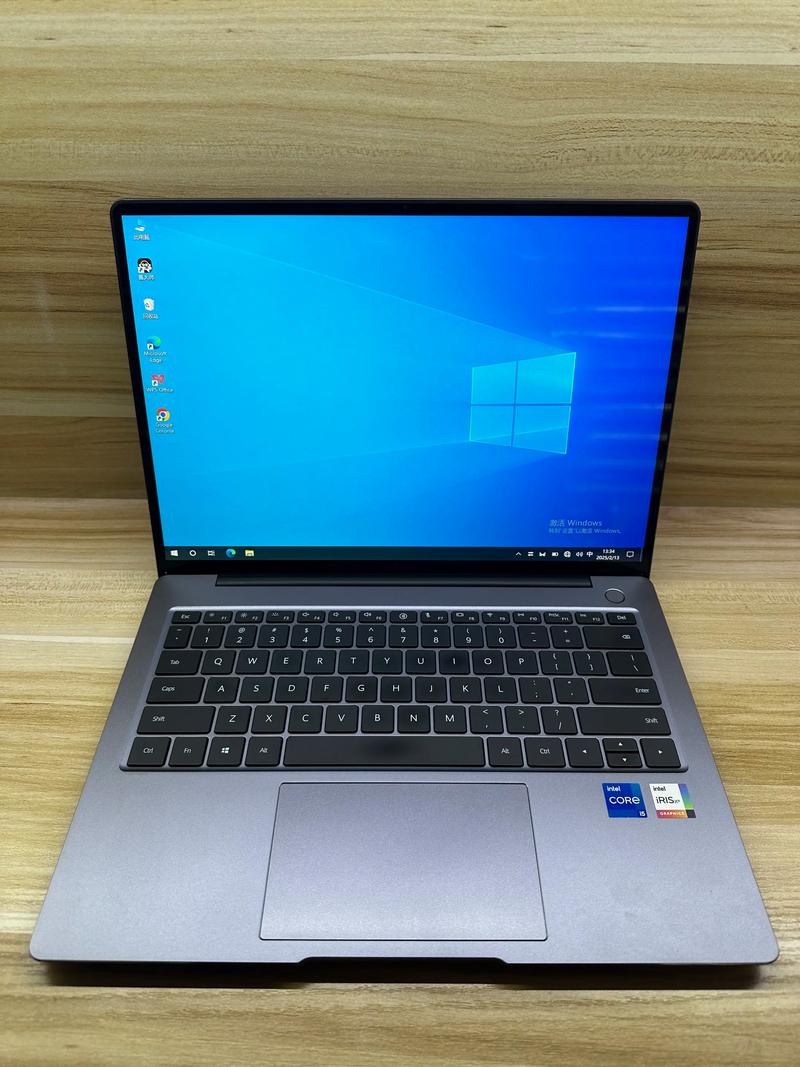
matebookxpro怎么分屏
〖One〗、选取系统:点击机桌面Windows图标,点击设置图标,拖动窗口。开启贴靠功能:点击多任务处理,打开贴靠窗口开关或勾选贴靠窗口下的三个选项,开启贴靠功能。将鼠标光标移动到窗口标题栏空白处,点击鼠标左键不放,将窗口拖动至屏幕左侧或右侧,实现分屏。
〖Two〗、我想用过华为的matebookXPro的朋友们应该知道,这款机子号称是3K的清晰度。我没换回办公室的老屏幕之前,真不知道差距。一换回来发现,笔记本好清楚……他是typeC的接口。如果接口对不上,我们需要一个转接头进行转换。我之前的笔记本是HDMI的转接头,于是又新买了一个。
〖Three〗、演示机型:华为MateBook X 系统版本:win10 20H2 首先打开多个Windows窗口,可以在任务栏上看到,打开其中一个窗口,点击窗口上面空白处,按住鼠标不动拖动。先往侧面拖动到边上出现预见窗口大小,然后放手。即可看到Windows10智能地将所有打开的窗口进行了分屏。
〖Four〗、方法一:指关节分屏 首先我们点击设置,点击智能辅助,点击快捷启动手势,点击分屏,将开关开启,在支持分屏的应用使用指关节敲击屏幕并在中间画一条直线即可。方法二:应用上方 分屏 如果您使用的是手势导航方式,可以从屏幕底部边缘上滑并停顿,进入最近任务。点击支持分屏应用上方的分屏按钮开启分屏。
〖Five〗、能分屏。通过查询matebookxpro官方网站显示,视觉呈现高级独特的哑光质感,手感舒适、采用微弧氧化工艺,不仅提升了机身硬度与耐磨性,且生产过程更加绿色环保与12英寸原色显示屏高度契合,能分屏,成就轻约26kg的机身,轻薄易携。
〖Six〗、演示机型:华为MateBook X 系统版本:win10 APP版本:WPS2018 首先打开第一份wps表格或wps文字。打开第二份文档的时候不要双击,依次鼠标左键点击电脑左下角开始所有程序WPS文档,这个时候界面会弹出一个文档1。点击文档1里面的WPS文字,打开。选取你需要与第一份做校对的另一份WPS文档。
大学生电脑笔记本多少寸合适
〖One〗、大学生选取笔记本电脑时,14寸至16寸较为合适。14寸笔记本这类笔记本通常较为轻便,方便携带,对于经常需要在教室、图书馆等不同场所移动使用的大学生来说很合适。比如联想小新Pro14,它机身轻巧,重量一般在3-4kg左右,学生可以轻松地将其装在书包里带到各处。
〖Two〗、大学生选取笔记本电脑时,14寸和16寸较为合适。14寸笔记本电脑的优势 便于携带:14寸笔记本相对小巧轻便,方便大学生在教室、图书馆、宿舍等不同场所之间移动使用。例如,学生可以轻松地将其放入背包中,背着去参加各种课程或外出学习交流。
〖Three〗、大学生用的笔记本电脑最合适的尺寸因专业和个人需求而异,但一般来说,14英寸被认为是黄金尺寸。以下是具体分析:14英寸适合文科或日常使用:对于大多数文科学生或日常使用者来说,14英寸的笔记本电脑是一个理想的选取。
〖Four〗、大学生选取笔记本电脑时,14寸和16寸是比较合适的尺寸,各有优势,可以根据自身需求来挑选。14寸笔记本电脑 便于携带:机身小巧轻便,重量通常在5-2kg左右,无论是日常上课、图书馆学习还是外出参加活动,都能轻松装在书包里携带,不会给学生带来过多负担。
〖Five〗、大学生选取笔记本电脑的尺寸,需综合考虑便携性、性能需求和使用场景等因素。一般来说,14英寸和16英寸的笔记本电脑是比较受欢迎的选取。14英寸笔记本这类笔记本较为轻便,方便携带,无论是在教室、图书馆还是外出参加活动,都能轻松装在书包里。它的机身相对小巧,不占太多桌面空间。
〖Six〗、大学生,笔记本电脑买多大尺寸 笔记本的大部分尺寸是:15英寸、13英寸、14英寸、16英寸、13英寸等,下面具体看下部分常见尺寸的介绍:14-15英寸 14-15英寸是最常见的笔记本屏幕尺寸,这类笔记本的内部空间充裕,往往拥有较高性能的配置,且整机重量适中,是大多数学生的选取。
好了,本文到此结束,如果可以帮助到大家,还望关注本站哦!