本文摘要: 这篇文章给大家聊聊关于brother打印机脱机了怎么办,以及兄弟打印机脱机怎么解决对应的知识点,希望对各位有所帮助,不要忘了收藏本站哦。brother打印机连接怎样从脱机变到联机〖One〗、这是因为没有联机打印导致,具体解决办法如下:首先,单击开始菜单,选取【设备和打印机】。
这篇文章给大家聊聊关于brother打印机脱机了怎么办,以及兄弟打印机脱机怎么解决对应的知识点,希望对各位有所帮助,不要忘了收藏本站哦。
brother打印机连接怎样从脱机变到联机
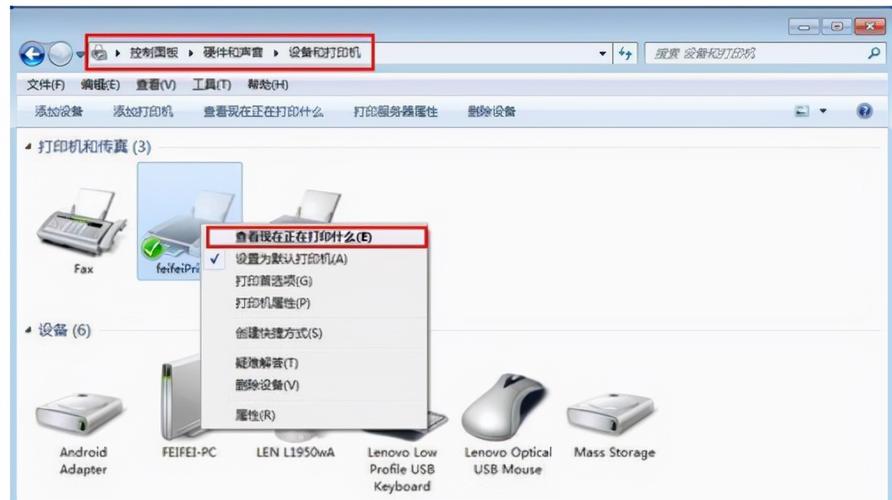
〖One〗、这是因为没有联机打印导致,具体解决办法如下:首先,单击开始菜单,选取【设备和打印机】。如下图所示,然后进入下一步。其次,在弹出窗口中,双击打印机图标以查看弹出的小窗口。 可以对其进行各种设置,如下图所示,然后进入下一步。
〖Two〗、打印机提示脱机状态,多数是设置问题。如果打印机已经妥善连接数据线,并已经打开打印机电源,打印机仍然不能打印,提示脱机状态,解决办法如下:开始,设置,打印机和传真。
〖Three〗、D. brother打印机扫描连接不到电脑 防火墙或其亏搭他安全软件可能导致Brother打印机无法扫描,因为它可能会拒绝网络扫描软件正常工作所需的网络连接。要解决此问题,请从计算机中禁用防火墙并尝试再次扫描。
〖Four〗、当brother2240D打印机的Drum和Error灯常亮时,通常是由于打印机未正确联机导致的。以下是解决问题的步骤: 首先,打开开始菜单,选取“设备和打印机”。然后继续下一步。 下面,在弹出的窗口中,双击您的brother2240D打印机图标,以打开其设置窗口。
〖Five〗、第二种共享打印方式是软件共享打印,此种打印机不具备网络接口,需要在主机电脑上设备共享后,才能共享给别人,如较老的打印机型号HP 10brother 2140等使用这种方法,这种方法缺点很方显,必须要电脑的支持,电脑要24小时开机,别人才能正常使用。
〖Six〗、brotherFAX2820不能打印,是因为打印机的连接错误,需要进行正确的连接。连接打印机的正确方法步骤:打开桌面左下角的“windows图标”,找到“设置”选项,点击打开。打开之后,找到“设备”选项,点击打开。然后点击“添加打印机或扫描仪”选项。
兄弟打印机脱机怎么回事
〖One〗、驱动程序是连接打印机和计算机之间的桥梁,若驱动程序出现故障,可能导致打印机无法正常工作。尝试更新打印机驱动程序到最新版本,或者重新安装驱动程序,以解决可能存在的兼容性问题。检查网络连接(针对无线打印机):如果打印机是通过无线网络连接的,脱机问题可能与Wi-Fi连接相关。检查Wi-Fi连接是否稳定,可以尝试重新连接Wi-Fi,或者重启路由器来解决网络连接问题。
〖Two〗、打印机连接问题:打印机连接电脑的接口故障或因各种原因造成的通信中断,这都会导致打印机脱机。打印机离线状态:有一些打印机可以选取“离线”状态,在这种状态下无法进行打印操作。打印机出纸卡纸:如果在打印的过程中打印机遇到出纸或卡纸等问题将会自动脱机。
〖Three〗、mfc-7340由于打印后台服务程序处理失败而未能够打印的任务,会停留在打印任务列表中,导致打印队列堵塞无法正常打印,打印机 状态显示为“脱机”,此时需要清除堵塞的打印任务。
〖Four〗、兄弟牌打印机出现脱机状态,可以通过以下两种方法来解决:方法一:断开USB连接:首先,直接拔掉连接打印机和电脑之间的USB连接线。取消打印任务:进入控制面板中的“打印机和传真”,双击打印机图标,选取“取消所有文档”。重启电脑:重新启动电脑,确保系统完全重启。
打印机脱机如何解决
解决方法:打开打印机机壳,在打印机的外接电源附近找到保险管,看其是否发黑,或用万用表测量一下是否是烧坏了,如烧坏,换一个保险管即可。打印机不进纸张 打印纸放多了:检查打印纸安放数量是否符合标准,超过数量的话,减少打印纸。
断电重启:拔掉打印机的电源线,等待几分钟后再重新插上,重新启动打印机。这种方法有助于解决一些因打印机内部程序错误或缓存问题导致的脱机状态。 检查打印机连接 检查线路连接:确保打印机与电脑之间的连接线(如USB线)没有松动或损坏,连接端口正常。
以下几种方法可以作为借鉴:如果是网络打印机,打印机地址确保网络是连通的就可以。如果打印机在电脑上显示脱机,请检查打印机端口是否开启及电脑上的端口放开没有,还有可能要更换最新的打印驱动。询问是否有人更改了打印机设置,有些打印机有开启和脱机这个先项。
打印机脱机状态怎么恢复正常打印
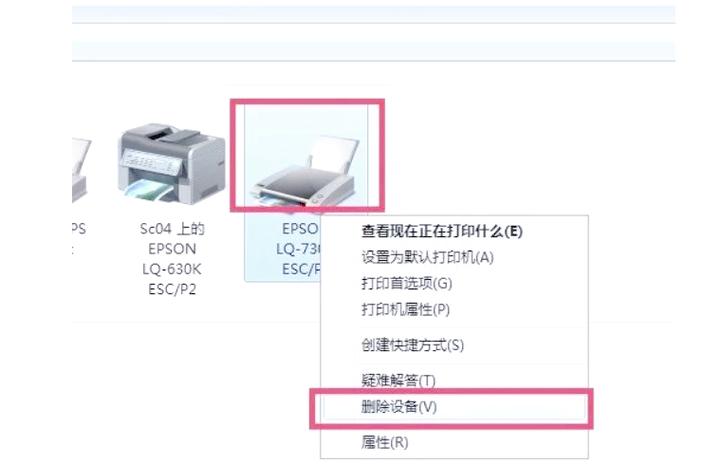
〖One〗、网络打印机脱机状态可以通过以下三种方法恢复正常:方法一:检查打印机状态并清除打印任务 检查打印机连接:首先确保打印机的电源正常开启,检查连接线是否插好,排除因接触不良导致的脱机状态。清除打印队列:右键点击打印机图标,在弹出的菜单中选取“删除打印队列”。
〖Two〗、打印机脱机状态无法打印的解决方法 打印机脱机状态是一个常见且令人头疼的问题,可能由多种原因引起,包括物理接口问题、打印机工作状态异常、端口设置不正确、驱动问题、服务异常以及设置了脱机模式等。
〖Three〗、打印机脱机恢复正常,可以按照以下步骤进行操作:检查打印机电源 首先,确保打印机的电源已经开启。可以尝试按几次打印机的电源键,观察信号灯是否闪烁,以确认打印机是否处于正常工作状态。取消脱机使用 在电脑系统中,找到并点击左上角的打印机图标。
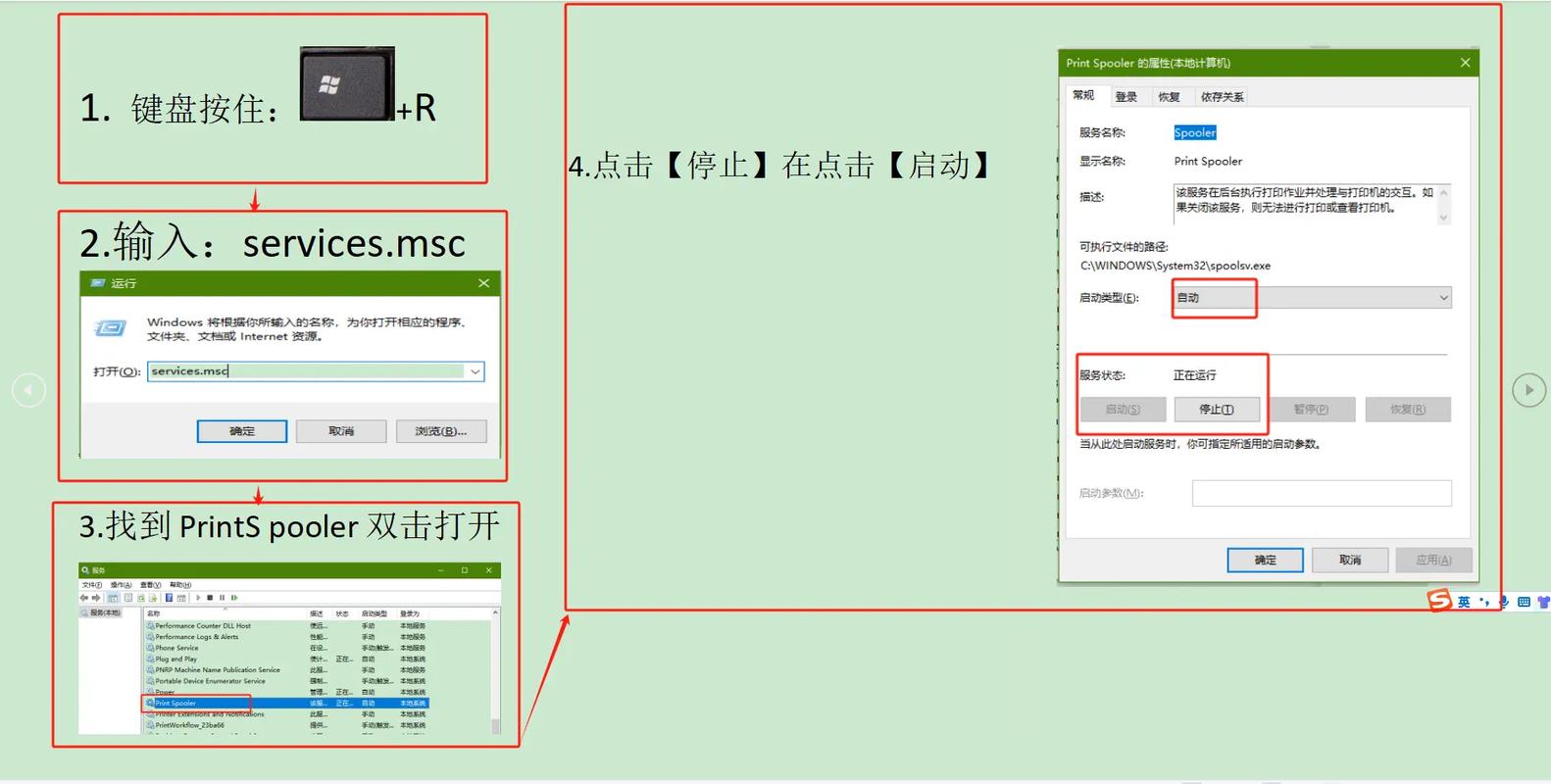
〖Four〗、清理打印队列: 进入“设备和打印机”设置,取消所有文档的打印任务。 检查打印服务是否能正常启动,必要时重启打印服务程序。 重启电脑: 如果以上步骤都未能解决问题,尝试重启电脑。重启后,再次尝试打印,看是否能恢复正常状态。
网络连接的Brother打印机端口排查
〖One〗、对于Brother 7180DN打印机,扫描功能的端口是54921,而非官方文档中的54925。使用默认驱动进行打印添加时,默认走LPR协议,通过515端口打印。打印机软件通过SNMP协议进行打印机状态监控,因此还需要开放UDP 161-162端口,以确保系统监视器能正确识别打印机状态。
〖Two〗、打印机端口配置错误原因:驱动与打印机连接的端口(如USB/网络)不匹配。解决方法:打开 控制面板 → 设备和打印机,右键打印机选取 打印机属性。切换到 端口 选项卡,检查:USB连接:选取对应的 USB虚拟端口(如USB001)。网络打印:选取正确的IP地址端口(需确保IP与打印机一致)。
〖Three〗、驱动程序问题若系统提示驱动异常(如未安装、版本过时或兼容性冲突),需从Brother官方网站下载并安装最新驱动程序。安装时需确保选取与操作系统完全匹配的版本(如Windows 10/11或macOS特定版本),避免因驱动不兼容导致打印任务失败。安装后重启设备,重新尝试打印。
关于brother打印机脱机了怎么办的内容到此结束,希望对大家有所帮助。