本文摘要: 其实打印机显示脱机状态怎么弄的问题并不复杂,但是又很多的朋友都不太了解打印机显示脱机应该怎么弄,因此呢,今天小编就来为大家分享打印机显示脱机状态怎么弄的一些知识,希望可以帮助到大家,下面我们一起来看看这个问题的分析吧!打印机显示脱机状态怎么处理?〖One〗、首先,检查打印机的连接情况。
其实打印机显示脱机状态怎么弄的问题并不复杂,但是又很多的朋友都不太了解打印机显示脱机应该怎么弄,因此呢,今天小编就来为大家分享打印机显示脱机状态怎么弄的一些知识,希望可以帮助到大家,下面我们一起来看看这个问题的分析吧!
打印机显示脱机状态怎么处理?
〖One〗、首先,检查打印机的连接情况。查看打印机的电源线是否插好,确保打印机已接通电源并处于开启状态。接着,检查打印机与电脑之间的网络连接,有线连接的话查看网线是否插紧,无线连接则确认打印机已连接到正确的无线网络且信号稳定。还可以尝试重启打印机和路由器,让设备重新初始化网络连接。其次,在电脑上进行相关设置调整。
〖Two〗、佳能打印机离线状态如何解除?检查打印机指示灯。如果你使用佳能打印机时离线,那么你应该检查一下电源是否打开,打印机是否处于备用状态。如果是一台激光打印机,那指示灯显示为闪烁状态。清除打印任务。
〖Three〗、当打印机显示脱机状态时,可以尝试以下方法进行解决: 检查打印机连接 确保物理连接正确:如果是通过USB线连接的打印机,请检查USB线是否插好,连接是否稳定。检查无线网络连接:对于无线连接的打印机,请确保无线网络正常,可以尝试重启路由器以改善网络连接。
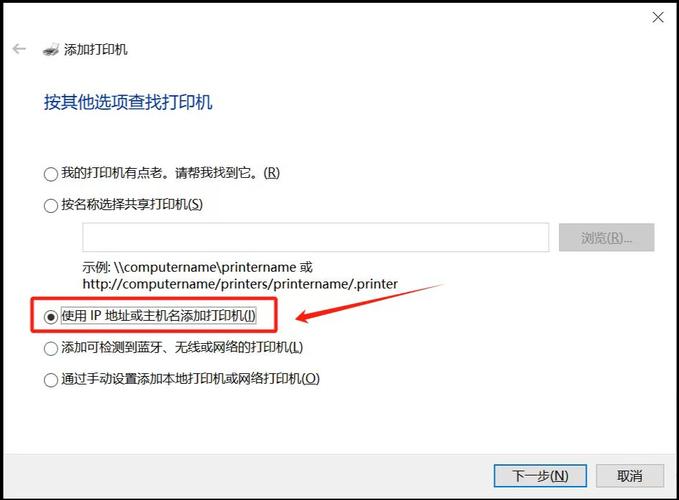
打印机处于脱机状态怎么办?
检查并取消脱机状态 打开设备和打印机:在任务栏右下角找到打印机图标,右击选取“打开设备和打印机”。取消脱机使用:在“打印任务”界面中,从“打印机”菜单中找到“脱机使用打印机”项,点击此选项将前面的勾选去掉。
打开打印机的打印队列,查看是否有未打印的任务,如有,则取消或删除它们,然后尝试重新打印。以下是 当打印机显示脱机状态时,首先需要确认打印机的连接是否正常。无论是通过USB线还是网络连接,都需要确保连接畅通无阻。有时,电脑未能正确识别打印机,也会导致脱机状态,这时检查并重新安装驱动是必要的。
检查打印机连接 首先,确保打印机的电源已打开,并且与电脑的连接正常。检查USB线或其他连接线是否插好,有无松动或损坏。如果连接线接触不良,会导致打印机显示为脱机状态。此外,还需检查是否在打印机设置中勾选了“脱机使用打印机”,如果有,请取消勾选。
检查打印机连接 当打印机显示脱机状态时,首先要检查打印机的连接。确保打印机的数据线连接良好,没有松动或损坏。同时,检查打印机的电源是否正常,确保打印机处于开机状态。如果连接没有问题,可以尝试重新插拔数据线或更换数据线,以排除连接故障。
注:可以尝试清理所有的打印机任务。由于打印后台服务程序处理失败而未能够打印任务,会停留在打印任务列表中而不会自动消失,从而导致打印队列堵塞,打印机显示“脱机”状态。这时可以“取消所有文档”清理掉停留的打印任务列表。检查打印机状态 ,看看打印机的USB现有没有连接到电脑,开启打印机电源。
连接打印机显示脱机,可尝试以下方法来解决。首先,检查打印机电源线是否插好,确保打印机已接通电源并处于开启状态。若打印机处于睡眠或节能模式,可能会显示脱机,可通过按打印机上的电源按钮或操作面板上的相应按键来唤醒它。接着,查看打印机与电脑的连接方式。
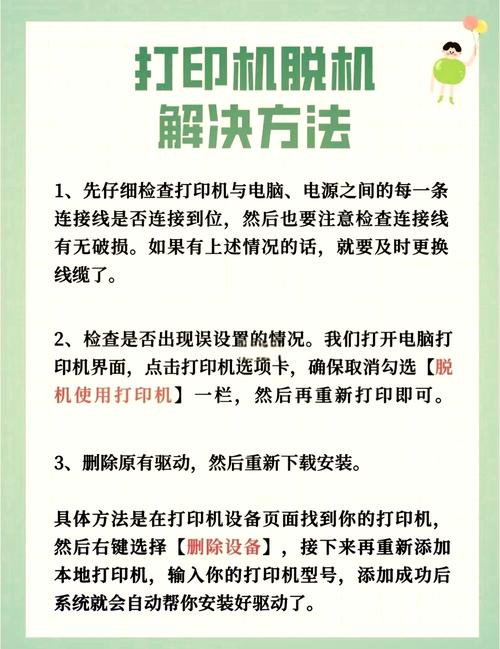
打印机显示“脱机使用打印机”如何恢复到正常状态?
〖One〗、惠普打印机脱机状态可以通过以下三种方法恢复正常:方法一:重新添加打印机- 步骤1:打开电脑的“控制面板”,在硬件和声音下面点击“查看设备和打印机”。- 步骤2:右击脱机的打印机,选取“删除设备”,并点击“是”确认删除。- 步骤3:点击上方的“添加打印机”,选取“我所需的打印机未列出”。
〖Two〗、取消脱机状态: 在任务栏右下角的打印机图标上点击,弹出打印机任务窗口。 在打印任务窗口中,选取“打印机”菜单,然后取消勾选“脱机使用打印机”。这通常是解决脱机问题的直接方法。 检查打印机连接: 如果取消脱机状态后问题依旧,检查打印机与电脑的连接是否稳定。
〖Three〗、打印机脱机状态怎么恢复正常打印我是按照这个方法解决的打印机脱机的,检查打印机与电脑的连接线,重新启动打印机和电脑,卸载并重新安装打印机驱动程序,检查网络连接,检查打印机墨盒,联系技术支持。
〖Four〗、第一步:轻轻点击这个图标,弹出打印机任务窗口,你会发现标题栏上赫然写着“脱机使用打印机”或仅“脱机”两字,这是问题的焦点。第二步:别担心,只需在打印任务窗口中,选取“打印机”菜单,然后取消“脱机使用打印机”的状态,通常这可能是误操作导致的。

网络打印机脱机了怎么解决?
〖One〗、如果是网络打印机,打印机地址确保网络是连通的就可以。如果打印机在电脑上显示脱机,请检查打印机端口是否开启及电脑上的端口放开没有,还有可能要更换最新的打印驱动。询问是否有人更改了打印机设置,有些打印机有开启和脱机这个先项。注:可以尝试清理所有的打印机任务。
〖Two〗、网络打印机显示脱机的解决方法如下:确认打印机网络连接 首先,确保打印机已成功连接到网络。检查打印机的网络设置,包括IP地址、子网掩码、网关等配置信息,确保这些信息正确无误,且打印机处于正常工作状态。如果打印机未连接网络,将无法接收打印命令,从而显示脱机。
〖Three〗、网络打印机脱机的解决方法如下: 检查打印机连接 在打印机的控制面板上查看,确保打印机已正确连接到电脑和网络。尝试重新连接打印机,检查所有的物理连接,包括网线连接和电源插头,确保它们都没有松动。 检查打印机状态 打印机可能因误操作或其他原因被设置为离线状态。
〖Four〗、网络打印机脱机状态的解决方法如下: 检查端口与驱动:确认打印机端口是否开启,以及电脑上的对应端口是否已放开。尝试更新或更换最新的打印驱动程序,以确保软件层面的兼容性。 确认网络连接:如果是网络打印机,使用ping命令检查打印机地址,确保网络连接是畅通的。
〖Five〗、当Win7网络打印机脱机时,可以采取以下步骤进行解决:通过凭证管理器添加凭据 打开控制面板:点击屏幕左下角的“开始”按钮,然后双击“控制面板”图标,进入控制面板窗口。切换查看方式:在控制面板窗口中,将查看方式切换为“类别”。
好了,本文到此结束,如果可以帮助到大家,还望关注本站哦!