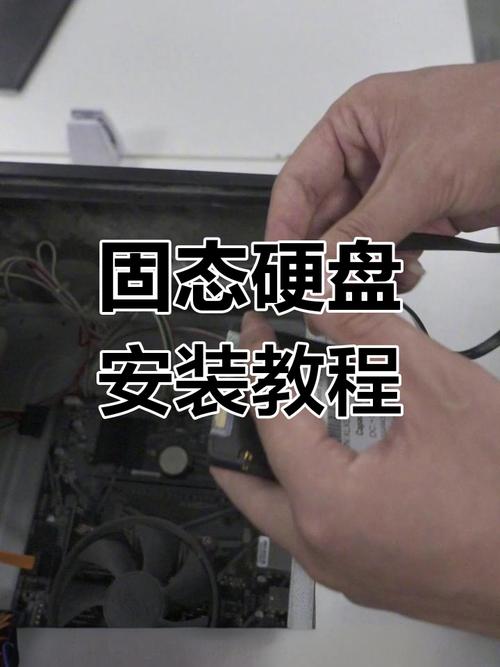
本文摘要: 大家好,如果您还对如何给台式电脑加装固态硬盘不太了解,没有关系,今天就由本站为大家分享如何给台式电脑加装固态硬盘的知识,包括台式怎么加装固态硬盘的问题都会给大家分析到,还望可以解决大家的问题,下面我们就开始吧!
大家好,如果您还对如何给台式电脑加装固态硬盘不太了解,没有关系,今天就由本站为大家分享如何给台式电脑加装固态硬盘的知识,包括台式怎么加装固态硬盘的问题都会给大家分析到,还望可以解决大家的问题,下面我们就开始吧!
台式电脑怎么加装固态硬盘
首先,开机后,在桌面上找到“我的电脑”,右键点击它,选取“管理”,进入计算机管理界面。接着,在左侧菜单中选取“磁盘管理”。此时,系统可能会弹出一个窗口,提示检测到新的硬盘,并要求您初始化硬盘。请点击“确定”以继续。请务必记住新硬盘的序号,例如这里是磁盘0。
如果硬盘位是5英寸的,拆卸硬盘架后,将固态硬盘放在硬盘架上,并用螺丝固定。如果硬盘位本身就是5英寸的,直接将固态硬盘放入插槽并用螺丝固定。连接电源和数据线:电源连接:将固态硬盘的电源线连接到机箱的电源供应器上。数据线连接:将固态硬盘的数据线(如SATA线)连接到主板上的SATA接口上。
完全可以,台式电脑接口丰富,再接几个都没问题。设置好启动项。如果有重要资料建议使用机械硬盘或者移动硬盘。固态硬盘一旦出现故障资料基本无法找回。
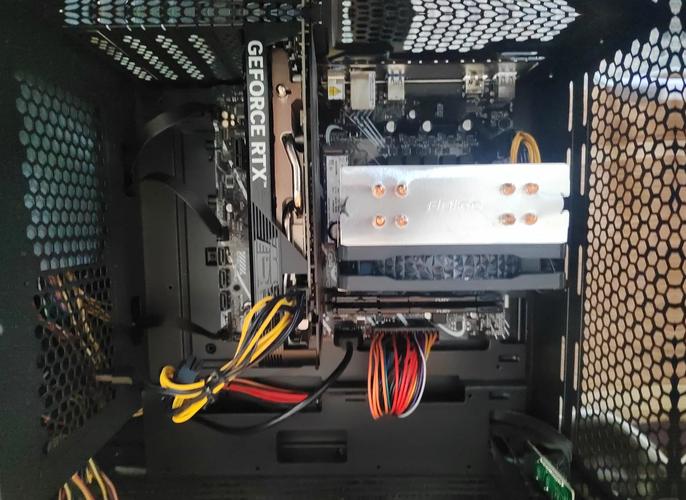
台式机加装SSD固态硬盘方法
台式机加装SSD固态硬盘的方法如下:准备工作 确认SSD类型:首先确定你要安装的SSD类型,常见的有SATA 0接口、M.2接口和PCI-E接口。不同类型的SSD安装方法略有不同。拆卸主机侧板 卸下螺丝:将台式机的主机侧板后面的螺丝卸下。拆下侧板:螺丝卸下后,轻轻将侧板拆下,使主机侧躺在地上,便于操作。
台式机加装SSD固态硬盘的方法如下:拆开主机侧板:首先,需要卸下主机后面的几个螺丝,以便拆下侧板。将主机侧放在地上,以便更好地进行操作。识别并连接电源线和数据线:SSD的电源输入接口是由电脑的电源端引出的线材,形状为扁嘴形。找到标注为P4或其他类似标识的电源接口。
台式机加装SSD固态硬盘的方法如下:拆开机箱侧板:首先,需要拆开台式机的侧板。这通常只需要卸下机箱后面的几个螺丝即可。识别并连接电源线和数据线:电源线:SSD的电源输入接口是由电脑的电源端引出的线材,形状为扁嘴形。找到对应的电源接口并连接到SSD上。
台式机加装SSD固态硬盘的方法如下:拆开主机侧板:卸下主机后部固定侧板的螺丝,将侧板拆下,使主机侧躺以便于操作。准备安装线材:找出用于连接SSD的电源线和数据线。SSD的电源输入接口由电脑电源端引出,形状为扁嘴形。SSD的数据输入输出接口为SATA线,长度较短,接口较小,同样为扁口。
找到机箱内的硬盘位,将固态硬盘安装在硬盘架上。使用螺丝将固态硬盘固定在硬盘架上。连接数据线和电源线:将SATA数据线的一端连接到主板的SATA接口上。将SATA数据线的另一端连接到固态硬盘的SATA接口上。如果需要,将电源线连接到固态硬盘的供电接口上。
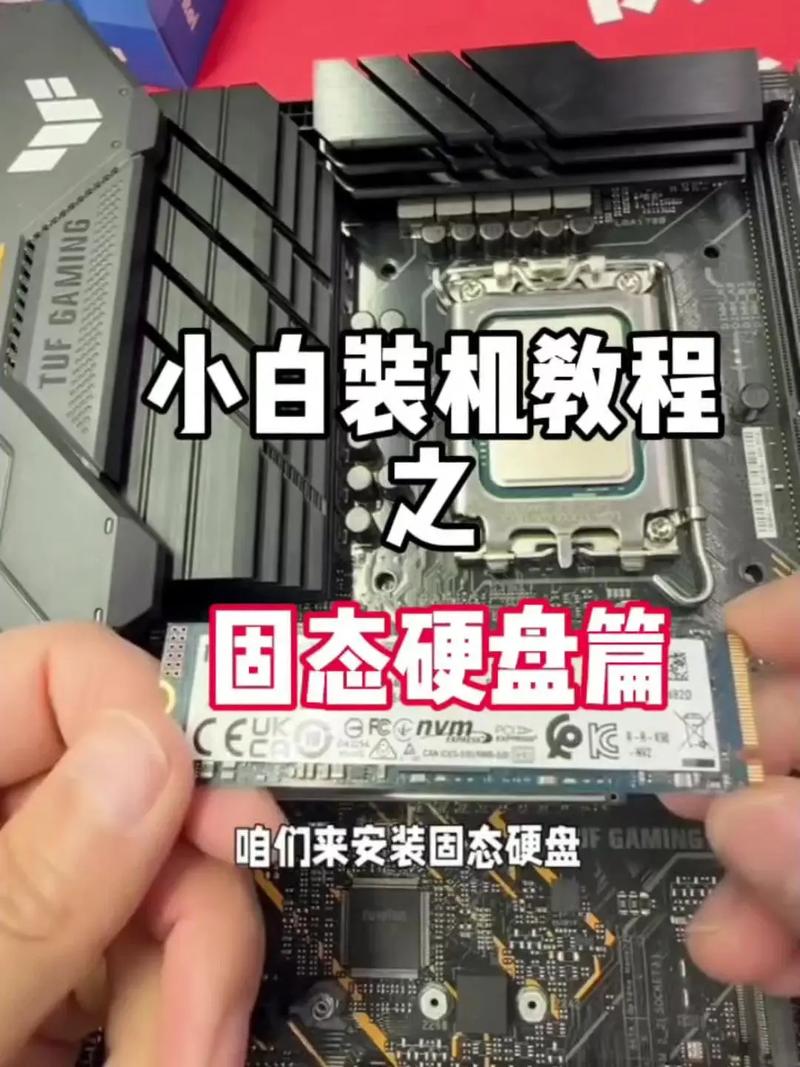
安装步骤 主机断电后开盖,将固态硬盘直接插在对应接口上,并用螺丝固定后端。M.2接口自带防呆设计,非正确规格和方向无法插入。散热考虑 若电脑主机不自带固态硬盘散热片且有空间,建议加装散热片,以防高速读写时发热。系统识别与格式化 非系统盘扩容后,开机需自行用磁盘管理工具格式化。
如何在台式电脑上加装硬盘
〖One〗、台式电脑双硬盘安装和操作方法如下:直接插到主板的SATA口就可以。唯一要考虑的是到BIOS里看看第一启动顺序是否发生了改变,如有变化,重新将有操作系统的硬盘设为第一启动顺序即可。将硬盘安装到电脑上之后,开机,在电脑桌面,选中我的电脑点击右键-“管理”进入计算机管理界面。
〖Two〗、方法无光驱安装:如果我们的主机没有安装光驱,在主板上面的两个IDE接口中,我们可以分别插上两个数据线连接旧硬盘和新硬盘。方法带光驱安装:如果我们在要安装的主机上面需要同时拥有光驱和两个硬盘,那么就需要在两个IDE接口中一个接光驱,一个接硬盘。
〖Three〗、关闭电脑:在开始安装之前,确保电脑已经完全关机,并断开电源,以确保安全。安装机械硬盘:打开机箱:找到机箱的螺丝固定位置,使用螺丝刀打开机箱。找到硬盘位:机箱内部通常会有预留的硬盘位,选取合适的位置。固定硬盘:使用螺丝钉和螺丝刀将机械硬盘固定在机箱的硬盘位上。
关于如何给台式电脑加装固态硬盘到此分享完毕,希望能帮助到您。