本文摘要: 大家好,固态和机械硬盘一起用怎么安装相信很多的网友都不是很明白,包括固态硬盘和机械硬盘能不能一起装也是一样,不过没有关系,接下来就来为大家分享关于固态和机械硬盘一起用怎么安装和固态硬盘和机械硬盘能不能一起装的一些知识点,大家可以关注收藏,免得下次来找不到哦,下面我们开始吧!
大家好,固态和机械硬盘一起用怎么安装相信很多的网友都不是很明白,包括固态硬盘和机械硬盘能不能一起装也是一样,不过没有关系,接下来就来为大家分享关于固态和机械硬盘一起用怎么安装和固态硬盘和机械硬盘能不能一起装的一些知识点,大家可以关注收藏,免得下次来找不到哦,下面我们开始吧!
一个固态硬盘,一个机械硬盘怎样分区装系统
〖One〗、在准备使用固态硬盘和机械硬盘进行系统安装时,首先需要启动PE环境,通常可以从启动光盘或U盘启动。进入PE后,用户可以通过分区软件开始分区操作。选取固态硬盘后,点击快速分区功能,将硬盘分为几个逻辑分区。选取分区数量,比如3个,接着选取对齐方式,通常选取40964K对齐以确保数据读写效率。
〖Two〗、选取分区方式:GUID:如果你的固态硬盘容量大于2T,或者希望使用UEFI启动模式,建议选取GPT分区方式。GPT支持更大的硬盘容量,且安全性更高。MBR:如果你的固态硬盘容量不大于2T,且电脑支持传统的BIOS启动模式,MBR也是一个可行的选取。但请注意,MBR不支持大于2T的单个分区。
〖Three〗、先分区固态硬盘:选中固态硬盘,进行分区操作。通常情况下,系统会自动划分一个主分区作为C盘,这个C盘就是将来安装系统的分区。根据需要,还可以划分其他分区,如D盘、E盘等。再分区机械硬盘:选中机械硬盘,同样进行分区操作。根据个人需求,划分出所需的分区数量和大小。
〖Four〗、容量划分:机械硬盘一般容量较大,可以根据自己的实际需求来划分分区。分区数量:一般建议划分为3~4个分区,但这不是固定的,可以根据个人喜好和文件管理习惯来调整。
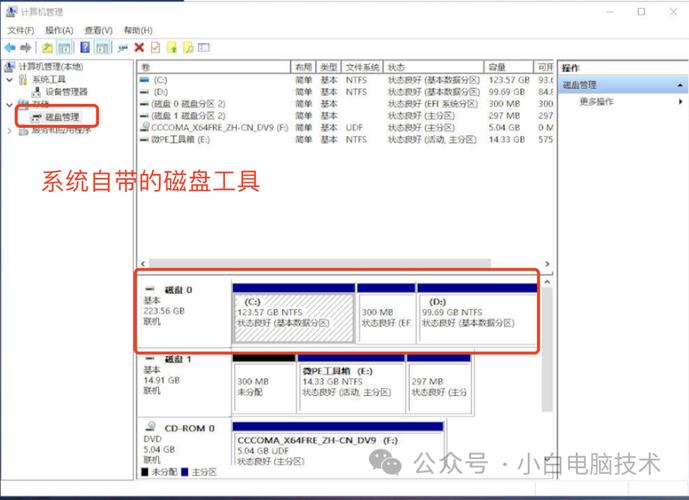
〖Five〗、当电脑上同时装有一块固态硬盘和一块机械硬盘时,分区的方法如下:分区工具选取及使用 可以直接通过操作系统自带的磁盘管理工具进行分区。通常,这可以通过右键点击现有的分区(如C盘),选取“创建新分区”来进行。在创建过程中,可以通过拖动界面上的小圆圈或手动输入数值来设置新分区的大小。
固态和机械硬盘如何一起用
〖One〗、看系统安装在哪个分区,如果固态硬盘做为主分区,共同使用影响不大,如果机械硬盘做为主分区,速度还和以前一样。如果硬盘太多,比如一个固态,三到七个机械开机还是会慢,因为开机时BIOS和系统都要对硬件初始和检测,太多的硬盘会延长开机时间。
〖Two〗、机械硬盘和固态硬盘可以一起使用,具体设置方法如下:进行硬盘分区:右键点击【计算机/我的电脑】,选取【管理】。在管理界面中,点击【磁盘管理】。选取MBR,然后点击【确定】。新建简单卷:对需要分区的硬盘右击,选取【新建简单卷】。根据提示进行硬盘空间的分配,一般来说,几十G的空间已经足够日常使用。
〖Three〗、将固态硬盘和机械硬盘安装在一起,可以按照以下步骤进行:确认硬盘接口:固态硬盘:通常为SATA接口,形状较窄。机械硬盘:可能是SATA接口,也可能是较老的IDE接口。准备连接线:如果两者都是SATA接口,准备一根SATA数据线。
〖Four〗、机械硬盘和固态硬盘可以一起使用,具体方法如下:硬盘分区 打开管理界面:首先,右键点击【计算机/我的电脑】,选取【管理】以进入计算机管理界面。进入磁盘管理:在计算机管理界面中,点击【磁盘管理】。此时,你可以看到计算机中所有的磁盘信息。
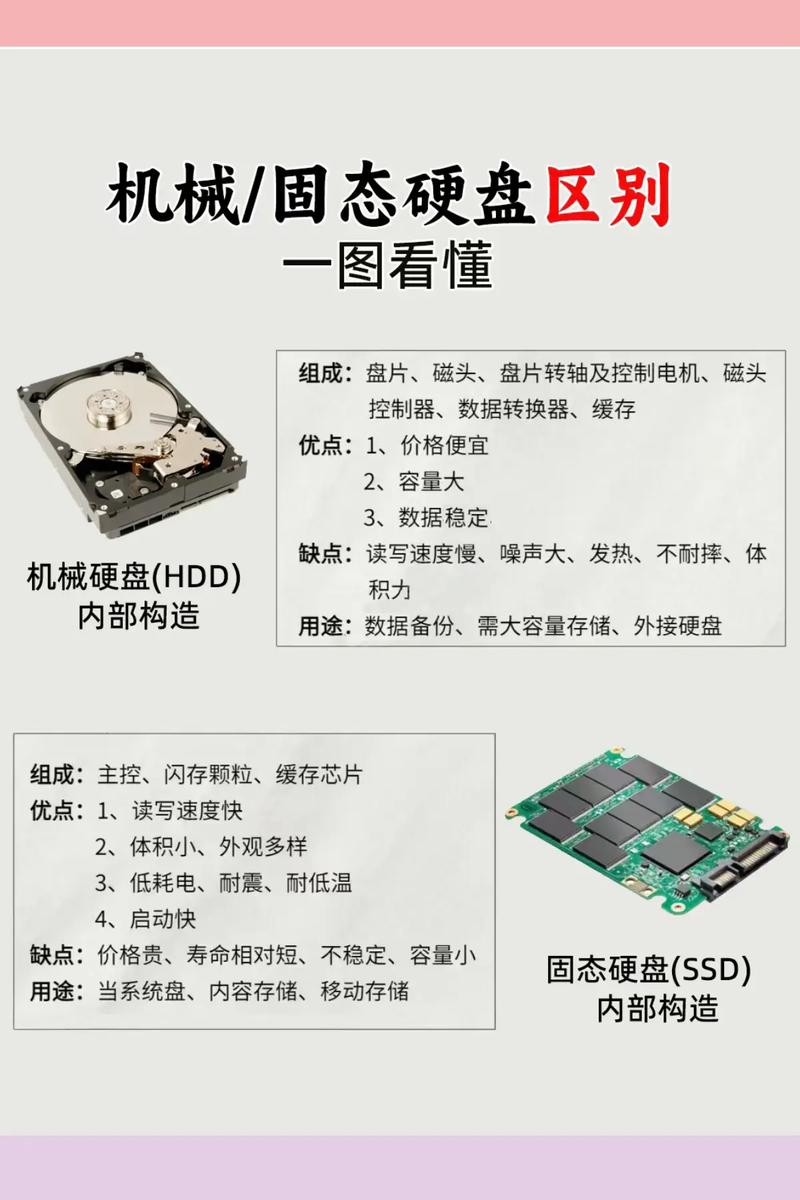
〖Five〗、机械硬盘和固态硬盘可以一起使用。共用的优势 机械硬盘(HHD)和固态硬盘(SSD)在存储技术和性能上各有优劣,因此将它们结合使用可以发挥各自的优势。固态硬盘读写速度快,适合安装操作系统和常用软件,能够显著提升系统启动和运行速度。而机械硬盘则容量大、费用相对较低,适合存储大量文件和数据。
固态和机械硬盘一起用怎么装系统
〖One〗、在准备使用固态硬盘和机械硬盘进行系统安装时,首先需要启动PE环境,通常可以从启动光盘或U盘启动。进入PE后,用户可以通过分区软件开始分区操作。选取固态硬盘后,点击快速分区功能,将硬盘分为几个逻辑分区。选取分区数量,比如3个,接着选取对齐方式,通常选取40964K对齐以确保数据读写效率。
〖Two〗、系统盘制作与安装:使用UltraISO等工具制作好系统盘后,启动电脑并进入BIOS或UEFI设置界面,将系统盘设置为启动盘。然后按照系统安装步骤进行安装即可。在安装过程中,需要选取正确的安装目标硬盘(SSD或机械硬盘),并遵循安装向导的提示完成安装。
〖Three〗、选取安装系统的硬盘 游戏用户:如果主要用途是玩游戏,且游戏无需安装在系统区,可以选取将系统安装在机械硬盘上,而将SSD用作数据盘,专门安装游戏。这样可以利用SSD的高速读写性能提升游戏加载速度。
〖Four〗、选取安装位置 游戏为主:如果主要用来玩游戏,且游戏无需安装到系统区,可以将系统安装在机械硬盘上,SSD用作数据盘安装游戏。这样可以利用SSD的高速读写能力提高游戏加载速度。办公或处理文档:如果主要用于办公或处理文档,不需要处理大体积文件,建议将系统安装在SSD上。
〖Five〗、当用户想要将固态SSD硬盘和机械硬盘一起使用时,推荐将系统安装在固态SSD硬盘上。以下是具体的原因、选取原则及安装步骤:推荐原因 固态SSD硬盘相比机械硬盘具有更快的读写速度,将系统安装在SSD上可以显著提升系统的启动速度和运行效率。
〖Six〗、固态SSD硬盘和机械硬盘一起使用时,建议将系统安装在固态SSD硬盘上。以下是具体的选取原则、安装步骤及注意事项:选取原则 办公或处理文档:如果主要用途是办公或处理文档,且不需要处理大体积文件,建议将系统安装在SSD硬盘上。SSD硬盘读写速度快,能显著提升系统启动和运行速度。
...机械硬盘是以前旧电脑的,怎么把两个硬盘装在一起??步骤写
〖One〗、打开电脑机箱,找到硬盘安装位置。将固态硬盘和机械硬盘分别固定在机箱内的硬盘架上,使用螺丝固定。根据硬盘接口类型,使用相应的数据线将硬盘连接到主板上的对应接口。如果机械硬盘是IDE接口,还需连接电源线。启动项设置:关闭机箱,重新连接电源并开机。进入电脑的BIOS设置界面。
〖Two〗、两个硬盘接在同一根硬盘数据线上,则第二硬盘应设为从盘。笔者就以此方案为例。 第二硬盘接在第二个IDE接口上,如果该接口的数据线上只有一个硬盘,也没接光驱,那么第二硬盘就不用跳线;如果这根数据线上还挂有光驱,一般将第二硬盘和光驱的其中一个设为主盘,另一个设为从盘,这由你自己决定。
〖Three〗、随便找个硬盘分区软件,删除所有分区,然后,手动新建一分区,保存修改就行了 Ⅷ 电脑的拆机硬盘被我当移动硬盘使用了,之前的分区怎么合并成一个 删除分区就好了。
〖Four〗、安装方法:先打开个旧电脑的侧面板,从硬盘两边拆下固定螺丝,然后拔掉电源线和数据线,取下旧硬盘。然后打开新电脑主机的侧面板,将硬盘安装到硬盘架上,固定好螺丝,插上电源线和数据线,然后装回侧面板即可。具体连接方法:1,将数据线的一端接插在主板的SATA接口,另一端接到硬盘上。
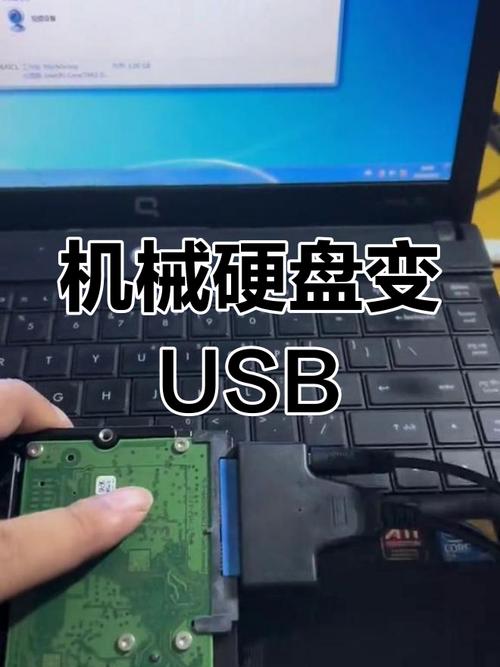
〖Five〗、如何将两个电脑硬盘连接起来根据经验,以及楼下知友的回答补充几点:第一:近来新配的电脑,其主板基本上都不再提供IDE接口也就是你所说的白色很宽的数据线接口,若考虑使用外存储设备拷贝转移数据建议购买一款5寸的移动硬盘盒(一般在100元左右),将旧硬盘装入后,使用附带的数据线接入新配主机进行拷贝即可。
〖Six〗、⑥ 买了台电脑装的固态硬盘 但是家里还有一个机械硬盘是以前旧电脑的,怎么把两个硬盘装在一起步骤写 把机械硬盘接上,开机,右键,我的电脑,管理,磁盘管理,对接上的硬盘分区,分配盘符,然后就可以用了。 ⑦ 新电脑如何同时使用新旧两个硬盘 新电脑以毕友拦固态硬盘作手胡为第一启动硬盘。
好了,关于固态和机械硬盘一起用怎么安装和固态硬盘和机械硬盘能不能一起装的问题到这里结束啦,希望可以解决您的问题哈!