本文摘要: 老铁们,大家好,相信还有很多朋友对于固态硬盘怎么4k对齐装系统和固态硬盘怎么样4k对齐的相关问题不太懂,没关系,今天就由我来为大家分享分享固态硬盘怎么4k对齐装系统以及固态硬盘怎么样4k对齐的问题,文章篇幅可能偏长,希望可以帮助到大家,下面一起来看看吧!
老铁们,大家好,相信还有很多朋友对于固态硬盘怎么4k对齐装系统和固态硬盘怎么样4k对齐的相关问题不太懂,没关系,今天就由我来为大家分享分享固态硬盘怎么4k对齐装系统以及固态硬盘怎么样4k对齐的问题,文章篇幅可能偏长,希望可以帮助到大家,下面一起来看看吧!
重装系统如何4k对齐固态硬盘系统装好后4k对齐教程
〖One〗、首先打开软件,界面上复选框默认的是reset,意思是完成后就会自动重启,这个可以改成Do not protect,意思是不进行任何操作。然后选中下方的复选框,在点击右下方的next进行下一步操作。软件会将所有的硬盘都罗列出来,右边的有说明,其中绿色的代表正常,黄色代表非最优对齐,红色是无法对齐的分区。
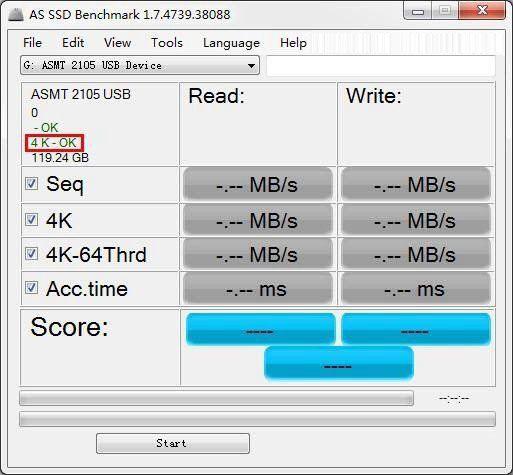
〖Two〗、方法三:如果已经安装好系统,没对齐,可以使用近来唯一的无损对齐4K的工具Paragon Alignment Tool。这个公司是出魔术分区大师的,在分区方面是顶尖专家,不必操心数据安全。注意,如果是多个分区,先对齐后面的扩展分区,最后对齐主分区。对齐后,检查一下状态。用ssd benchmark看。
〖Three〗、下载并安装Paragon Alignment Tool软件。运行Paragon Alignment Tool软件。软件打开后会自动搜索没有对齐的分区。绿色代表这个硬盘支持对齐,没有对齐的分区是黄色的。点击下方的alipy purtition开始4K对齐。弹出以下界面时,选取dont not protect不重启电脑。耐心等待对齐结束。
〖Four〗、K对齐的必要性:4K对齐是提高固态硬盘读写性能的重要步骤,特别是在进行大量小文件读写时,能显著提升系统响应速度。使用“分区助手”进行4K对齐:软件准备:确保已下载并安装了“分区助手”这款无损分区调整软件。数据备份:在进行任何分区操作前,强烈建议备份重要数据,以防不测。
〖Five〗、首先将SSD与电脑连接(适合台式机,连接前,需要关闭电脑,然后通过数据线,将固态硬盘与主板的SATA0接口连接),之后开启电脑,然后在电脑中下载安装“分区助手”,如下图所示。下面可以在格式化硬盘或者创建分区的时候,选取4K对齐,如下图所示。
〖Six〗、固态硬盘4k对齐分以下8个步骤:下载、安装免费软件《分区助手》。安装分区助手完成后,启动分区助手,点击SSD固态硬盘,再点击窗口左侧分区操作下的分区对齐。在弹出的分区对齐对话框中,我们点击确定。回到分区助手窗口,我们点击左上角的提交。
系统盘安装如何4k对齐固态硬盘先装系统还是4k对齐
〖One〗、装系统和4k对齐这两件事情其实是可以同时进行的,因为用Windows 7以及以后的系统安装盘来安装系统的话它自带的分区工具分区时是会自动帮你4K对齐的,所以对新硬盘安装Windows 7和Windows 10系统时直接用安装盘就好了,Windows XP的话要把分区配置单元设置为4096字节。
〖Two〗、对于这个问题,其实很简单,首先是固态硬盘4k对齐,新的的SSD使用前一半需要分区,而在为SSD分区的时候,就可以进行4K对齐。至于为什么要4K对齐,原因有三。规范字节数,原来规定的每个扇区512字节改为每个扇区4096 个字节,按照每扇区4K 的规则写入数据。
〖Three〗、因此,为了确保新购买的固态硬盘能够发挥最佳性能并延长其使用寿命,建议先进行4K对齐,然后再安装系统。如果忘记在安装系统前进行4K对齐,也不必过于担心,因为后期仍然可以通过相关工具进行无损4K对齐。
固态硬盘装完系统了怎么4k对齐
方法三:如果已经安装好系统,没对齐,可以使用近来唯一的无损对齐4K的工具Paragon Alignment Tool。这个公司是出魔术分区大师的,在分区方面是顶尖专家,不必操心数据安全。注意,如果是多个分区,先对齐后面的扩展分区,最后对齐主分区。对齐后,检查一下状态。用ssd benchmark看。左上角,有一串数字,后面有个OK。如果是绿色的,就对了。数字无所谓,绿色且OK就说明对齐了。
可以看到那个黄色的就是未对齐分区,将前面的框选中,然后点击下面的Align partitions,意思是对齐分区。然后软件会自动进行对齐,进度根据你硬盘的大小和数据的多少而有所不同。等待一段时间后,软件提示已经完成,这时候硬盘已经做好4K对齐,就可以点击下方的Close按钮关闭软件。
固态硬盘安装Win7系统进行4K对齐的步骤如下:检测固态硬盘是否已对齐:使用AS SSD Benchmark V7软件进行检测。如果显示有红色的“xxK BAD”,则说明固态硬盘未进行4K对齐。设置硬盘访问模式为AHCI:如果在AS SSD Benchmark中,“msahci OK”处显示“pciideBAD”,则需要重启电脑进入BIOS。
END,本文到此结束,如果可以帮助到大家,还望关注本站哦!