本文摘要: 大家好,今天小编来为大家解答以下的问题,关于打印机a3怎么设置,打印机设置a3纸这个很多人还不知道,现在让我们一起来看看吧!如何将纸张设置成a3大小?〖One〗、纸张大小选项中没有A3是因为word2010当前所选打印机不支持A3,可以点击文件菜单中的打印选项查看。
大家好,今天小编来为大家解答以下的问题,关于打印机a3怎么设置,打印机设置a3纸这个很多人还不知道,现在让我们一起来看看吧!
如何将纸张设置成a3大小?
〖One〗、纸张大小选项中没有A3是因为word2010当前所选打印机不支持A3,可以点击文件菜单中的打印选项查看。在打印选项中,点击当前打印机的“打印机属性”点击打开“纸张”选项卡。点击打印机选项框,在弹出的列表中选取一个支持A3纸张的打印机。
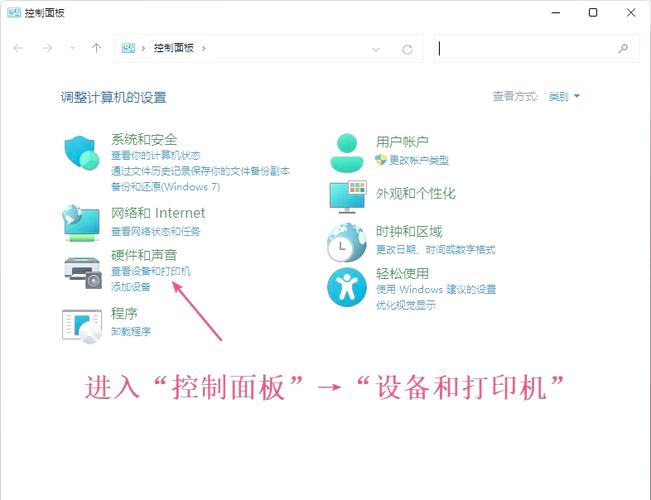
〖Two〗、打开电脑,单击开始,找到【设备和打印机】这一项,点击进入,找到需要设置的打印机。选中打印机,在菜单栏会出现一个【打印服务器属性】,单击进入。在【打印服务属性】窗口界面,选中【表单】页签,找到【创建新表单】,然后命名与调整到需要的尺寸。
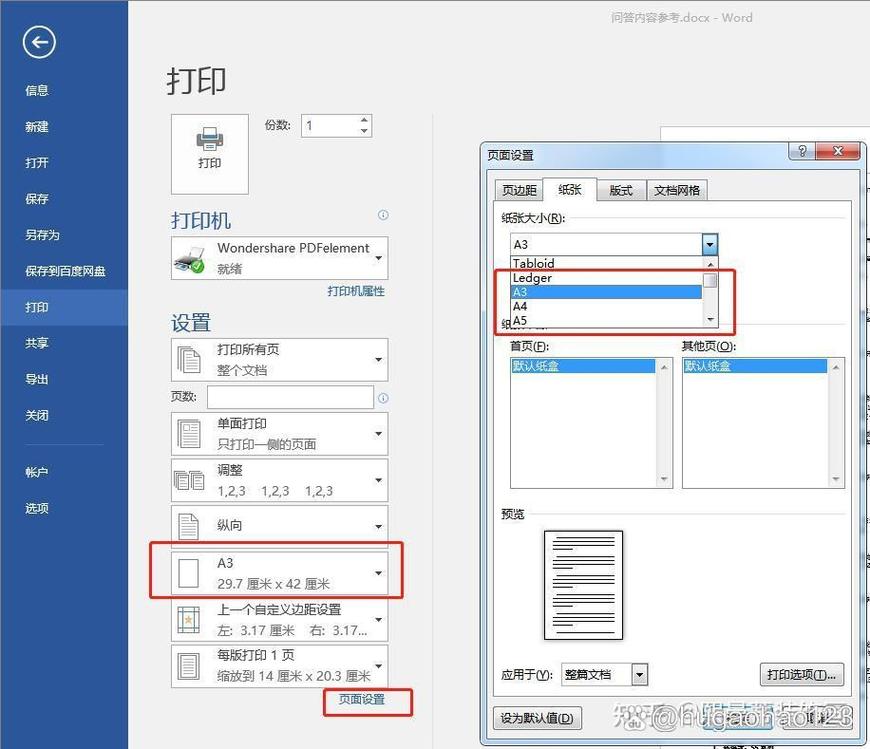
〖Three〗、首先在打开的Word文档页面中将鼠标光标点击到需要改变为A3纸张的位置。然后点击页面上方工具栏中的“页面布局”选项,点击其栏目右下角的图标位置。即可打开页面设置的对话框,选取“纸张”选项并将纸张大小选取为“A3”。
打印机设置A3怎么设置?
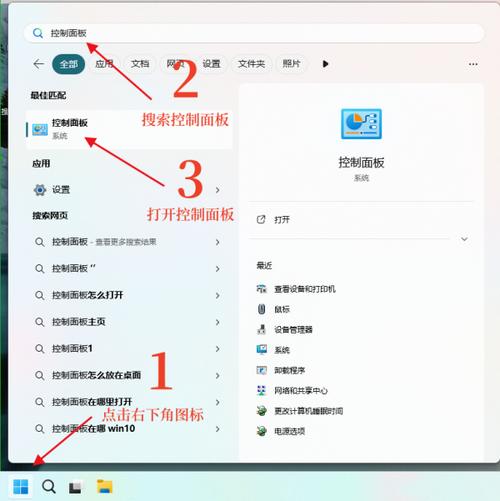
〖One〗、打开打印机驱动程序。通常,您可以在计算机的“控制面板”中找到打印机设置,并进入相应的驱动程序。 在驱动程序中找到“纸张设置”选项。在这个选项中,您可以选取所需的纸张类型,包括纸张大小、类型和质量。 将纸张大小设置为A3。在打印机驱动程序的一般设置中,找到纸张大小选项,通常位于“高级设置”或“设置”部分。
〖Two〗、- 在打印对话框中,找到纸张大小选项,并将其设置为A3。这样可以确保打印机知道要使用A3尺寸的纸张进行打印。- 根据需要设置其他打印选项,如打印份数、颜色模式等。- 确认打印机已正确安装A3纸张,并处于就绪状态。
〖Three〗、设置纸张规格切换至【纸张】选项卡,将纸张大小勾选为“A3”。若打印机属性中未显示A3选项,需通过控制面板的“设备和打印机”设置,手动添加A3纸张规格(路径:控制面板→硬件和声音→设备和打印机→选取打印机→打印服务器属性→添加纸张规格)。
〖Four〗、打开电脑并进入设置:先打开电脑,点击开始按钮。之后点击设置。进入打印机设置界面:点击设备。接着点击打印机和扫描仪。然后点击连接的打印机,再点击管理。设置打印机纸张尺寸:点击打印机属性。之后点击首选项。然后点击纸张,点击原始尺寸边上的下拉箭头,选取A3,点击应用,再点击确定。
〖Five〗、打开电脑,单击开始,找到【设备和打印机】这一项,点击进入,找到需要设置的打印机。选中打印机,在菜单栏会出现一个【打印服务器属性】,单击进入。在【打印服务属性】窗口界面,选中【表单】页签,找到【创建新表单】,然后命名与调整到需要的尺寸。
〖Six〗、要设置打印机打出A3纸张,可以按照以下步骤操作:确认打印机支持A3纸张大小 在设置之前,首先需要确保打印机本身支持A3纸张大小。不同的打印机型号和规格支持的纸张大小可能有所不同,因此需要根据自己打印机的具体情况进行确认。
打印机如何设置a3书籍折页
〖One〗、打印机设置A3书籍折页需分文档页面设置与打印设置两步完成,具体操作如下:文档页面设置调整纸张方向与页码范围打开文档后,进入【布局】选项卡,点击右下角小箭头展开页面设置。在【页边距】选项卡中,将纸张方向改为“横向”,并在“多页”下拉菜单中选取“书籍折页”。
〖Two〗、打开您希望打印的文档。 转到工具栏并点击“页面布局”选项卡。 在“页面布局”菜单中,选取“纸张大小”并选取“其他页面大小”。 在弹出的对话框中,选取“自定义大小”,并输入A3纸张的尺寸:宽度为43厘米,高度为39厘米。
〖Three〗、步骤一:设置为“书籍折页”假如文档的内容是4张A4纸,那么,在“书籍折页”之后,在word里,会显示为8页(但实际上打印出来还是4张纸)。步骤二:设置为“手动双面打印”设置为“手动双面打印”,然后点击“打印” ,打印机开始工作。
〖Four〗、设置页面大小和方向 打开需要打印的Word文档。在页面布局选项卡中,选取纸张大小,并将其设置为A3。将纸张方向设置为横向。设置书籍折页 在页面布局或设计选项卡中,选取自定义页边距。在弹出的页面设置窗口中,选取书籍折页选项。请注意,有些版本的Word可能需要在多页设置中查找此选项。
使用打印机怎么打印A3大小的纸张?
〖One〗、设置打印机纸张尺寸:点击打印机属性。之后点击首选项。然后点击纸张,点击原始尺寸边上的下拉箭头,选取A3,点击应用,再点击确定。文档设置(以常见文档软件为例)Word文档:打开Word文档,点击页面布局选项卡,在页面设置组中,点击“纸张大小”,从下拉菜单中选取“A3”。
〖Two〗、首先打开Word文档选取工具栏中的“布局”选项,点击“纸张大小”下拉菜单。在打开的选取纸张的选项菜单中即可找到A3纸张的大小样式。或者直接点击“页面设置”栏目右下角的方框箭头图标即可打开页面设置窗口,点击“纸张”选项。即可在纸张大小中选取出A3纸张,点击确定即可生成设置。
〖Three〗、选取纸张选项卡,点击原始尺寸旁的下拉箭头,选取A3,点击应用后确认。文档设置(以Excel为例)进入打印设置:打开Excel文档,点击文件,选取打印。调整纸张规格:点击打印机属性,选取高级选项卡。点击纸张规格旁的下拉箭头,选取A3,点击确定。
打印机怎么设置A3纸打印?
〖One〗、首先打开Word文档选取工具栏中的“布局”选项,点击“纸张大小”下拉菜单。在打开的选取纸张的选项菜单中即可找到A3纸张的大小样式。或者直接点击“页面设置”栏目右下角的方框箭头图标即可打开页面设置窗口,点击“纸张”选项。即可在纸张大小中选取出A3纸张,点击确定即可生成设置。
〖Two〗、- 在打印对话框中,找到纸张大小选项,并将其设置为A3。这样可以确保打印机知道要使用A3尺寸的纸张进行打印。- 根据需要设置其他打印选项,如打印份数、颜色模式等。- 确认打印机已正确安装A3纸张,并处于就绪状态。
〖Three〗、打开打印机驱动程序。通常,您可以在计算机的“控制面板”中找到打印机设置,并进入相应的驱动程序。 在驱动程序中找到“纸张设置”选项。在这个选项中,您可以选取所需的纸张类型,包括纸张大小、类型和质量。 将纸张大小设置为A3。
〖Four〗、进入电脑主页,选取设备和打印机。选取要打印的打印机,选取打印服务器属性。进入打印服务器属性,如图所示。选取下面的首选项,如图所示。在纸张中,尺寸选取A3,点击确定,如图所示。也可以在文档中页面布局里选取纸张大小。然后将纸张大小选取成A3就可以了。
〖Five〗、打开Word文档。 点击“布局”选项。 选取“页面设置”。 进入“纸张”设置,将纸张大小更改为“A3”。 切换到“页边距”选项,选取“横向”纸张方向。 设置页码范围为“拼页”。 完成设置后,点击“确定”。 返回至“文件”菜单。 选取“打印机属性”。
打印机打出a3怎么设置
〖One〗、进入纸张大小设置:在打印机的设置界面中,找到“纸张大小”选项。选取A3:从纸张大小选项中选取“A3”纸张大小。保存并应用设置 设置好纸张大小后,点击“确定”或“应用”按钮,保存打印机的设置。打印A3文档 选取打印机属性:在打印文档时,选取“打印机属性”或“打印设置”。确认纸张大小:再次确认选取“A3”纸张大小。
〖Two〗、开始”-“控制面板”-“打印机和传真”;选中所使用的打印机图标,右键单击“打印机属性”;右键单击“打印机属性”后,在出现的窗口中点击“设备设置”选项,在“按送纸器格式指派”下拉框中选取“A4”,纸盒1选取A4,纸盒2选取A3(纸张规格就设置好了)。
〖Three〗、- 在打印对话框中,找到纸张大小选项,并将其设置为A3。这样可以确保打印机知道要使用A3尺寸的纸张进行打印。- 根据需要设置其他打印选项,如打印份数、颜色模式等。- 确认打印机已正确安装A3纸张,并处于就绪状态。
〖Four〗、打开打印机驱动程序。通常,您可以在计算机的“控制面板”中找到打印机设置,并进入相应的驱动程序。 在驱动程序中找到“纸张设置”选项。在这个选项中,您可以选取所需的纸张类型,包括纸张大小、类型和质量。 将纸张大小设置为A3。
〖Five〗、打开电脑并进入设置:先打开电脑,点击开始按钮。之后点击设置。进入打印机设置界面:点击设备。接着点击打印机和扫描仪。然后点击连接的打印机,再点击管理。设置打印机纸张尺寸:点击打印机属性。之后点击首选项。然后点击纸张,点击原始尺寸边上的下拉箭头,选取A3,点击应用,再点击确定。
感谢大家聆听我对于打印机a3怎么设置的经验分享介绍到此就结束了,希望我的知识可以帮到您。