本文摘要: 各位老铁们好,相信很多人对华为freelace耳机怎么连接电脑都不是特别的了解,因此呢,今天就来为大家分享下关于华为freelace耳机怎么连接电脑以及华为freelacepro耳机怎么连电脑的问题知识,还望可以帮助大家,解决大家的一些困惑,下面一起来看看吧!
各位老铁们好,相信很多人对华为freelace耳机怎么连接电脑都不是特别的了解,因此呢,今天就来为大家分享下关于华为freelace耳机怎么连接电脑以及华为freelacepro耳机怎么连电脑的问题知识,还望可以帮助大家,解决大家的一些困惑,下面一起来看看吧!
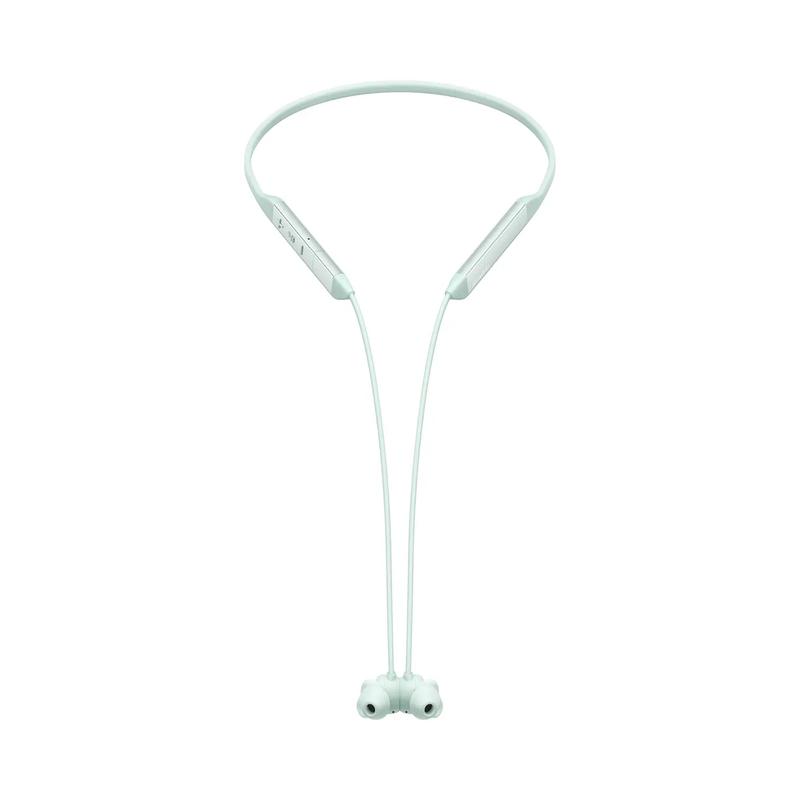
华为Freelace无线蓝牙耳机的配对指南轻松连接畅享音乐之旅
〖One〗、打开蓝牙设置界面,并搜索附近的蓝牙设备,在您的设备上。您应该能够找到华为Freelace耳机的名称,在搜索结果中。开始进行配对,点击该名称。输入配对码以完成配对 系统可能会要求您输入一个配对码,在进行配对时。
〖Two〗、首先,确保你的华为耳机Freelace处于可配对状态。通常,这意味着耳机需要处于开机状态,并且未被之前连接的设备占用。如果耳机已经与其他设备配对过,你可能需要先将其与之前的设备断开连接。下面,打开你想要配对华为耳机Freelace的设备的蓝牙功能。这可以是智能手机、平板电脑或任何其他支持蓝牙的设备。
〖Three〗、打开设备的蓝牙设置,确保蓝牙功能已经开启。然后,按住Freelace蓝牙耳机的电源按钮,直到听到“嘟嘟”的声音,耳机将进入配对模式。这时,你的设备会搜索可用的蓝牙设备,找到名为“Freelace”的设备。选取该设备进行连接,并输入默认配对密码“0000”。
〖Four〗、此时,耳机已进入配对模式。设备搜索: 在手机上,从屏幕顶部下滑打开控制面板,找到并长按蓝牙图标,进入蓝牙设置菜单。打开蓝牙: 确保蓝牙功能已开启,然后在搜索列表中搜索设备,你会看到“华为FreeLace Pro”这一设备名称。确认连接: 点击“华为FreeLace Pro”,耳机会发出“连接成功”的提示音,配对完成。
华为freelace耳机怎么配对
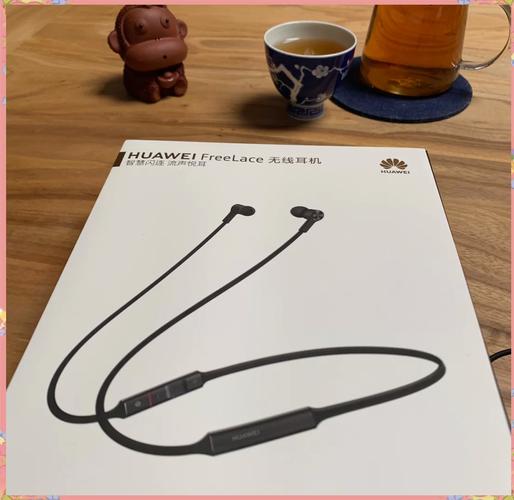
首先,进入配对模式是第一步。有两种方法可实现:一种是快速配对,即耳机开机且未连接任何设备时,同时按住“音量+”和“音量-”键直至耳机进入配对状态;另一种则是通过设备设置,耳机同样需要开机且未连接任何设备,打开设备的蓝牙设置,找到“HUAWEI FreeLace”并点击连接,此时耳机也将进入配对状态。
在连接方面,华为FreeLace活力版耳机采用蓝牙连接方式。用户需打开手机或平板的蓝牙设置,确保蓝牙功能已开启,并在配对列表中找到并点击耳机的名称进行配对。一旦配对成功,耳机就可以与设备正常使用了。
手机/平板端设置 蓝牙,在蓝牙配对列表中搜索耳机的名称后点击进行配对连接。更多配对方式请借鉴如何配对连接耳机。如果您是FreeLace Pro耳机,可双击电源键使用切换连接设备功能,切换当前的连接到上一次连接的设备,其他耳机暂不支持。了解更多双击闪切(切换连接设备)。
按住电源键大约 4 秒进入配对状态,此时指示灯白灯闪烁。 打开手机蓝牙,搜索设备名称“HUAWEI FreeLace”并连接。自动重新连接 耳机开机后,将自动连接最近一台已配对过的手机。需确保手机蓝牙需处于开启状态,且耳机与手机处于蓝牙有效连接范围内。
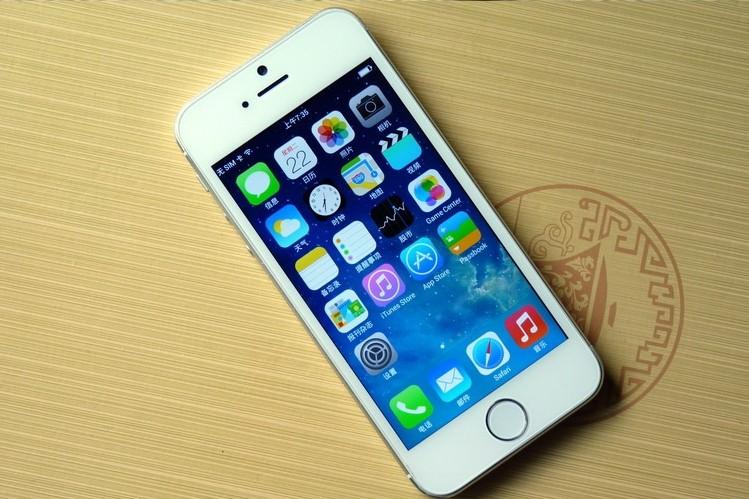
对于苹果手机用户: 打开iPhone的蓝牙功能并进入搜索列表界面。 长按FreeLace耳机的电源按钮约4秒,进入配对状态。 在iPhone的蓝牙设备搜索列表上选取HUAWEI FreeLace,并按照iPhone上显示的步骤完成配对连接。 当耳机与iPhone连接成功后,耳机的指示灯将缓慢闪烁白色灯光。
以iPhone为例,华为freelace耳机连接的方法是:首先将iPhone上的蓝牙功能打开,然后在蓝牙设备搜索列表界面等待。接着长按华为freelace耳机的电源按钮4秒左右,耳机上的指示灯快速闪烁白色灯光,即进入配对状态。届时iPhone的蓝牙设备搜索列表上会出现耳机的名字,如果没有,则尝试刷新蓝牙功能界面。
华为耳机freelacepro如何连接苹果电脑
〖One〗、华为耳机freelace pro连接苹果电脑方法如下:首先我们将iPhone上的蓝牙功能打开,同事在蓝牙设备搜索列表界面等待,这需要进入iPhone的设置菜单,找到蓝牙菜单,进入蓝牙菜单内打开蓝牙功能。
〖Two〗、为了实现电脑与华为freelace pro的连接,首先需要解除耳机与手机之间的连接。具体步骤如下:确保手机已解锁,并且耳机与手机已配对。下面,开机freelace,开机后不要松开,继续长按耳机上的连接按钮。此时,电脑需要进行搜索操作,尝试与耳机建立连接。
〖Three〗、打开电脑蓝牙功能。打开电脑设置,点击设备,进入蓝牙和其他设备界面,打开蓝牙功能。耳机进入配对模式。双耳在盒且开盒后,长按耳机盒侧面功能键2S盒内白灯闪烁时,进入配对状态 添加耳机。
〖Four〗、将两只耳机放入充电盒中(盒盖呈打开状态),按住充电盒的圆形适配按钮,等待充电盒指示灯闪烁白色光。点击电脑顶部导航栏的【蓝牙】图标,在弹出的菜单项中打开蓝牙开关,设备列表出现耳机名称后点击该名称,在弹出的确认框中确认连接即可。
华为freelace耳机如何连接电脑
〖One〗、首先,确保你的华为笔记本电脑的蓝牙功能已经打开。这是连接耳机的基础步骤,没有开启蓝牙功能,耳机将无法与电脑进行连接。其次,将华为freelace耳机放入耳机盒中。接着,长按耳机盒侧边的开机键约10秒,直至耳机盒的指示灯变为闪烁状态。这一步骤是激活耳机与设备配对模式的关键。
〖Two〗、为了实现电脑与华为freelace pro的连接,首先需要解除耳机与手机之间的连接。具体步骤如下:确保手机已解锁,并且耳机与手机已配对。下面,开机freelace,开机后不要松开,继续长按耳机上的连接按钮。此时,电脑需要进行搜索操作,尝试与耳机建立连接。
〖Three〗、耳机连接手机/平板步骤设置耳机“进入配对状态”:长按耳机电源键4~6秒,白灯闪烁,耳机进入配对状态;手机/平板端设置 蓝牙,在蓝牙配对列表中搜索耳机的名称后点击进行配对连接。
〖Four〗、打开电脑蓝牙功能。打开电脑设置,点击设备,进入蓝牙和其他设备界面,打开蓝牙功能。耳机进入配对模式。双耳在盒且开盒后,长按耳机盒侧面功能键2S盒内白灯闪烁时,进入配对状态 添加耳机。
〖Five〗、您只需按照以下步骤进行正确的配对操作,电脑,华为Freelace耳机支持多种设备的配对、平板等,包括手机。通过蓝牙功能打开设备的蓝牙 首先需要确保您的设备已经打开了蓝牙功能,在使用华为Freelace耳机之前。通常可以在,打开设备的蓝牙功能可以通过设备的设置界面进行操作“设置”-“蓝牙”中找到相应选项。
华为freelacepro耳机能连苹果手机吗?怎么连接电脑?
华为耳机freelace pro连接苹果电脑方法如下:首先我们将iPhone上的蓝牙功能打开,同事在蓝牙设备搜索列表界面等待,这需要进入iPhone的设置菜单,找到蓝牙菜单,进入蓝牙菜单内打开蓝牙功能。
总而言之,华为freelace pro耳机确实支持与电脑连接。用户只需遵循一定的操作步骤,即可实现耳机与电脑之间的无缝连接。
耳机连接手机/平板步骤设置耳机“进入配对状态”:长按耳机电源键4~6秒,白灯闪烁,耳机进入配对状态;手机/平板端设置 蓝牙,在蓝牙配对列表中搜索耳机的名称后点击进行配对连接。
将苹果手机蓝牙打开并进入搜索列表界面;长按free lace耳机4秒左右进入配对状态;选取“HUAWEI FreeLace”,并按照iPhone上显示的说明步骤配对连接;当耳机和iPhone连接成功后,指示灯将缓慢的闪烁白色灯光。
华为freelace耳机怎么连接电脑的介绍就聊到这里吧,感谢你花时间阅读本站内容,更多关于华为freelacepro耳机怎么连电脑、华为freelace耳机怎么连接电脑的信息别忘了在本站进行查找哦。