本文摘要: 各位老铁们,大家好,今天由我来为大家分享主机散热风扇怎么安装,以及主机散热风扇安装教程的相关问题知识,希望对大家有所帮助。如果可以帮助到大家,还望关注收藏下本站,您的支持是我们最大的动力,谢谢大家了哈,下面我们开始吧!
各位老铁们,大家好,今天由我来为大家分享主机散热风扇怎么安装,以及主机散热风扇安装教程的相关问题知识,希望对大家有所帮助。如果可以帮助到大家,还望关注收藏下本站,您的支持是我们最大的动力,谢谢大家了哈,下面我们开始吧!
电脑主机风扇插在哪个端口机箱风扇接口插哪
〖One〗、机箱风扇应该插电源接口或者主板的风扇接口。机箱风扇的接口插入位置取决于风扇的种类和主板的功能。一般来说,有以下两种常见的接入方式: 电源接口:这是最直接的方式。机箱风扇的电源线插头可以直接插入机箱内的电源供应接口,这样风扇就能获得电力并运转。这种接法简单方便,不需要过多地依赖主板设置。
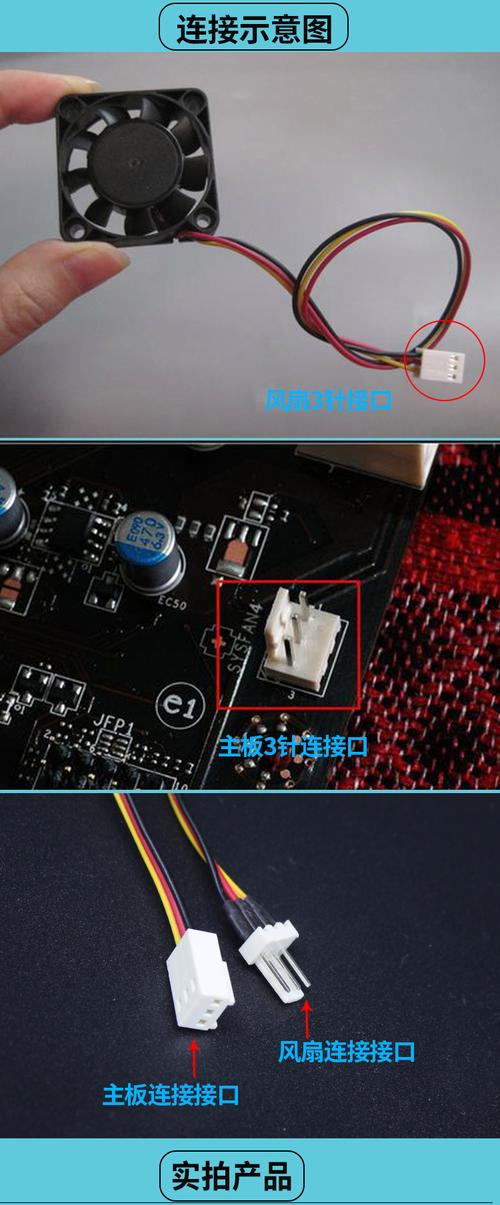
〖Two〗、机箱风扇接口通常插入主板上的SYS_FAN接口。解释如下:机箱风扇的主要作用是帮助电脑散热,确保硬件在适当的温度下运行。为了连接机箱风扇到电脑中,需要使用专门的接口。这些接口通常位于电脑的主板上。主板上会有多个风扇接口,其中最常见的是SYS_FAN接口。SYS_FAN是系统风扇接口的缩写,用于连接机箱风扇。
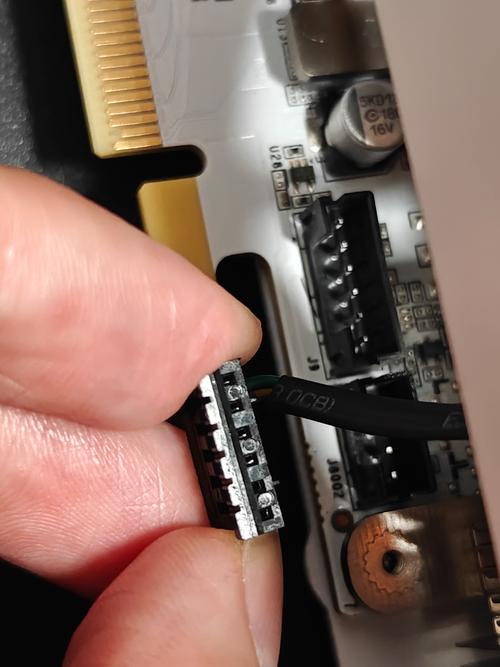
〖Three〗、主板上的CPU风扇接口一般都在CPU插槽的附近,主板的电路板上印刷有“CPU_FAN”字样即为风扇的电源接口。这里给你一张主板截图,图中已经标记出所在位置。
〖Four〗、在机箱内增加散热风扇时,风扇的电源插头应该插在主板上的风扇电源接口上。如下图,现代电脑主板上都提供一个到多个的机箱散热风扇电源接口。
请问电脑主机的散热器怎么安装电脑主机里cpu的散热风扇怎么安装
〖One〗、安装CPU前,注意观察CPU和CPU插槽,在主板cPU位置和cpu本身上都有个三角符号,为了防止插错给的指引方向,除了这个外,还注意cpu两边的凹槽和插槽部位两边的凸槽 对准放下去之后,扣好扣具,用力压下去,然后取下塑料的保护罩。
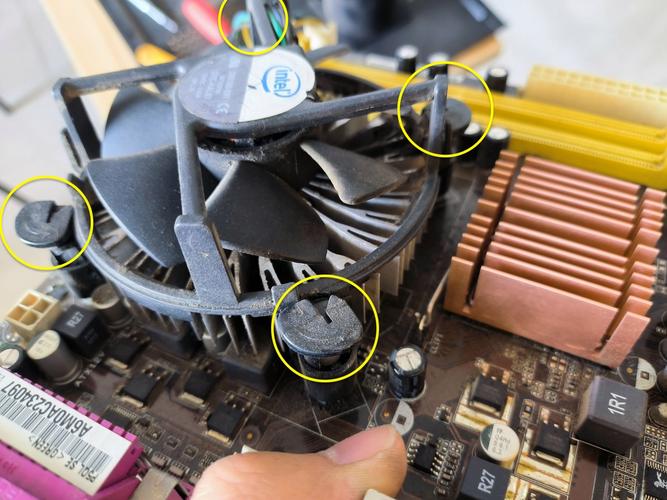
〖Two〗、总结风扇。总结风扇一定要注意风扇电源线和扣具按钮位置,线要提前总结出来,不要让风扇在运行工作时对线产生各种接触,电源线初始位置一般是处于风扇里(取出既可);调节散热器位置。将风扇水平放置到处理器口盖上方,扣具四周的扣柱(尖嘴触角)的底部需与主板上的四个扣点对齐;按压扣具。
〖Three〗、拆下固定散热风扇的螺丝,取下散热风扇。*笔记本拆机需要经过专门的培训。非专业人员不建议自己拆机,可能会造成笔记本的损坏。‘肆’ 台式电脑散热器怎么安装台式机散热器安装方法一:准备好CPU风扇,下面我以Intel LGA 1366/115X/775结构的CPU安装风扇为例。把风扇的四个对准主板上的四个CPU风扇固定孔内。
台式电脑散热风扇怎么装
家用台式机,电源都是220V转成12V或5V,除非是服务器机柜电源,否则220V风扇并不适用。220V风扇通常会自带一个插头,插在插线板上使用。需要注意的是,电脑内部风扇的电源通常由主板提供,因此不需要外部220V电源。如果需要增加风扇数量,建议选取与主板兼容的12V或5V风扇,并通过机箱内的电源线连接。
具体方法如下:装在下图黄色圆圈内的位置。风扇装在机箱内侧,风扇商标朝机箱里面。风扇的线插主板的“system fan”那个插针上,三针和四针共用接口,注意对准卡扣即可。风扇的“正反”,下图是机箱风扇的正脸,吸风面,也可以说“商标面”,这一面朝机箱里。
首先,打开电脑主机箱的后盖,定位散热风扇的安装位置。通常,散热风扇应靠近CPU散热器,以有效散热。接着,清理安装位置,使用布或纸巾擦拭干净,确保无灰尘或杂质,以确保风扇的稳定运行。取出散热风扇,检查其尺寸和接口是否与主板匹配。一般来说,风扇尺寸和接口是标准的,但比较好确认一下。
电源散热风扇一般是向电脑内不送风的,送风口正好在CPU散热风扇的上方,给CPU散热风扇提供冷风。 机箱风扇装什么位置 给机箱散热的风扇安装在哪里比较好? 第一 机箱要大,大的机箱空气流通更好。
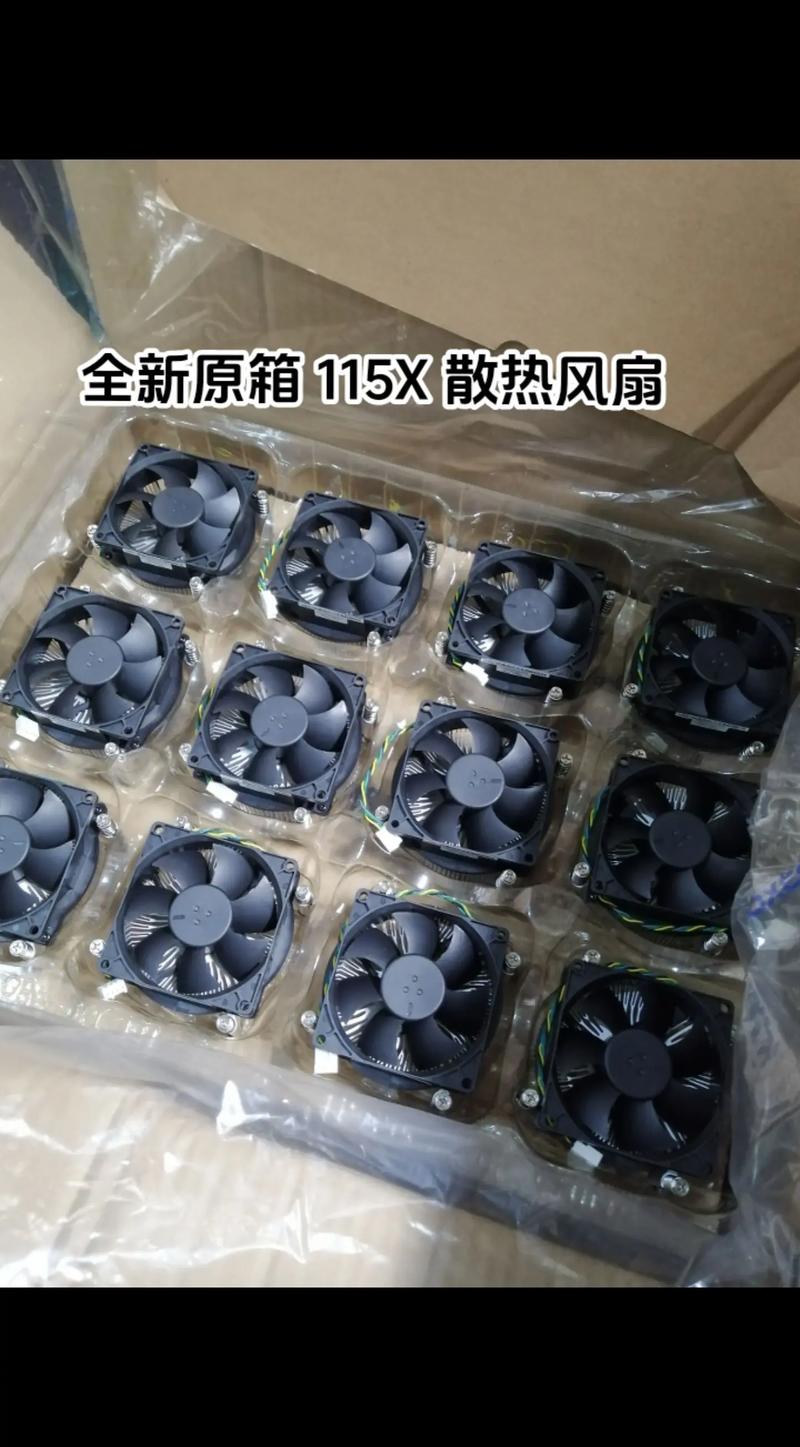
电脑主机散热风扇安装电脑主机散热风扇怎么安装急求
建议装侧面板风扇后一定要装后面板风扇,不然机箱内风道会很乱,反而不能发挥散热的效果。
因此,对于大多数用户来说,最简单且有效的方法是按照主板说明书上的建议来安装风扇。如果你确实需要调整风扇的固定方式,建议询问专业的技术人员或联系主板制造商,寻求更安全、更可靠的方法。总之,选取正确的风扇安装方式,确保风扇能够稳定、有效地为CPU散热,是保证电脑稳定运行的关键。
你看着这样的结构有点懵吧,呵呵~~没错的,就是这样安装的。风扇主要是对准散热片吹,将散热片中的导热铜管所带出的热量,全部吹走。
如果是能看到螺丝的话,就直接用螺丝刀逆时针方向拧轻,反方向就是拧紧。要注意的是,要平衡的拧,如果是看不到螺丝的话,也是逆时针方向,不过好像拧半圈,然后拉上来就可以了,四个也是一样的。
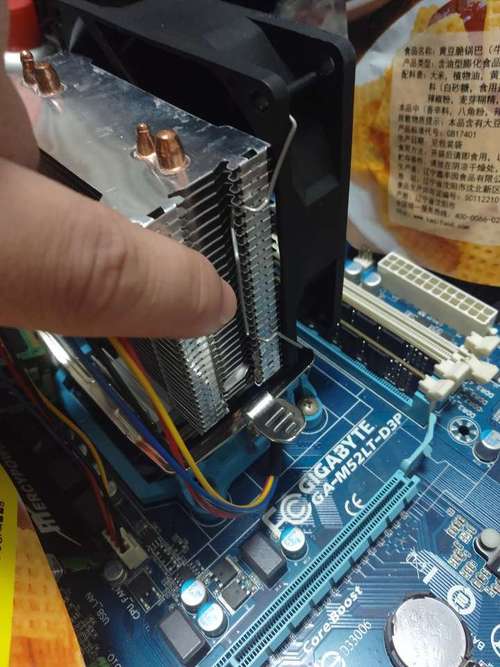
电脑主机的风扇怎么装电脑主机风扇有哪些
〖One〗、CPU风扇 有两种接头。(一)三针 三针CPU风扇 (二)四针 四针CPU风扇 (三)安装 这两种接头都是接到主板上的同一种插座上,主板上对应的插座一般标的是“CPU FAN”,找到了直接插上就可以了,插好后如下图。
〖Two〗、第一步,拉动插槽的拉杆,如下图所示,然后进入下一步。
〖Three〗、散热风扇在主机什么地方 一台电脑机箱里有很多散热风扇,如CPU散热风扇、机箱散热风扇、显卡散热风扇、电源散热风扇……等等机箱散热风扇在机箱内的前后都留有风口,有正方形的4个螺丝空,和很多的小空组成,在CPU散热风扇后边就有一个,都可以安装机箱散热风扇,直接把CPU散热风扇的热风吸走。
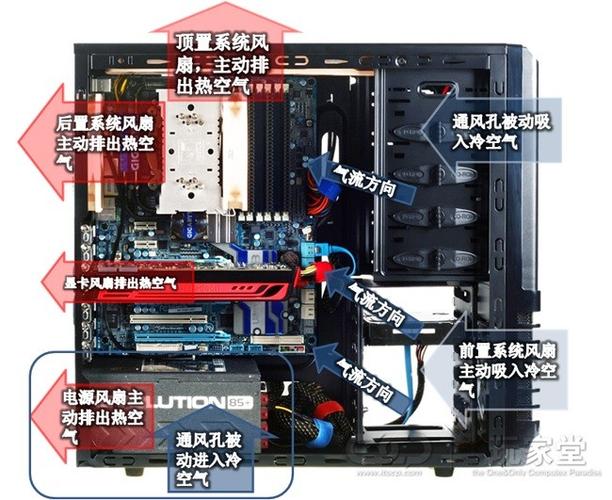
〖Four〗、水平风道最明显的特征是,机箱前面板加装风扇,背部也加装了风扇。垂直风道最明显的特征是,机箱顶部进行了开窗。立体风道最明显的特征是,顶部开窗、前面板及背部加装风扇、侧板开有散热孔等。立体风道设计最明显的特征就是,顶部开窗、前面板及背部加装风扇、侧板开有散热孔。
〖Five〗、首先确定风扇的“正反”,这种有四个棱挡住的一面是机箱风扇的背面,出风面,这一面朝机箱外 ‘贰’ 电脑主机箱里的风扇如何装 机箱风扇的安装方法:安装:带孔的侧板看到了吧装那个4插孔的风向内吹,2个插孔的装后面(就是机箱后面的那块五金板上)向外抽风。
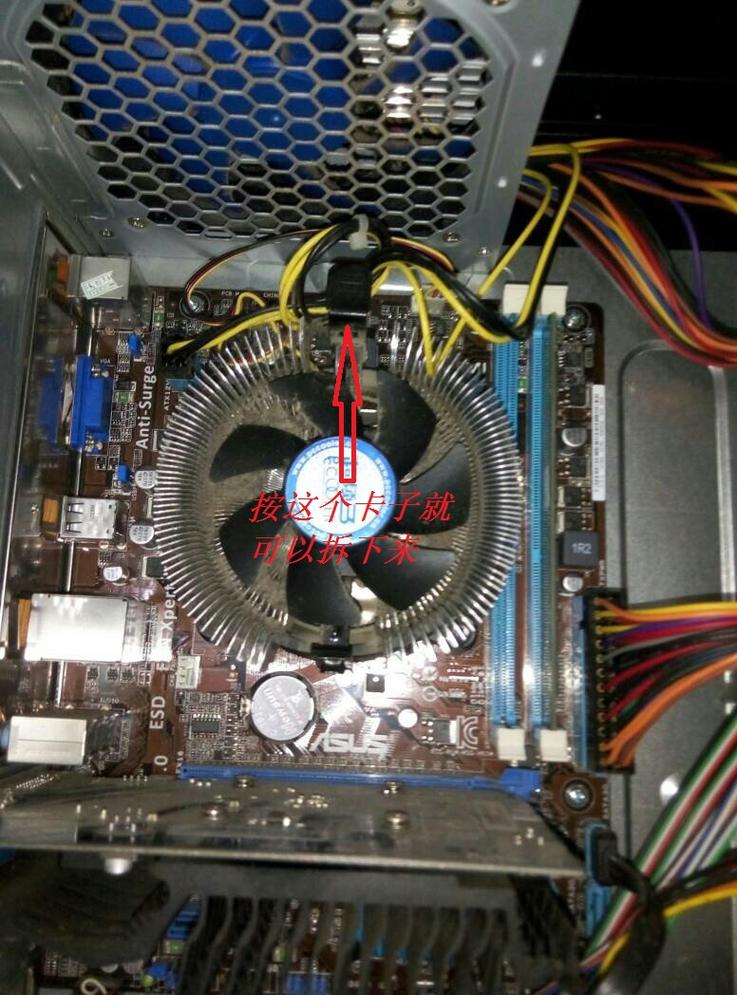
电脑主机里cpu的散热风扇怎么安装
〖One〗、在安装散热风扇之前,需在CPU中心位置涂抹适量散热膏,以确保风扇与CPU之间有良好的导热效果。注意不要涂抹过多,以免影响散热效果。下面,按照散热风扇附带的安装指南,将散热风扇固定到主板上。确保风扇的边缘与主板的边缘对齐,并使用螺丝刀固定。
〖Two〗、在安装CPU时,首先将主板上的CPU盖打开。将CPU放在CPU插座上,注意,CPU上的三角标志对准插座上的三角标志,如此就不会将CPU放反了。轻轻晃动一下CPU,使CPU与插座充分接触。将上盖轻轻扣上,撬杆卡回原位,CPU就安装好了。
〖Three〗、拆下固定散热风扇的螺丝,取下散热风扇。*笔记本拆机需要经过专门的培训。非专业人员不建议自己拆机,可能会造成笔记本的损坏。‘肆’ 台式电脑散热器怎么安装台式机散热器安装方法一:准备好CPU风扇,下面我以Intel LGA 1366/115X/775结构的CPU安装风扇为例。把风扇的四个对准主板上的四个CPU风扇固定孔内。
台式电脑风扇装哪个位置好台式电脑散热的风扇装在哪里
CPU风扇,安装在CPU的散热板上,这是所有电脑都有的,起着对CPU散热的作用。后置风扇,安装在主机的后面,起着对机箱内部散热的作用。旁置风扇,安装在侧板上,起着对CPU的辅助散热作用和对机箱散热作用。显卡风扇,中高端显卡一般配置显卡的专用散热风扇。
具体方法如下:装在下图黄色圆圈内的位置。风扇装在机箱内侧,风扇商标朝机箱里面。风扇的线插主板的“system fan”那个插针上,三针和四针共用接口,注意对准卡扣即可。风扇的“正反”,下图是机箱风扇的正脸,吸风面,也可以说“商标面”,这一面朝机箱里。
① 台式电脑主机里面怎么安装风扇才合理,有图片比较好 水平风道起步较早,也比较成熟,但是存在一定的散热死角。垂直风道消除了散热死角,但是带来了防尘问题。立体风道采用了多处散热孔的设计,这保证了冷风的充足与热风的及时排出。
电源散热风扇一般是向电脑内不送风的,送风口正好在CPU散热风扇的上方,给CPU散热风扇提供冷风。 机箱风扇装什么位置 给机箱散热的风扇安装在哪里比较好? 第一 机箱要大,大的机箱空气流通更好。
还有某些品牌机它的风扇是全散热片的,也就是你看不到风扇,但位置还是在主板的中正上方。⑷ 台式电脑散热的风扇装在哪里!这个装风扇真的没什么必要,要是机箱真的太热你可以把机箱两边的挡板拆掉。⑸ 笔记本电脑的风扇在哪 一般在左手的一侧,大多数都有出风口。
要看你用的哪种散热器,侧吹式的风 向机箱后面吹。卧式的朝下吹,就是主机板方向。
感谢大家聆听我对于主机散热风扇怎么安装的经验分享介绍到此就结束了,希望我的知识可以帮到您。