本文摘要: 大家好,如果您还对富士通针式打印机怎么安装不太了解,没有关系,今天就由本站为大家分享富士通针式打印机怎么安装的知识,包括的问题都会给大家分析到,还望可以解决大家的问题,下面我们就开始吧!如何安装富士通针式打印机色带如下图所示,富士通针式DPK5790H超厚证本打印机。拿出色带。色带已经拿出。
大家好,如果您还对富士通针式打印机怎么安装不太了解,没有关系,今天就由本站为大家分享富士通针式打印机怎么安装的知识,包括的问题都会给大家分析到,还望可以解决大家的问题,下面我们就开始吧!
如何安装富士通针式打印机色带
如下图所示,富士通针式DPK5790H超厚证本打印机。拿出色带。色带已经拿出。打开打印机盖板,先将进纸器,两边的卡扣向上搬。将进纸器拿走。可以看到打印头,直接压在底板上。无法将色带直接安装进去,那怎么办呢?这时需要,将打印机左侧,有一个绿色搬手,向上搬。
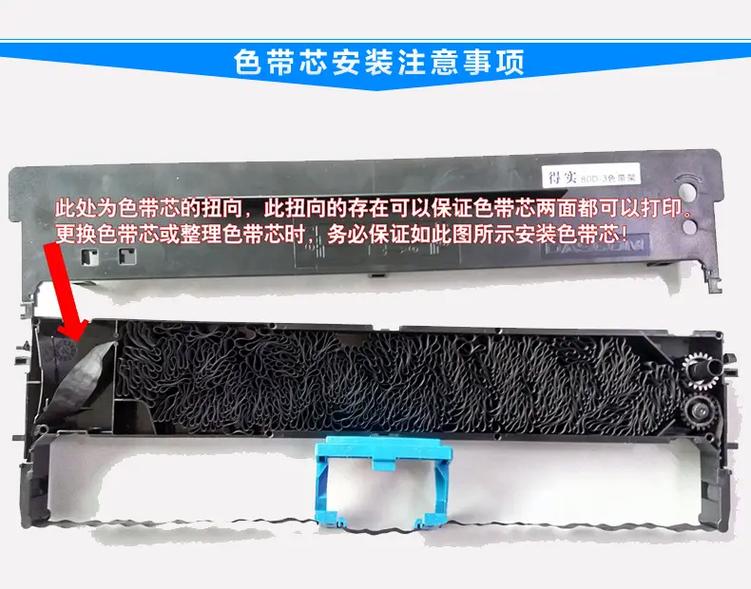
取出原装色带盒,这里注意,原装色带导向架第一次拆卸时,需用母指和食指按住两边稍往上的方向往外拽就能取下来了,切勿用蛮劲,或者暴利拆除,以免导致导向架变形或损坏。把准备好的新色带装入色带盒,注意色带扭曲。
首拔掉插座,关闭富士通DPK810打印机的电源,接着再用手把防尘盖板弄开。如图所示 之后在打开打印机的防尘盖板后,把它的进纸杆慢慢往外面拉一点。如图所示 色带夹安装完毕后,再把多出来的色带一点点的滚入色带盒中。然后把进纸杆轻轻往处一拉,顺手就可以把它翻回到原位。
准备更换色带:关闭打印机电源,拔掉插座,并打开防尘盖板。确保进纸杆处于适当位置。 取出旧色带:轻轻将进纸杆向外拉出,并移除使用过的色带。确保色带盒中没有多余的色带。 安装新色带:将新色带穿过色带导引,确保色带的方向正确。将色带夹安装到位,直到听到细小的卡扣声确认已安装。
色带盒两侧有塑料固定柱,放入墙板的凹槽中。将色带盒往前推入,色带驱动杆与色带盒凹槽吻合后,色带盒就固定好了。将打印机的纸厚调节拨杆放到比较高档位,把打印头字车移动到缺口位置,将色带夹插入打印头底部,当色带夹上的塑料销子插入字车上的定位孔后,就安装完成。
怎么安装富士通dpk750打印机
如果是安装USB接口的打印机,安装时在不关闭电脑主机和打印机的情况下,直接把打印机的USB连线一头接打印机,另一头连接到电脑的USB接口就可以了。按照上面的步骤把打印机跟电脑连接好之后,先打开打印机电源,再打开电脑开关。
首先把打印机的数据线接到电脑上,然后插上电源线并打开打印机。然后,双击打开“计算机”。在计算机的工具栏,点击“打开控制面板”。在控制面板中,点击“设备和打印机”。在设备设打印机中,点击“添加打印机”。选取“添加本地打印机”。
检查兼容性:确保从官方渠道下载适用于您操作系统版本的驱动。例如,如果您使用的是Windows 10,则需要下载适用于该系统的驱动。 重新下载驱动:访问富士通官方网站或可靠的下载平台,重新下载DPK750打印机驱动。确保下载过程中文件未损坏。
富士通打印头的针的安装方法
〖One〗、方法如下:取0钻头在铝合金正中槽内钻一孔,钻通即可。取0自攻丝从孔攻进去,注意只能手钻不能电动,攻一圈停一会,待其慢慢脱落。即可成功换针!换完针用AB胶或其它软质胶粘一下即可。
〖Two〗、如果是安装USB接口的打印机,安装时在不关闭电脑主机和打印机的情况下,直接把打印机的USB连线一头接打印机,另一头连接到电脑的USB接口就可以了。按照上面的步骤把打印机跟电脑连接好之后,先打开打印机电源,再打开电脑开关。
〖Three〗、先将打印头的排线拿掉。将固定打印机头的固定板上两颗螺丝拧掉,就可以取出打印头了。将新的打印头更换上后,安装好即可,测试打印,打印正常。
富士通dpk800针式打印机排线安装
需购买一个并口卡,安装在电脑PCI插槽上,然后电脑就带并口端口了,把打印机数据线插并口卡上就可以了 。
启动富士通DPK800打印机,插入打印纸后关闭电源。接着,按下【换行/换行】键和【装纸/卸纸】键,同时开启电源,直至听到蜂鸣声后释放按键。此时,打印机将打印出竖线图案,表明已进入对齐调整状态。
如果是安装USB接口的打印机,安装时在不关闭电脑主机和打印机的情况下,直接把打印机的USB连线一头接打印机,另一头连接到电脑的USB接口就可以了。按照上面的步骤把打印机跟电脑连接好之后,先打开打印机电源,再打开电脑开关。
usb.rar 点击下载DPK800USB驱动 复制这段文字到IE地址栏然后直接下载安装即可。或者复制到迅雷里进行下载!这个是USB驱动,和你的LPT驱动不一样的!去这个吧肯定好使的!【兼容驱动】您可以在自己的机器里安装一个爱普生的1600K驱动就可以的,这种驱动兼容性特好,一般24针式打印机都可以用的。
富士通dpk750打印机原装色带盒怎么换色带
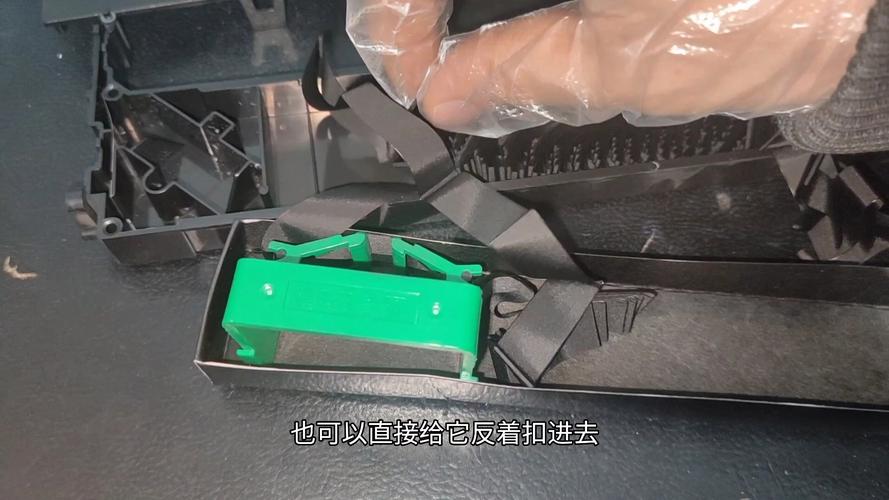
取出原装色带盒,这里注意,原装色带导向架第一次拆卸时,需用母指和食指按住两边稍往上的方向往外拽就能取下来了,切勿用蛮劲,或者暴利拆除,以免导致导向架变形或损坏。把准备好的新色带装入色带盒,注意色带扭曲。
首先打开富士通DPK750针式打印机的顶盖。然后打开富士通DPK750针式打印机的墨盒锁扣。之后拔出富士通DPK750针式打印机的墨盒。接着清理富士通DPK750针式打印机墨盒的出粉回口。再者把富士通DPK750针式打印机的墨盒放回插口位置,压紧。最后扣上富士通DPK750针式打印机的墨盒锁扣。
如果是安装USB接口的打印机,安装时在不关闭电脑主机和打印机的情况下,直接把打印机的USB连线一头接打印机,另一头连接到电脑的USB接口就可以了。按照上面的步骤把打印机跟电脑连接好之后,先打开打印机电源,再打开电脑开关。
关机,打开打印机前面透明机盖。注意,如果打印机刚刚使用过,打印头可能很烫;更换色带盒之前让它冷却几分钟再操作。
好了,文章到此结束,希望可以帮助到大家。