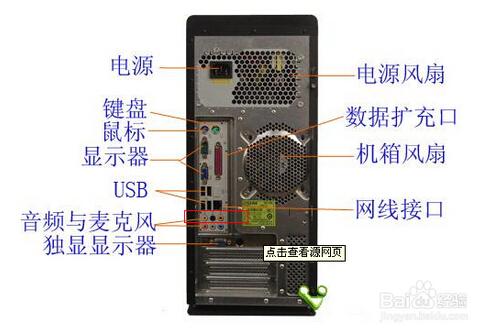
本文摘要: 大家好,今天小编来为大家解答以下的问题,关于电脑连接音响怎么连接线,电脑连接音响怎么连接线视频这个很多人还不知道,现在让我们一起来看看吧!电脑音箱怎么连接音频线首先拿出准备好的电脑音响,观察一下音响的接口,一般的音响有圆头接口和USB接口。
大家好,今天小编来为大家解答以下的问题,关于电脑连接音响怎么连接线,电脑连接音响怎么连接线视频这个很多人还不知道,现在让我们一起来看看吧!
电脑音箱怎么连接音频线
首先拿出准备好的电脑音响,观察一下音响的接口,一般的音响有圆头接口和USB接口。把电脑主机很多插头孔的一面反过来,将音响的接口拿出比对主机后的接口样式。把音箱的两个插头对准电脑主机插进去,圆头的线插到电脑上的音频接口。
准备好音箱,电脑 音箱接口 将音响的圆头接口插入电脑主机后面的音频接口,如图所示 然后将USB插口插入电脑主机的usb接口。这样就大功告成啦!“资料拓展”电脑音箱分为连体式便携电脑音箱,为单箱体;分体式电脑音箱,由多个箱体组成。
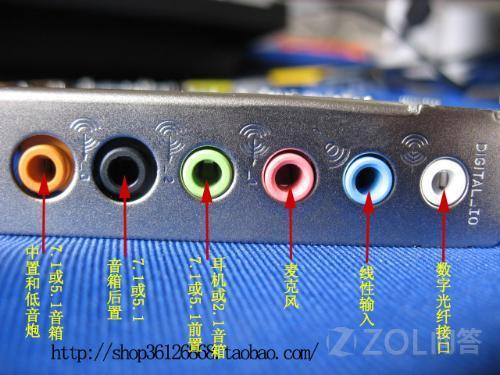
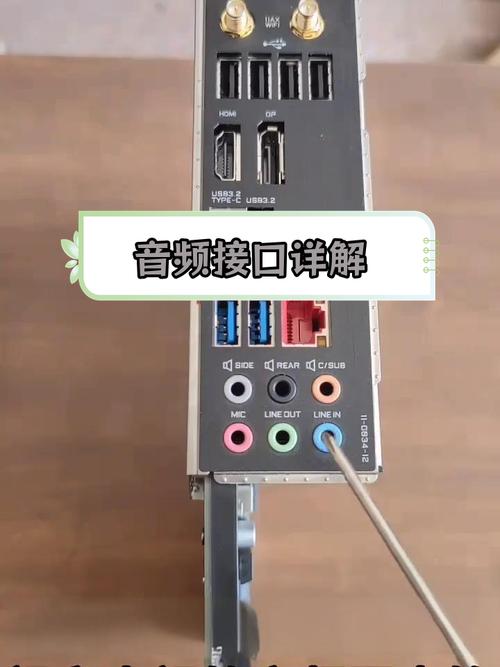
电脑主机后面的音箱插孔如下图所示:上图中的音频输出输入口处有三个小孔,分别用来接插音箱、耳机与麦克。上面有不同的标志,如音箱是一个喇叭状的图标、耳机是一个耳机的图标,麦克上面标麦克的标志。
电脑音箱音频线接法通常较为直观。对于两个小音箱,只需将它们连接到较大的音箱上。如果是插头式的,直接插入即可。若为卡扣式,则遵循红色对应红色,黑色对应黑色的原则。此外,通常还配备一个5毫米的插头,一头为莲花头,另一头需插入电脑的绿色小孔中,这样红色对应红色,白色对应白色。
首先,确认音箱和电脑的接口类型。电脑通常会有一个5mm的音频输出接口,而音箱则通常配有相应的音频输入接口。准备好一根5mm的音频连接线,这种线通常一端是5mm的插头,用于连接电脑,另一端可能是两个莲花插头,用于连接音箱。下面进行连接操作。
电脑主机怎么连接功放音响
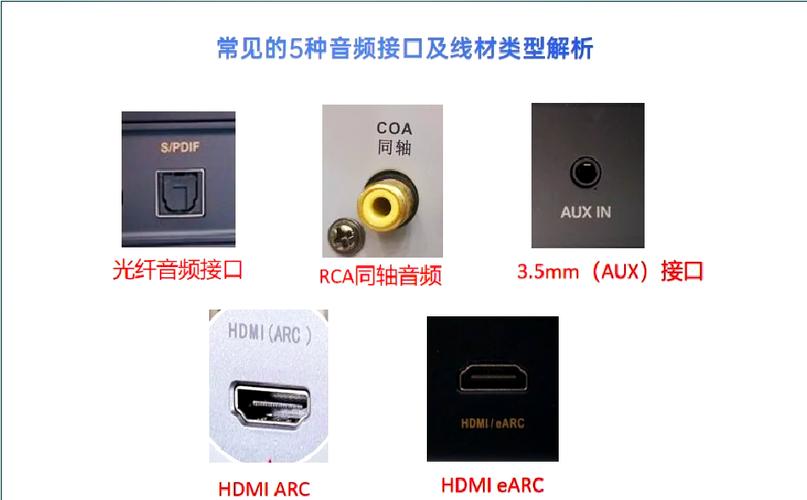
〖One〗、首先我们需要找到一根5mm转RCA接口(也叫莲花头)的转换线,如下图:然后将RCA插头(通常是红白二色,白色是L左声道,红色是R右声道)插入音响的音频输入接口。接着我们需要将5mm的插头插入电脑主机的绿色音频插口,如果是笔记本电脑的话,则需要插入耳机插口,用手机也一样。
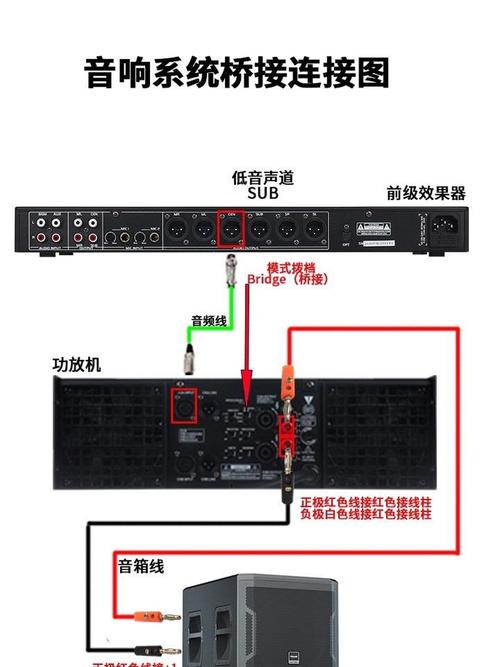
〖Two〗、首先,直接连接是最简单的办法。您需要将功放音响的线路输入端与电脑的音频输出端用音频线连接起来,注意一端为红色,另一端为白色。接着,将功放音响的电源插头插入电源,开启电源开关。当电脑播放音频时,功放音响就会发出声音。其次,如果电脑没有音频输出端口,则需要借助声卡连接。
〖Three〗、电脑主机和功放可以通过音频线直接连接。 首先,需要找到一根适合的连接线。由于电脑主机音频输出接口通常为5mm,而功放的音频输入接口可能是RCA接口,因此,通常需要一根5mm转RCA接口的转换线。将5mm插头插入电脑主机的绿色音频输出接口,RCA插头则插入功放的音频输入接口。
〖Four〗、先找到一根5mm转RCA接口(也叫莲花头)的转换线,如下图:2,RCA插头(通常是红白二色,白色是L左声道,红色是R右声道)插入音响的音频输入接口 3,将5mm插头插入电脑主机的绿色音频插口,笔记本电脑则插入耳机插口,用手机也一样,插入耳机插口。即可完成主机与功放的连接。
〖Five〗、老式音箱连接到电脑上的方法:需要准备:音箱、电脑、一转二电脑音频连接线;将连接线的一头插入电脑的音频输出接口,另一头插入音箱的音频输入接口(左右声道);这样就把电脑和音箱连接起来了。开启电脑和音箱,电脑的声音信号就会输出到音箱里,音箱就可以作为电脑的扬声器来使用了。
〖Six〗、明确连接方式 通过音频线连接:使用音频线连接电脑和功放的音频输出端口。 使用无线传输方式:部分高端功放支持蓝牙或Wi-Fi连接,可以通过电脑的蓝牙功能或者相应的Wi-Fi连接软件进行连接。对于简单的有源音箱或低音炮等设备可以直接使用电脑音频输出进行连接。
如何将电脑与音响连接
准备好音箱,电脑 音箱接口 将音响的圆头接口插入电脑主机后面的音频接口,如图所示 然后将USB插口插入电脑主机的usb接口。这样就大功告成啦!“资料拓展”电脑音箱分为连体式便携电脑音箱,为单箱体;分体式电脑音箱,由多个箱体组成。
第一步:进入控制面板 首先打开电脑,然后在电脑桌面上点击进入控制面板,接着点击“硬件和声音”选项。第二步:点击音频管理器 然后点击Realtek高清晰音频管理器。第三步:弹出对话面板 接着就会弹出一个对话面板。第四步:选取输出孔 然后选取双击模拟后面板的彩色显示的圆形。
首先,直接连接是最简单的办法。您需要将功放音响的线路输入端与电脑的音频输出端用音频线连接起来,注意一端为红色,另一端为白色。接着,将功放音响的电源插头插入电源,开启电源开关。当电脑播放音频时,功放音响就会发出声音。其次,如果电脑没有音频输出端口,则需要借助声卡连接。
在开始栏中的网络状态,右键打开网络和internet设置。选取更改适配器选项。双击蓝牙连接。点击添加设备。搜索设备中找到已经开机的蓝牙音响。添加蓝牙音响。成功将蓝牙音响和电脑连接。
电脑主机后面的音箱插孔如下图所示:上图中的音频输出输入口处有三个小孔,分别用来接插音箱、耳机与麦克。上面有不同的标志,如音箱是一个喇叭状的图标、耳机是一个耳机的图标,麦克上面标麦克的标志。
首先拿出准备好的电脑音响,观察一下音响的接口,一般的音响有圆头接口和USB接口。把电脑主机很多插头孔的一面反过来,将音响的接口拿出比对主机后的接口样式。把音箱的两个插头对准电脑主机插进去,圆头的线插到电脑上的音频接口。

音响怎么链接电脑
准备好音箱,电脑 音箱接口 将音响的圆头接口插入电脑主机后面的音频接口,如图所示 然后将USB插口插入电脑主机的usb接口。这样就大功告成啦!“资料拓展”电脑音箱分为连体式便携电脑音箱,为单箱体;分体式电脑音箱,由多个箱体组成。
第一步:进入控制面板 首先打开电脑,然后在电脑桌面上点击进入控制面板,接着点击“硬件和声音”选项。第二步:点击音频管理器 然后点击Realtek高清晰音频管理器。第三步:弹出对话面板 接着就会弹出一个对话面板。第四步:选取输出孔 然后选取双击模拟后面板的彩色显示的圆形。
电脑主机后面的音箱插孔如下图所示:上图中的音频输出输入口处有三个小孔,分别用来接插音箱、耳机与麦克。上面有不同的标志,如音箱是一个喇叭状的图标、耳机是一个耳机的图标,麦克上面标麦克的标志。
首先拿出准备好的电脑音响,观察一下音响的接口,一般的音响有圆头接口和USB接口。把电脑主机很多插头孔的一面反过来,将音响的接口拿出比对主机后的接口样式。把音箱的两个插头对准电脑主机插进去,圆头的线插到电脑上的音频接口。
电脑怎么连接音响
第一步:进入控制面板 首先打开电脑,然后在电脑桌面上点击进入控制面板,接着点击“硬件和声音”选项。第二步:点击音频管理器 然后点击Realtek高清晰音频管理器。第三步:弹出对话面板 接着就会弹出一个对话面板。第四步:选取输出孔 然后选取双击模拟后面板的彩色显示的圆形。
电脑主机后面的音箱插孔如下图所示:上图中的音频输出输入口处有三个小孔,分别用来接插音箱、耳机与麦克。上面有不同的标志,如音箱是一个喇叭状的图标、耳机是一个耳机的图标,麦克上面标麦克的标志。
准备好音箱,电脑 音箱接口 将音响的圆头接口插入电脑主机后面的音频接口,如图所示 然后将USB插口插入电脑主机的usb接口。这样就大功告成啦!“资料拓展”电脑音箱分为连体式便携电脑音箱,为单箱体;分体式电脑音箱,由多个箱体组成。
首先拿出准备好的电脑音响,观察一下音响的接口,一般的音响有圆头接口和USB接口。把电脑主机很多插头孔的一面反过来,将音响的接口拿出比对主机后的接口样式。把音箱的两个插头对准电脑主机插进去,圆头的线插到电脑上的音频接口。
首先,直接连接是最简单的办法。您需要将功放音响的线路输入端与电脑的音频输出端用音频线连接起来,注意一端为红色,另一端为白色。接着,将功放音响的电源插头插入电源,开启电源开关。当电脑播放音频时,功放音响就会发出声音。其次,如果电脑没有音频输出端口,则需要借助声卡连接。
电脑主机后面音响怎么连接?
〖One〗、电脑主机后面的音箱插孔如下图所示:上图中的音频输出输入口处有三个小孔,分别用来接插音箱、耳机与麦克。上面有不同的标志,如音箱是一个喇叭状的图标、耳机是一个耳机的图标,麦克上面标麦克的标志。
〖Two〗、准备好音箱,电脑 音箱接口 将音响的圆头接口插入电脑主机后面的音频接口,如图所示 然后将USB插口插入电脑主机的usb接口。这样就大功告成啦!“资料拓展”电脑音箱分为连体式便携电脑音箱,为单箱体;分体式电脑音箱,由多个箱体组成。
〖Three〗、首先拿出准备好的电脑音响,观察一下音响的接口,一般的音响有圆头接口和USB接口。把电脑主机很多插头孔的一面反过来,将音响的接口拿出比对主机后的接口样式。把音箱的两个插头对准电脑主机插进去,圆头的线插到电脑上的音频接口。
〖Four〗、找到电脑主机后面的音频输出插孔:通常,电脑主机后面会有一个或多个音频输出插孔,用来连接音响或耳机。这些插孔通常是5毫米的标准音频插孔,且一般会有一个绿色的插孔用于音频输出。 准备音响线:音响线通常会有一个与音频输出插孔相匹配的插头。确保音响线的插头没有损坏,且干净无灰尘。
〖Five〗、首先,直接连接是最简单的办法。您需要将功放音响的线路输入端与电脑的音频输出端用音频线连接起来,注意一端为红色,另一端为白色。接着,将功放音响的电源插头插入电源,开启电源开关。当电脑播放音频时,功放音响就会发出声音。其次,如果电脑没有音频输出端口,则需要借助声卡连接。
漫步者音响怎么连接电脑
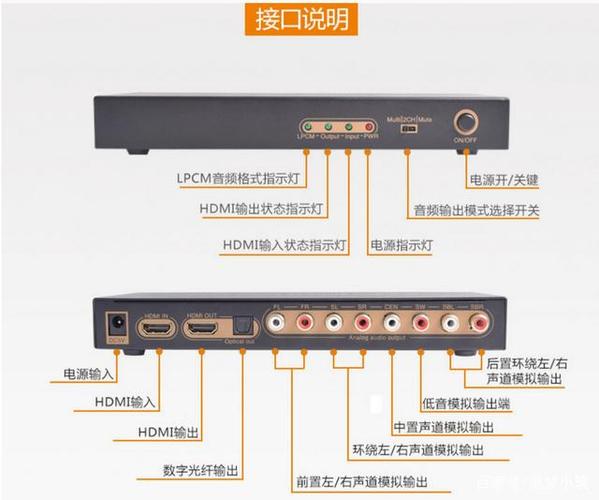
〖One〗、首先,要使用漫步者音箱连接到电脑,你需要准备一根5mm的音频连接线。这种线通常具有两个插头,一个用于连接电脑的音频输出端口,另一个用于连接音箱的音频输入端口。其次,找到电脑主机上的音频输出端口。这通常是一个绿色的圆形插孔,标记有耳机或音频输出等字样。
〖Two〗、准备硬件和连接线。确保拥有漫步者电脑音响、电脑以及一根合适的音频线。音频线通常为绿色或黑色,具有两个插头,分别对应音响和电脑的音频接口。 连接音响与电脑。将音频线的一端插入电脑的音频输出接口,另一端插入漫步者电脑音响的音频输入接口。接口位置可能因型号而异,请参照音响和电脑的说明书。
〖Three〗、只需将漫步者音箱的音频线分别连接至音箱输入和电脑音频输出孔即可完成连接——5耳机音频头插在电脑主机背面音频孔,漫步者音箱音频线红白莲花RCA连接到漫步者音箱。
台式电脑音箱如何连接
〖One〗、首先拿出准备好的电脑音响,观察一下音响的接口,一般的音响有圆头接口和USB接口。把电脑主机很多插头孔的一面反过来,将音响的接口拿出比对主机后的接口样式。把音箱的两个插头对准电脑主机插进去,圆头的线插到电脑上的音频接口。
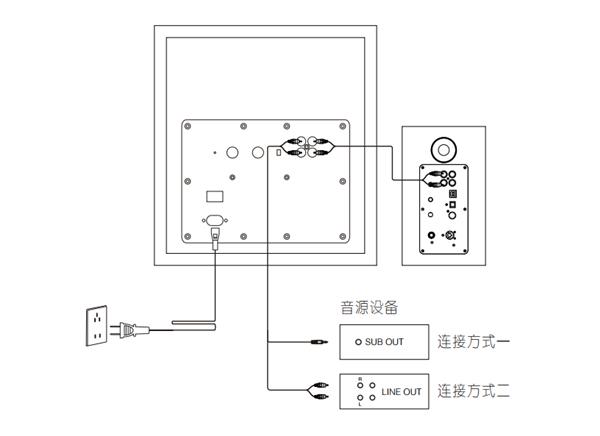
〖Two〗、音响线的颜色很重要,正确连接可以确保音质。通常,红色线应连接至红色插孔,白色线连接至白色插孔。如果您的音响配置包含功放,应将音响线连接至功放,未配置功放的情况下,可直接使用5mm插头连接到电脑的声音输出端口。音箱的四个插孔均为声音输入端,必须全部插入,否则仅能获得部分音效。
〖Three〗、购买音箱线:如果还没有音箱线,可以去店里购买一根。连接音箱和电脑:将红色和白色的插头连接到音箱背面的插孔,黑色插头连接到主机的耳机插孔。使用蓝牙连接:打开电脑的蓝牙功能:在桌面或系统设置中找到蓝牙选项,并将其打开。打开音箱的蓝牙开关:确保蓝牙音箱已开启,并处于可被搜索的状态。
〖Four〗、准备好音箱,电脑 音箱接口 将音响的圆头接口插入电脑主机后面的音频接口,如图所示 然后将USB插口插入电脑主机的usb接口。这样就大功告成啦!“资料拓展”电脑音箱分为连体式便携电脑音箱,为单箱体;分体式电脑音箱,由多个箱体组成。
〖Five〗、需要使用音箱线进行连接。如果没有音箱线,可以去店里购买一根。将红色和白色的插头连接到音箱背面的对应插孔,黑色插头连接到主机的耳机插孔。如果台式电脑自带内置蓝牙功能:首先,需要在电脑桌面上打开蓝牙功能,开始搜索设备。其次,打开音箱上的蓝牙开关,确保音箱处于可被搜索的状态。
〖Six〗、连接台式电脑音箱的操作步骤如下:首先把音箱上的圆形插头插入电脑主机后面声卡上的绿色插口及线性输出端口,(一般耳机、音箱、前置摄像头都插入线型输出端口)然后把USB插头插入主机后面的USB插口上,接着在电脑上行设置音响。点击确定,最后打开音响开关,就可以使用了。
关于电脑连接音响怎么连接线,电脑连接音响怎么连接线视频的介绍到此结束,希望对大家有所帮助。