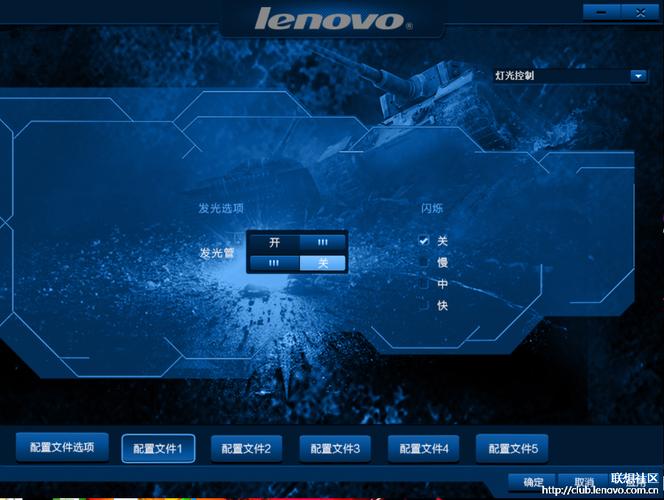
本文摘要: 大家好,今天小编来为大家解答以下的问题,关于联想小新怎么切换显卡,联想小新win10怎么切换独立显卡这个很多人还不知道,现在让我们一起来看看吧!联想小新pro14集成显卡和独立显卡切换联想小新pro14集成显卡和独立显卡切换?一般笔记本电脑集成显卡和独立显卡都是不需要你手动进行切换的。
大家好,今天小编来为大家解答以下的问题,关于联想小新怎么切换显卡,联想小新win10怎么切换独立显卡这个很多人还不知道,现在让我们一起来看看吧!
联想小新pro14集成显卡和独立显卡切换
联想小新pro14集成显卡和独立显卡切换?一般笔记本电脑集成显卡和独立显卡都是不需要你手动进行切换的。因为windows的操作系统它会占领使用各种软件的时候,自动的调用独立显卡和集成显卡和集成显卡进行视频渲染。如果你非要切换的话,可以打开英伟达或者AMD的显卡控制面板。选取高性能的英伟达处理器就行了。
点击进入电脑桌面右下角的联想电脑管家图标。点击【显卡模式】点击【独显模式】即可。同时按fn+f8然后就能打开独显直连模式。按下【OMNE】键选取你的设备在显卡切换器中点击【直连】即可。
点击开始-设置--系统-显示-图形设置 在图形性能首选项中,您可以从下拉式选单中点选桌面应用或Microsoft Store应用以选取您想要设置的应用,如果找不到您要设置的应用,请点选[浏览]来选取应用。点击[选项]选取[高性能],然后点选[保存]。第二步,独显控制面板下设置。
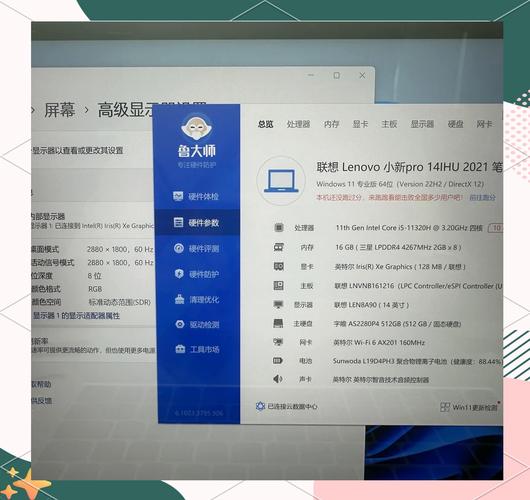
联想小新怎么切换amd显卡启动
〖One〗、如果你的笔记本配备了AMD(A卡)独立显卡,你可以按照以下步骤进行显卡切换设置:首先,在电脑桌面的空白位置,右击鼠标,会弹出一个包含多个选项的小菜单。在这个菜单中,找到并点击“配置可交换显示卡”。下面,会弹出一个名为“AMD可切换显示卡设置”的窗口。
〖Two〗、NVIDIA控制面板:如果联想小新V1070配备了NVIDIA显卡,你可以通过NVIDIA控制面板手动切换显卡。打开NVIDIA控制面板后,找到“管理3D设置”选项,在这里你可以选取全局设置或针对特定程序设置显卡。AMD Radeon设置:如果配备的是AMD显卡,则可以通过AMD Radeon设置软件进行类似的操作。
〖Three〗、联想小新的显卡设置可以通过以下步骤进行: 在桌面上右键单击空白处,选取“NVIDIA 控制面板”(如果使用的是NVIDIA显卡),或者“AMD Radeon设置”(如果使用的是AMD显卡)打开显卡控制面板。 在控制面板中,可以设置不同的显卡选项,例如显示器分辨率、画面质量、颜色等。
〖Four〗、在桌面空白处,选取显示卡属性。在出现面板中选取可切换显示卡方式。选取手动选取图形处理器,意思是电脑只要插上电源,就是独立显卡运行所有程序。
〖Five〗、在桌面空白处点击鼠标【右键】,在弹出的选项中,点击【配置可交换显示卡】。然后在弹出的AMD可切换显示卡设置中,将需要设置为独立显卡运行的应用程序添加进来,然后选取【高性能】即可,完成后点击底部的【保存】,如果需要集成显卡工作的话选取“省电”就可以了。
〖Six〗、online程序到列表中,添加后模式为高性能模式;如运行CS-online时要采用集成显卡时,点击性能状态按钮切换为省电模式即可。
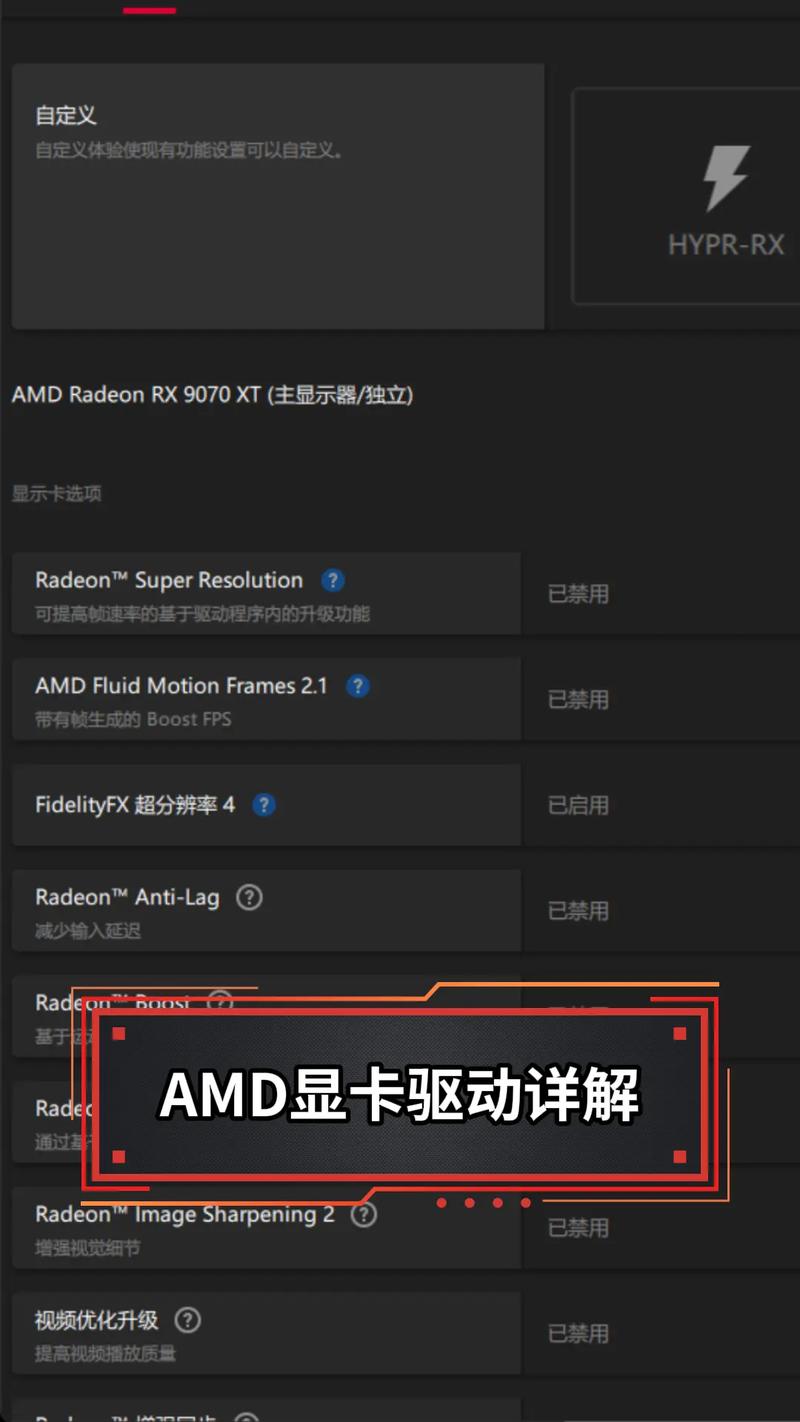
联想小新v4000如何切换显?
联想小新v4000笔记本切换显卡的方式主要是通过系统自动识别与切换。 双显卡配置: 联想小新v4000笔记本配备了独立显卡与集成显卡,这是双显卡配置。 自动切换机制: 在进行游戏等对显卡性能要求较高的操作时,系统会自动识别并切换到性能更优的独立显卡,无需用户额外设置。
当使用联想小新v4000笔记本时,想要切换显卡的操作并不复杂。首先,需要明确的是,你所使用的笔记本配备了独立显卡与集成显卡,这是双显卡配置。在右键点击屏幕显示设置时,发现可以设置N卡,这表明你已经安装了完整的显卡驱动。
在桌面空白处点击鼠标【右键】,在弹出的选项中,点击【配置可交换显示卡】。然后在弹出的AMD可切换显示卡设置中,将需要设置为独立显卡运行的应用程序添加进来,然后选取【高性能】即可,完成后点击底部的【保存】,如果需要集成显卡工作的话选取“省电”就可以了。
联想小新系列的笔记本电脑通常支持通过键盘快捷键来开启摄像头。对于小新v4000,你可以尝试按下Fn+F8键来开启摄像头。需要注意的是,不同机型可能采用不同的快捷键,如FFF4或Esc等,具体取决于你的机型配置。通过系统设置:在Windows操作系统中,你可以通过系统设置来允许应用程序访问摄像头。
联想小新怎么切换显卡的介绍就聊到这里吧,感谢你花时间阅读本站内容,更多关于联想小新win10怎么切换独立显卡、联想小新怎么切换显卡的信息别忘了在本站进行查找哦。