本文摘要: 大家好,如果你们想深入了解关于台式电脑主机装机步骤的问题,那么请继续阅读下去。
大家好,如果你们想深入了解关于台式电脑主机装机步骤的问题,那么请继续阅读下去。在这篇文章中,我会为大家提供全面的知识,并且会尽可能地回答你们对台式电脑主机装机步骤疑惑并还会对台式电脑怎么装机步骤 相关的讲解
台式电脑怎么重装系统??
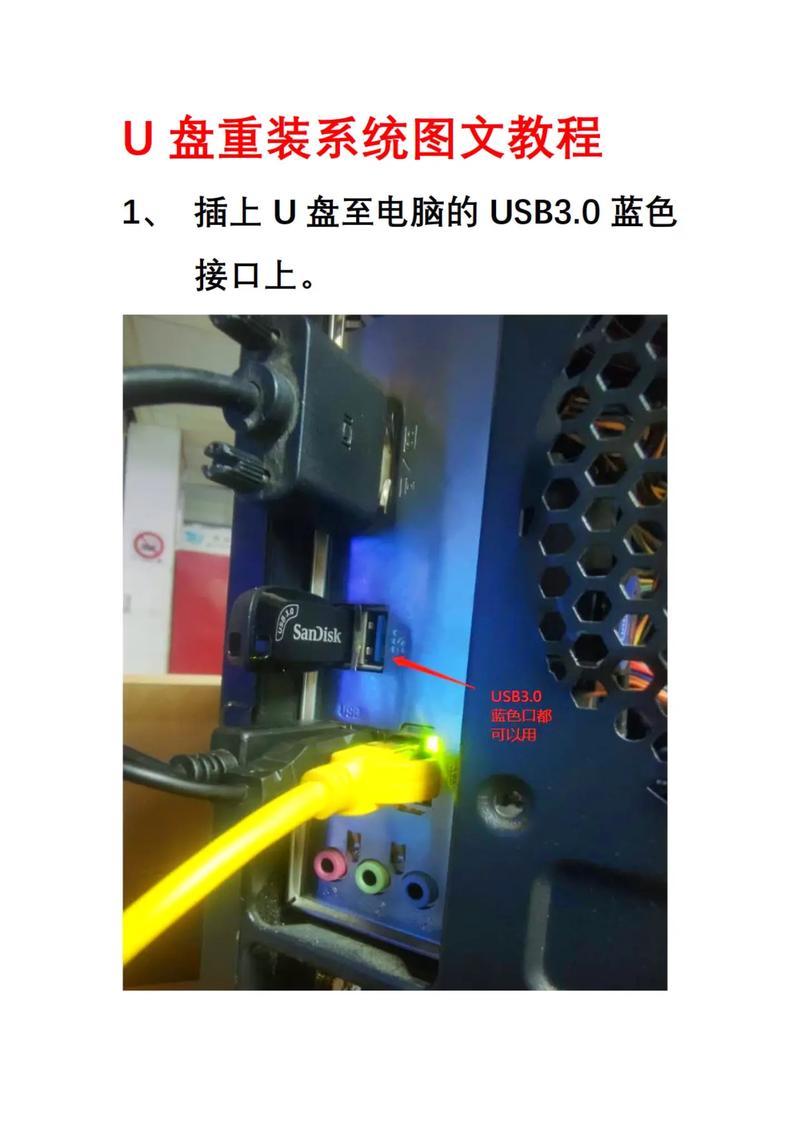
台式电脑重装系统的步骤如下:准备U盘:准备一个8GB以上的U盘,并确保其内无重要数据或已做好备份。制作启动U盘:将U盘插入一台能上网的电脑。打开已下载好的小白系统软件,点击【开始制作】。选取要安装的系统版本,根据个人需求选取合适的操作系统。在开始制作前,务必备份U盘中的重要资料,以防数据丢失。
准备一个8G的U盘(备份好U盘资料,制作会格式化),小白工具,一台正常的电脑。打开小白工具,记得关闭杀毒软件,然后插上U盘到正常的电脑。下图:选取左侧的 制作系统,然后点击 开始制作 按钮,按照装提示一直下一步。
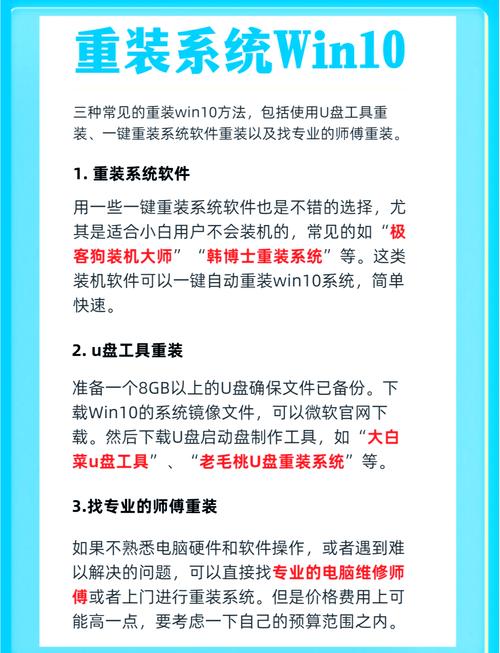
台式电脑如何重装系统:首先准备一个U盘然后将系统安装进入进行安装。大白菜win10硬盘系统下载 大白菜电脑系统下载 系统十分的专业是很适合重新安装的而且操作简单只要鼠标点一下适合新手用户。速度也是飞快,只要几分钟就能够完成系统的安装,安全又简洁省时又省力。
台式电脑重装Windows 7系统的方法主要包括光盘安装、U盘安装和本地硬盘安装三种。以下是具体的操作步骤:光盘安装方法 准备系统镜像和光盘:下载Windows 7系统的ISO文件到本地硬盘。准备一张空的DVD或CD光盘,将ISO文件刻录到光盘上。设置BIOS启动顺序:将刻录好的Windows 7系统盘放入光驱。
确定BIOS第一启动项为光盘启动是台式电脑重装系统的首要步骤。若无法进入光驱启动,可能是因为光盘质量不佳或光驱无法读取盘片,此时尝试更换光盘或光驱。确保电脑已连接电源并开启,然后进入BIOS设置。具体步骤根据电脑品牌和型号的不同可能会有所差异,通常需要在启动时按下FF10或Delete键进入BIOS界面。
惠普台式机如何进行重装系统
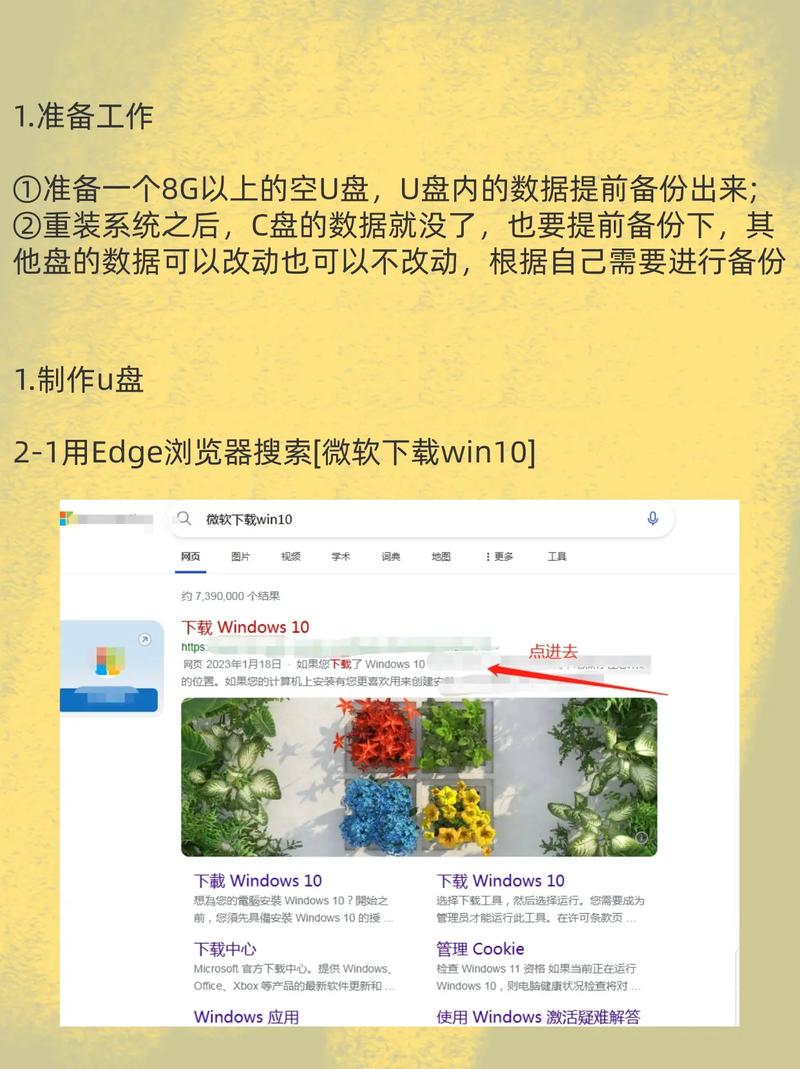
〖One〗、准备工作 备份重要文件:在重装系统前,务必备份好电脑中的重要文件,以防数据丢失。下载并安装装机工具 下载装机大师:从可靠的来源下载“系统之家装机大师”或其他类似的装机工具。关闭杀毒软件:在安装装机工具前,关闭所有的杀毒软件,以避免可能的冲突。
〖Two〗、在桌面上找到并打开大白菜一键重装,进入重装界面后,选取“安装系统”,选取已下载的win作为图像文件,7镜像系统勾选安装路径为C最后,单击执行。弹出后恢复设置窗口。建议检查网卡驱动和网卡驱动USB驱动复选框,点击是进入下一步。
〖Three〗、HP笔记本电脑的进入方式是:在电脑开机的时候就一直按住F2键老颂不放,系统就会自动进入BIOS设置界面。HP台式机电脑的进入方式是:在电脑开机的时候就不停的按Delete键,系统就会自动进入BIOS设置界面。Ⅱ HP台式电脑怎么进入BIOS界面和重装系统设置。首先需要最上面一排键盘F1至F12进行设置。
〖Four〗、hp台式电脑重装系统按f几:在开机时按ESC或者F12以及F9调出启动菜单。【惠普windows10下载】【惠普台式电脑win7系统下载】而惠普笔记本,在开机时按F9调出启动菜单,先按ESC进入下面的界面;再按F9打开启动项管理器,选取USB项进行启动。
〖Five〗、惠普电脑重装系统可通过以下步骤进行:打开开始菜单:点击电脑桌面左下角的开始菜单。进入设置:点击左侧的设置图标,进入系统设置窗口。找到更新和安全选项:在系统设置窗口中,下拉找到并点击更新和安全选项。进入恢复选项:在更新和安全界面中,点击左侧的恢复选项。
〖Six〗、第一步,开机不停地按F10进入BIOS设置,第二步,进入“系统设置”中的“启动选项”,找到“传统模式”,第三部,按F5电脑将“传统模式”改为“启用”,第四部,按F10保存后系统会自动重启,这样才能正常进入系统重装。
电脑装机系统怎么给台式电脑重新安装系统
〖One〗、台式电脑重装系统的步骤如下: 下载并安装重装软件: 首先,下载并安装一款可靠的系统重装软件,例如“云骑士装机大师”。 打开软件并选取一键装机: 安装完成后,打开软件,点击上方的“一键装机”选项。 选取系统重装: 在一键装机界面中,选取“系统重装”功能。
〖Two〗、pe安装:在电脑上面安装PE软件,插入u盘,给U盘一键制作usp启动项(制作usp启动项的时候会格式化U盘,里面重要东西请另外保存)。按照步骤在各个pe平台上面都有图文教程。光盘安装:台式机上面有光驱,把带有写入系统的光盘放入光驱,设置开机启动项为光盘启动,重启后自动安装。
〖Three〗、在小白一键重装系统官方网站中下载小白三步装机版软件并打开,软件会自动帮助我们匹配合适的系统,然后点击立即重装。 笔记本电脑重新装系统怎么装 需要自备win10的安装盘(U盘)。
〖Four〗、可以选取用U盘给电脑重装系统,具体步骤如下:1。插入空白U盘,此时不需要修改参数,直击点击“一键制作USB启动盘”,然后 等待,制作完成后会有提示的。
〖Five〗、下载并打开小白三步装机版软件,默认会推荐我们安装 Windows 10,点击立即重装。提醒,重装建议退出安全软件。③ 台式电脑如何重装64位win10系统 首先打开电脑,然后点击电脑桌面左下角的微软按钮,并在弹出的界面中,点击设置。接着在弹出的界面中点击更新和安全。
台式电脑组装详细过程自己怎么组装电脑主机步骤
安装内存第一步,安装内存前先要将内存插槽两端的白色卡子向两边扳动,将其打开,这样才能将内存插入。然后再插入内存条,内存条的1个凹槽必须直线对准内存插槽上的1个凸点(隔断)。第二步,再向下按入内存,在按的时候需要稍稍用力。
组装台式电脑主机步骤如下:准备工作 组装电脑主机前要做好充足的准备,包括确认所需硬件、工具以及工作台。确保所有部件都是全新的,并且适合你的配置需求。同时,准备一把适合的螺丝刀、防静电手腕带等。安装电源和机箱 将电源放入机箱内指定位置,并使用螺丝固定。
将CPU安装在主板上。将散热器安装在主板上。将主板安装在机箱内。安装显卡和内存条。固定电源和硬盘。接线:将每个配件的线头插到主板接口上。开机通电测试:如果电脑能正常运行,则说明安装无误。如无法运行,需检查接线是否正确。安装系统:使用U盘启动方式给电脑安装系统。
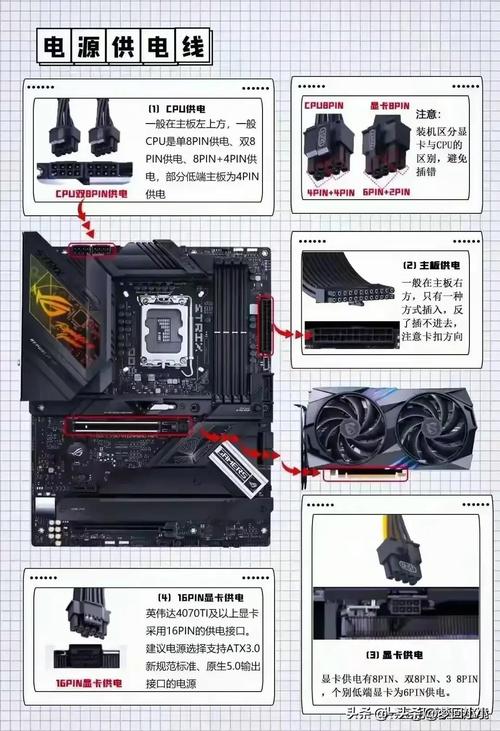
安装电脑一共分几步台式电脑的安装步骤
确保硬件正常启动:在完成硬件组装后,首先要保证电脑能够顺利开机并进入BIOS设置界面。 安装操作系统:通常情况下,首先安装Windows操作系统。可以选取从光盘或U盘启动,进入安装程序,并按照提示完成操作系统的安装。
材料准备 核心部件:CPU、主板、散热器、内存条、固态硬盘(或机械硬盘)、机箱、电源、显卡。外设与连接线:显示屏、键盘、鼠标、电源线、显示器线(如VGA线或HDMI线)、键盘鼠标摄像头线等。工具:梅花螺丝刀、剪子、硅脂、扎带等。组装步骤 安装CPU 打开主板上的CPU插槽拉杆。
台式电脑的安装步骤如下:连接显示器:将显示器的电源线插入显示器背后的相应插孔,并连接到电源插座上。将VGA线的一端连接到显示器背后的VGA接口上,并将线头上的旋钮旋紧以确保连接稳固。连接主机:在主机后面找到VGA视频接口、USB接口、网络接口等。将VGA线的另一端连接到主机的VGA接口上。
组装台式电脑的方法步骤:\x0d\x0a准备配件:CPU、主板、内存、显卡、硬盘、软驱、光驱、机箱电源、键盘鼠标、显示器、各种数据线/电源线,电源排型插座、器皿。\x0d\x0aCPU的安装\x0d\x0a第一步,稍向外/向上用力拉开CPU插座上的锁杆与插座呈90度角,以便让CPU能够插入处理器插座。
台式电脑安装步骤(准备工作)在CPU右下角有三角形的防呆标记,安装时将CPU的三角形和主板的三角形对应就好。由于(Intel)主板针脚或(AMD)CPU针脚容易弯曲、折断,所以安装过程要小心。在装CPU散热时,必须涂抹一层散热硅脂,以便CPU更好的散热。
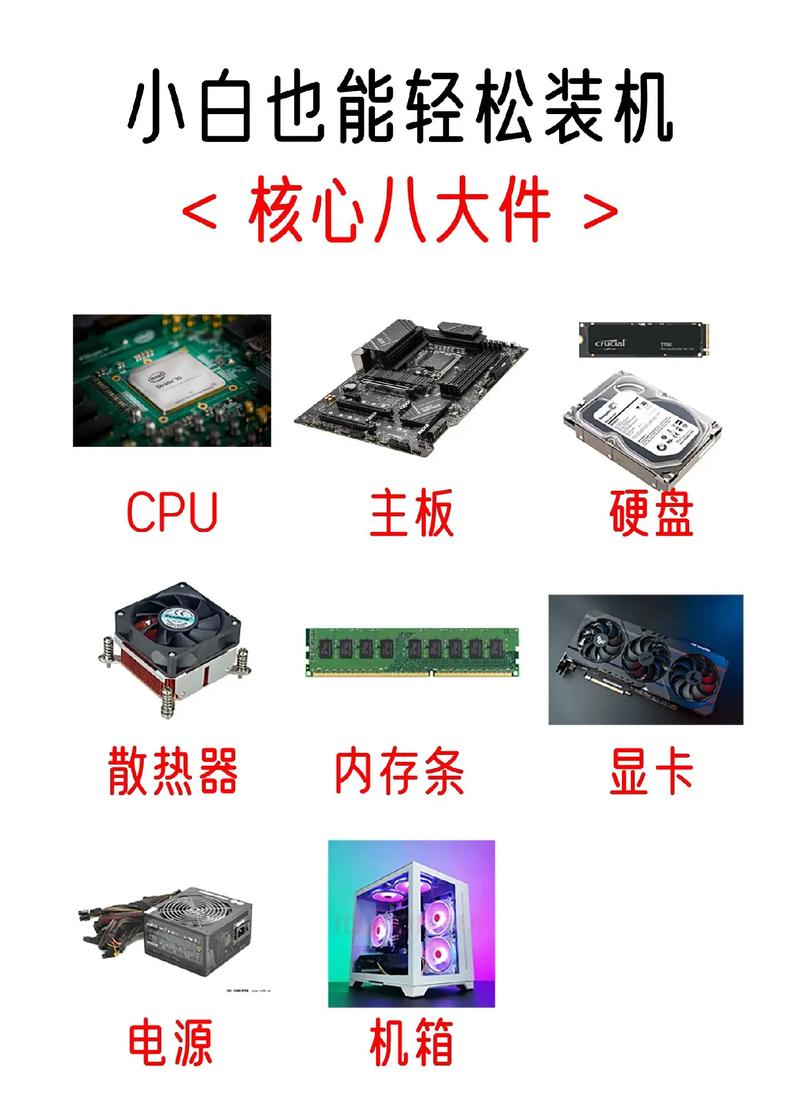
电脑如何安装主机电脑主机组装教程
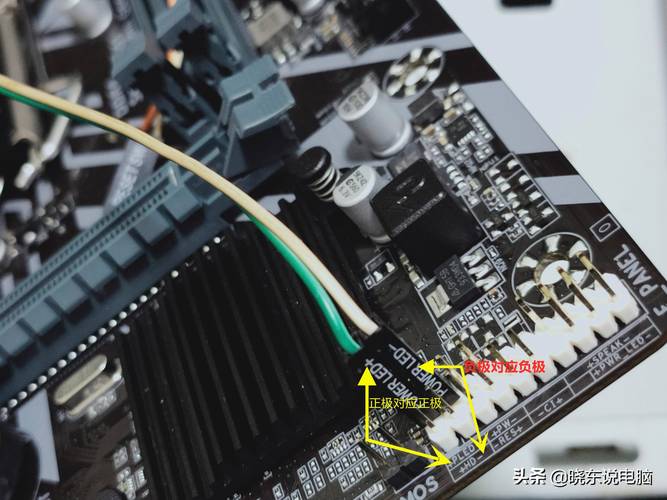
首先要搞清楚,组装电脑需要哪些组件。 一台电脑包括cpu(中央处理器)、主板、运行内存、硬盘、电源、机箱,显示器与键鼠套装。 首先是先把主机箱侧翻。打开机盖,上好电源,然后把主机板固定在机箱一侧,螺丝要上紧,这样不至于机箱反转时,掉下来。 接着把主板上的电脑开机电源线,重置线等都统统的上好。
. 输入设备安装:连接键盘鼠标与主机。1 输出设备安装:安装显示器。1 检查接线,准备进行测试。1 给机器加电,进行BIOS系统初始设置。电脑主机组装步骤 拆机箱包装,打开机箱盖子,准备螺丝钉等。 拆主板包装,安装机箱背板上的固顶螺母和塑料卡子。
电脑组装教程之CPU安装首先我们拿出CPU和主板这两个硬件,如下图所示:CPU主板CPU与主板的安装,一定要注意一点就是主板和CPU上都有相应的防呆缺口,主要是防止小白装机时将CPU安装反了,我们将CPU轻放在主板的CPU插槽中,过程一定要轻放,避免不小心将针脚搞弯了。
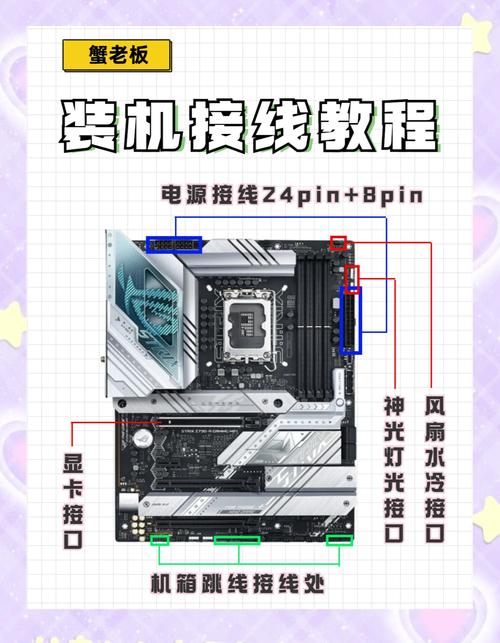
自配电脑安装步骤如何安装台式电脑
确定组装台式电脑的目的和需求 首先要明确自己组装台式电脑的目的和需求、在开始组装之前。游戏还是进行高性能运算,是用于办公?这将决定你需要选取哪些硬件组件。购买合适的硬件组件 购买合适的硬件组件、根据自己的目的和需求,硬盘,内存、电源等,处理器、包括主板,显卡。
机箱安装:拆封机箱,安装电源。 主板安装:将主板安装在机箱主板上。 CPU安装:在主板处理器插座上插入安装所需的CPU,并安装散热风扇。 内存条安装:将内存条插入主板内存插槽中。 显卡安装:根据显卡总线选取合适的插槽。 声卡安装:市场主流声卡多为PCI插槽的声卡。
如下图所示,CPU已经安装完成,黑色的盖子没用,可以扔了,主要是在没有安装之前,防止CPU插槽的阵脚被碰到。如上图所示,完成CPU与主板的安装。电脑组装教程之内存安装我们拿出内存条,将其安装到主板内存插槽中,安装内存十分简单,有点类似我们小时候玩的小霸王插卡游戏机,与插入游戏卡的方法一致。
▲台式电脑组装教程图文版步骤电脑组装教程之安装CPU篇由于近来CPU主要包括intel和AMD两大平台,本次装机教程主要是intel平台,为了更好的照顾到AMD用户,同时还演示了AMD处理器+AMD主板的安装步骤,切记大力出奇迹。
台式电脑主机装机步骤的介绍就聊到这里吧,感谢你花时间阅读本站内容,更多关于台式电脑怎么装机步骤、台式电脑主机装机步骤的信息别忘了在本站进行查找哦。