本文摘要: 大家好,如果你们想深入了解关于苹果电脑系统更新设置在哪里的问题,那么请继续阅读下去。
大家好,如果你们想深入了解关于苹果电脑系统更新设置在哪里的问题,那么请继续阅读下去。在这篇文章中,我会为大家提供全面的知识,并且会尽可能地回答你们对苹果电脑系统更新设置在哪里疑惑并还会对苹果电脑的系统更新 相关的讲解
苹果电脑哪里更新系统
〖One〗、安装iTunes并连接手机 确保电脑上已安装iTunes软件:如果未安装,请先前往苹果官方网站下载安装。 连接手机:使用数据线将苹果手机与电脑连接。 打开iTunes并更新系统 打开iTunes:连接成功后,iTunes会自动打开。 点击“更新”:在iTunes主页面右侧,找到并点击“更新”按钮。
〖Two〗、打开设置 首先,在苹果电脑的菜单栏中找到并点击“系统偏好设置”。 进入软件更新界面 在系统偏好设置窗口中,上滑屏幕找到并点击“软件更新”选项。 检查并下载更新 在软件更新界面中,系统会自动检查是否有可用的系统更新。
〖Three〗、在你的MacBook上打开Mac App Store应用。搜索并下载macOS更新:在Mac App Store的搜索栏中输入你要更新的macOS版本名称,然后点击“获取”或“下载”按钮进行安装。安装更新:下载完成后,系统会提示你安装更新。按照屏幕上的指示进行操作,包括输入管理员密码以授权安装。
〖Four〗、苹果官方网站下载iTunes软件.下载链接:itunes下载 用数据线把ipad与电脑连接。itunes和ipad连接,然后根据提示更新固件即可。
〖Five〗、首先,进入苹果电脑的桌面以后,点击屏幕底部 Dock 栏上的“启动台”图标;然后,在启动台窗口中,点击“App Store”(即苹果应用商店);打开应用商店的窗口以后,点击切换到“更新”;这时,如果有新的更新可用,将会在窗口中显示出来。
苹果电脑系统怎么更新?
打开设置 首先,在苹果电脑的菜单栏中找到并点击“系统偏好设置”。 进入软件更新界面 在系统偏好设置窗口中,上滑屏幕找到并点击“软件更新”选项。 检查并下载更新 在软件更新界面中,系统会自动检查是否有可用的系统更新。
打开苹果电脑,点击桌面上的“启动台”图标。 在启动台窗口中,选取“App Store”应用。 进入App Store后,切换到“更新”选项卡。 如果有可用的系统更新,将在更新列表中显示。 若有多项更新,可点击“更多”查看详细列表。 找到以“MacOS”开头的系统更新项,点击“更新”按钮。
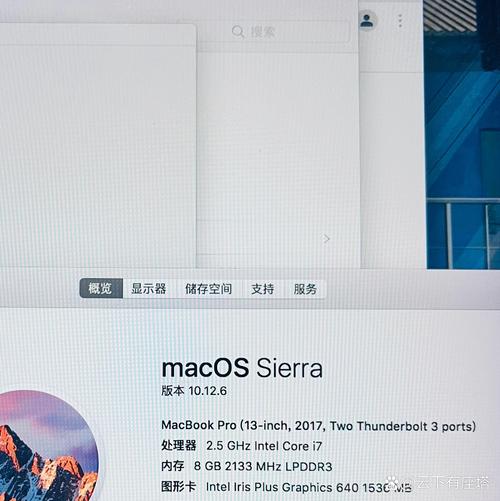
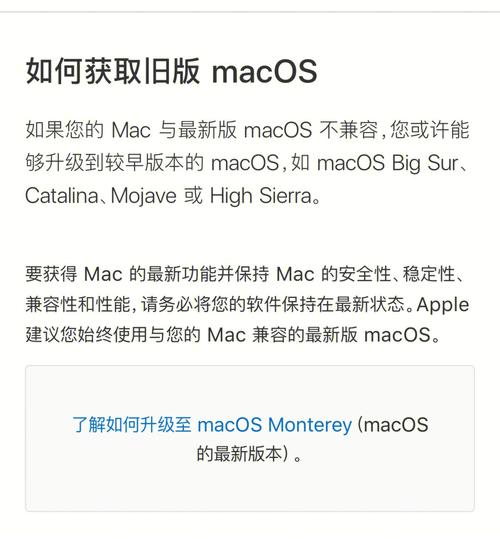
苹果电脑系统更新的方法如下:检查设备兼容性:确保你的MacBook型号支持你要更新的macOS版本。例如,macOS Ventura支持MacBook Air 2018202MacBook Pro 20172022等型号。对于旧款Mac,可以升级至对应的旧版本macOS,如macOS High Sierra或macOS Catalina等。
苹果官方网站下载iTunes软件.下载链接:itunes下载 用数据线把ipad与电脑连接。itunes和ipad连接,然后根据提示更新固件即可。
苹果电脑系统更新在哪
打开设置 首先,在苹果电脑的菜单栏中找到并点击“系统偏好设置”。 进入软件更新界面 在系统偏好设置窗口中,上滑屏幕找到并点击“软件更新”选项。 检查并下载更新 在软件更新界面中,系统会自动检查是否有可用的系统更新。
首先,进入苹果电脑的桌面以后,点击屏幕底部 Dock 栏上的“启动台”图标;然后,在启动台窗口中,点击“App Store”(即苹果应用商店);打开应用商店的窗口以后,点击切换到“更新”;这时,如果有新的更新可用,将会在窗口中显示出来。
位置:系统更新位于App Store的“更新”标签下。用户需要先在Dock栏上找到并打开“启动台”,然后在启动台中找到并点击“App Store”应用程序。在App Store中,点击屏幕顶部的“更新”标签即可查看所有可用的更新,包括系统更新。
苹果电脑怎么更新系统啊?
打开设置 首先,在苹果电脑的菜单栏中找到并点击“系统偏好设置”。 进入软件更新界面 在系统偏好设置窗口中,上滑屏幕找到并点击“软件更新”选项。 检查并下载更新 在软件更新界面中,系统会自动检查是否有可用的系统更新。
进入启动台:首先,点击屏幕底部 Dock 栏上的“启动台”图标。打开苹果应用商店:在启动台窗口中,找到并点击“App Store”。切换到更新标签:在应用商店窗口中,点击顶部的“更新”标签。查看系统更新:如果有新的更新可用,将会在窗口中显示出来。注意查找以 MacOS 开头的更新,这便是系统更新。
苹果官方网站下载iTunes软件.下载链接:itunes下载 用数据线把ipad与电脑连接。itunes和ipad连接,然后根据提示更新固件即可。
苹果电脑系统更新的方法如下:检查设备兼容性:确保你的MacBook型号支持你要更新的macOS版本。例如,macOS Ventura支持MacBook Air 2018202MacBook Pro 20172022等型号。对于旧款Mac,可以升级至对应的旧版本macOS,如macOS High Sierra或macOS Catalina等。
苹果电脑系统怎么更新
〖One〗、打开设置 首先,在苹果电脑的菜单栏中找到并点击“系统偏好设置”。 进入软件更新界面 在系统偏好设置窗口中,上滑屏幕找到并点击“软件更新”选项。 检查并下载更新 在软件更新界面中,系统会自动检查是否有可用的系统更新。
〖Two〗、苹果电脑系统更新的方法如下:检查设备兼容性:确保你的MacBook型号支持你要更新的macOS版本。例如,macOS Ventura支持MacBook Air 2018202MacBook Pro 20172022等型号。对于旧款Mac,可以升级至对应的旧版本macOS,如macOS High Sierra或macOS Catalina等。
〖Three〗、首先,进入苹果电脑的桌面以后,点击屏幕底部 Dock 栏上的“启动台”图标;然后,在启动台窗口中,点击“App Store”(即苹果应用商店);打开应用商店的窗口以后,点击切换到“更新”;这时,如果有新的更新可用,将会在窗口中显示出来。
关于苹果电脑系统更新设置在哪里到此分享完毕,希望能帮助到您。