本文摘要: 大家好,如果你们想深入了解关于三星s9滚动截屏怎么用的问题,那么请继续阅读下去。
大家好,如果你们想深入了解关于三星s9滚动截屏怎么用的问题,那么请继续阅读下去。在这篇文章中,我会为大家提供全面的知识,并且会尽可能地回答你们对三星s9滚动截屏怎么用疑惑并还会对三星s9怎么截长屏幕 相关的讲解
三星怎么滚动截屏啊?
三星手机长截图的步骤如下:【下滑两次】-【截取屏幕】-【智能截屏】-【滚动截屏】。下滑两次屏幕。如图所示:点击【智能截屏】。如图所示:同时按住【电源键】和【Home键】,并点击【滚动截屏】。
三星手机进行滚动截屏的方法主要有以下几种: 手势滚动截屏 打开要截取的页面。 用手指从屏幕上方边缘向下滑动,直到屏幕上出现“截取整个页面”的提示。 点击提示或者等待几秒钟,手机就会自动滚动并截取整个页面。 完成后,可以在相册或者文件管理器中找到这个长截图。 按键滚动截屏 打开要截取的页面。
首次打开三星手机的设置界面,找到“高级功能”,如图所示。在高级功能中选取“手掌滑动截屏”的滑动功能开关开启,如图所示。再将“智能截屏”的功能按钮开启,如图所示。手机任意打开一个可以滑动的长页面,如图所示。下滑状态栏,在快捷功能中找到“截取屏幕”的功能,如图所示。
打开要截取的页面;『2』按住电源键和音量减小键同时按下,直到听到截图声音或者看到屏幕闪烁;『3』手机会自动滚动并截取整个页面;『4』完成后,用户可以在相册或者文件管理器中找到这个长截图。 S Pen滚动截屏 对于支持S Pen的三星手机,用户还可以使用S Pen来进行滚动截屏。
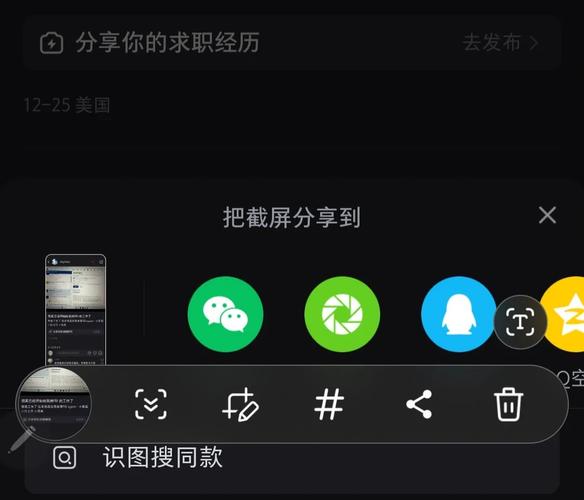
同时按下按键:在你想要开始截屏的页面上,同时按下手机的电源键和音量减键。这是三星手机标准的截屏方式,用于捕捉当前屏幕的内容。 选取滚动截屏选项:完成上述步骤后,屏幕底部通常会出现一个截屏工具栏。
以三星s8为例,三星手机滚动截屏的方法如下:用手指从手机桌面的顶端快速向下滑动,调出通知界面。在通知界面中的左下角底部“截取屏幕”,并点击。之后手机会进行截屏操作,截屏完成后点击左下角的”滚动截屏“选项。之后手机开始进行滚动截屏,截屏完成后右侧会出现缩略图。
三星s9可以滚动截屏吗
通过“设置-高级功能-手掌滑动截屏”,可以实现将手掌沿着手机边缘向左或向右滑过屏幕来截图,但是当显示屏幕为键盘时是无效的。分享五种三星手机截屏方式,三星s9手机怎么滚动截屏。三星s9手机怎么滚动截屏 智能多截图 向屏幕中心拖动侧屏面板,向左或向右滑动可以打开智能多截图面板。
截取普通屏幕截图后,屏幕底部会出现截图编辑选项。启用智能捕捉后,可选取“滚动捕捉”功能。使用滚动捕捉可以捕捉整个网页或在某些应用程序中的长列表,生成一个长长的屏幕截图。以上方法均可在三星S9手机上实现截屏操作,根据个人习惯和场景选取合适的方法即可。
三星手机长截图的步骤如下:【下滑两次】-【截取屏幕】-【智能截屏】-【滚动截屏】。下滑两次屏幕。如图所示:点击【智能截屏】。如图所示:同时按住【电源键】和【Home键】,并点击【滚动截屏】。
三星s9截屏怎样滚动截屏?
首先是比较常见的方式“长按左侧的下音量键+右侧的电源键”。如果需要截屏的画面是长界面,那么在屏幕下面会出现“滚动截屏”就能一点点截出长图。快速截屏 打开手机上方的通知面板,点击“截取屏幕”上的图标就能截取屏幕。另外,点击文字“截取屏幕”还能切换为录屏模式(视频不超过15秒)。
三星S9截屏的方法有以下几种:音量+电源组合键截屏:打开你想要截图的界面。同时按住电源键和音量减键,直到听到相机快门声并看到截图动画。手势滑动截屏:在设置中启用“手势滑动捕捉”功能。用手从屏幕的一侧向另一侧滑动,即可完成截图。使用Bixby截屏:按下专用的Bixby键激活助手。
三星S9截屏有以下几种方法:音量+电源组合键:同时按住电源按钮和音量减按钮,直到听到相机快门声或看到屏幕截图动画。这种方法提供了音频和视觉提示,表明屏幕截图已成功捕捉。手势滑动:从屏幕右侧或左侧边缘向相反方向滑动,即可进行屏幕截图。
手势滑动:你也可以使用简单的手势在Galaxy S9上进行屏幕截图。只要用手从右至左或从左至右滑动屏幕即可进行屏幕截图。同样你会得到方法1中截图时的音频和视觉提示。这个手势可以从设置高级功能菜单中启用。切换到菜单,并找到“手势滑动捕捉”选项并打开。
三星s9手机怎么滚动截屏分享五种三星手机截屏方式
首先是比较常见的方式“长按左侧的下音量键+右侧的电源键”。如果需要截屏的画面是长界面,那么在屏幕下面会出现“滚动截屏”就能一点点截出长图。快速截屏 打开手机上方的通知面板,点击“截取屏幕”上的图标就能截取屏幕。另外,点击文字“截取屏幕”还能切换为录屏模式(视频不超过15秒)。
三星S9截屏有以下几种方法:音量+电源组合键:同时按住电源按钮和音量减按钮,直到听到相机快门声或看到屏幕截图动画。这种方法提供了音频和视觉提示,表明屏幕截图已成功捕捉。手势滑动:从屏幕右侧或左侧边缘向相反方向滑动,即可进行屏幕截图。
三星S9截屏的方法有以下几种:音量+电源组合键截屏:打开你想要截图的界面。同时按住电源键和音量减键,直到听到相机快门声并看到截图动画。手势滑动截屏:在设置中启用“手势滑动捕捉”功能。用手从屏幕的一侧向另一侧滑动,即可完成截图。使用Bixby截屏:按下专用的Bixby键激活助手。
手势滑动:你也可以使用简单的手势在Galaxy S9上进行屏幕截图。只要用手从右至左或从左至右滑动屏幕即可进行屏幕截图。同样你会得到方法1中截图时的音频和视觉提示。这个手势可以从设置高级功能菜单中启用。切换到菜单,并找到“手势滑动捕捉”选项并打开。
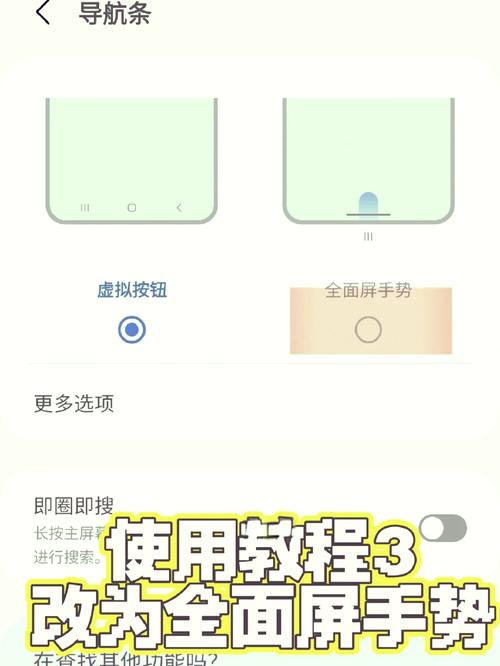
三星s9如何截屏
〖One〗、三星S9手机有多种截屏方法,具体操作如下: 音量+电源组合键 步骤:打开你想要截图的界面,无论是应用、游戏、网页还是图片等。同时按住手机的电源键和音量减键,直到听到相机快门声并看到一个动画效果。 提示:这种方法提供了音频和视觉提示,让你知道截图已成功捕捉。
〖Two〗、三星S9截屏的方法有以下几种:音量+电源组合键截屏:打开你想要截图的界面。同时按住电源键和音量减键,直到听到相机快门声并看到截图动画。手势滑动截屏:在设置中启用“手势滑动捕捉”功能。用手从屏幕的一侧向另一侧滑动,即可完成截图。使用Bixby截屏:按下专用的Bixby键激活助手。
〖Three〗、最简单的截图方法,就是你按住手机,同时按住手机的电源键和音量减号键,就可以截屏了。或者你在手机桌面的时候向下滑动,看到有截屏的按钮,点击一下,这样也可以截屏。或者打开手机的设置,在设置选项里找到高级,点击进入。打开高级功能列表,在里面找到智能截图,点击进入。
〖Four〗、三星S9手机截屏的方法主要有以下三种: 音量+电源组合键 打开你想要截图的屏幕内容,如应用、游戏、网页等。同时按住手机的电源按钮和音量减按钮,直到听到相机快门声或看到屏幕上的动画提示,表示截图已成功捕捉。 手势滑动 首先,需要在设置中启用此功能。
〖Five〗、三星S9手机的截屏方法如下: 音量+电源组合键截屏 打开你想要截图的界面,无论是应用、游戏、网页还是图片等。 同时按住电源按钮和音量减按钮,直到听到相机快门声或看到一个动画提示,表示截图已成功捕捉。 手势滑动截屏 从设置中的高级功能菜单启用“手势滑动捕捉”选项。
〖Six〗、三星S9截屏的三种方法:音量+电源组合键:打开你想要截图的内容,比如应用、游戏或网页。同时按住电源键和音量减键,直到你听到相机快门声,并看到一个动画。这就表示你已经成功截图啦!手势滑动:这个方法超酷的!你只需用手从屏幕的右边滑到左边,或者从左边滑到右边。
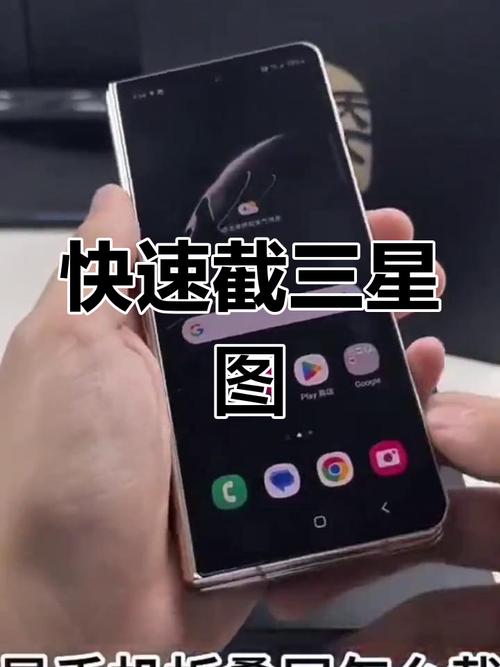
三星怎么滚动截屏呢?
〖One〗、三星手机进行滚动截屏的方法主要有以下几种: 手势滚动截屏 打开要截取的页面。 用手指从屏幕上方边缘向下滑动,直到屏幕上出现“截取整个页面”的提示。 点击提示或者等待几秒钟,手机就会自动滚动并截取整个页面。 完成后,可以在相册或者文件管理器中找到这个长截图。 按键滚动截屏 打开要截取的页面。
〖Two〗、三星手机长截图的步骤如下:【下滑两次】-【截取屏幕】-【智能截屏】-【滚动截屏】。下滑两次屏幕。如图所示:点击【智能截屏】。如图所示:同时按住【电源键】和【Home键】,并点击【滚动截屏】。
〖Three〗、首次打开三星手机的设置界面,找到“高级功能”,如图所示。在高级功能中选取“手掌滑动截屏”的滑动功能开关开启,如图所示。再将“智能截屏”的功能按钮开启,如图所示。手机任意打开一个可以滑动的长页面,如图所示。下滑状态栏,在快捷功能中找到“截取屏幕”的功能,如图所示。
〖Four〗、打开要截取的页面;『2』按住电源键和音量减小键同时按下,直到听到截图声音或者看到屏幕闪烁;『3』手机会自动滚动并截取整个页面;『4』完成后,用户可以在相册或者文件管理器中找到这个长截图。 S Pen滚动截屏 对于支持S Pen的三星手机,用户还可以使用S Pen来进行滚动截屏。
〖Five〗、以三星s8为例,三星手机滚动截屏的方法如下:用手指从手机桌面的顶端快速向下滑动,调出通知界面。在通知界面中的左下角底部“截取屏幕”,并点击。之后手机会进行截屏操作,截屏完成后点击左下角的”滚动截屏“选项。之后手机开始进行滚动截屏,截屏完成后右侧会出现缩略图。
关于三星s9滚动截屏怎么用的内容到此结束,希望对大家有所帮助。