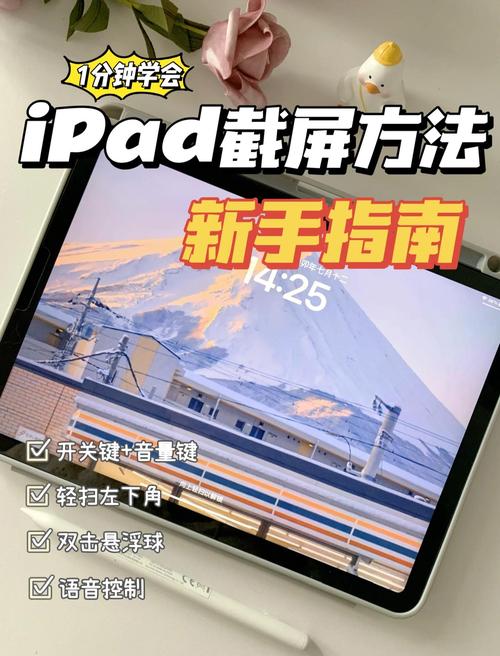
本文摘要: 大家好,如果您还对ipad怎么滚动截屏不太了解,没有关系,今天就由本站为大家分享ipad怎么滚动截屏的知识,包括ipad如何滚动截屏幕的问题都会给大家分析到,还望可以解决大家的问题,下面我们就开始吧!
大家好,如果您还对ipad怎么滚动截屏不太了解,没有关系,今天就由本站为大家分享ipad怎么滚动截屏的知识,包括ipad如何滚动截屏幕的问题都会给大家分析到,还望可以解决大家的问题,下面我们就开始吧!
ipad如何滚动截屏
〖One〗、荣耀ipad截屏的方法有以下三种:按键截屏:同时按住音量下键和电源键约2秒,系统会自动截图并且保存。手机上的任何界面都能够截取,包括锁屏界面的。快捷开关截屏:在非锁屏界面下,然后下拉通知栏,点击“开关截屏”,系统会自动截图并且保存的。
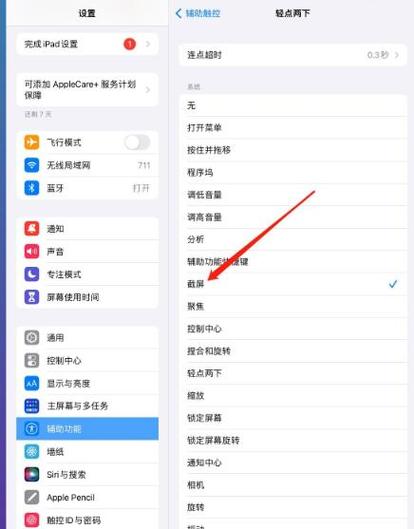
〖Two〗、打开ipadpro,找到设置点击,如下图。进入设置后,找到辅助功能,然后选取右边触控,如下图。找到触控设置,打开开关,如下图。然后选取自定义顶层菜单,如下图。然后找到重设,找到截屏,勾选,就可以啦,如下图。
〖Three〗、iPad平板本身不支持直接滚动截屏,但可以通过一些技巧实现,具体步骤如下:打开设置:首先,在iPad上找到并打开“设置”应用。进入辅助功能:在设置菜单中,滚动并找到“通用”选项。点击“通用”,然后在右侧菜单中选取“辅助功能”。启用辅助触控:在辅助功能设置中,找到并点击“辅助触控”选项。
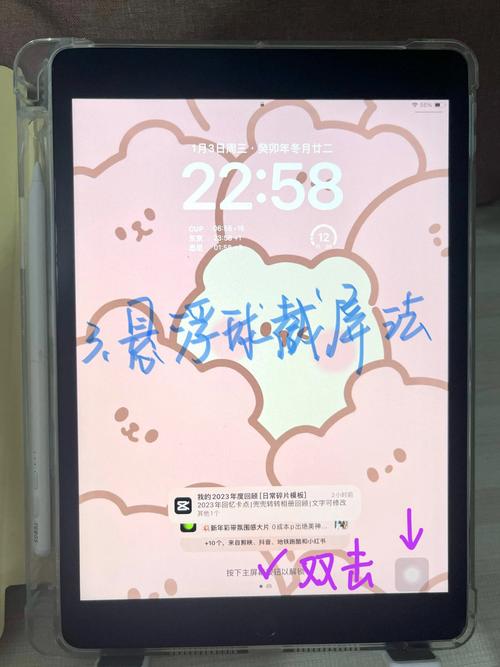
ipad怎样长截屏?
〖One〗、iPad进行长截屏的方法主要有两种:使用Safari浏览器长截屏:步骤:确保在iPad上打开Safari浏览器,并进入想要截图的网页。进行常规截图操作。点击截图缩略图预览后,选取右下角的“整页”选项,即可完成长截屏。使用滚动截图功能长截屏:步骤:打开需要截图的页面或应用。从底部向上轻扫进行常规截图。
〖Two〗、从iPad的左下角或右下角斜上方45度处轻轻滑动即可截图。语音控制截图:进入设置-辅助功能-语音控制-自定义命令,选取设备-拍摄屏幕快照。喊出预设的截图指令,iPad会自动截图。键盘快捷键截图:如果iPad配备了键盘,按住【Cmd+Shift+3】快速截图。
〖Three〗、iPad长截屏的方法主要有以下三种:使用Safari浏览器进行长截屏:在Safari浏览器中打开你想要长截屏的网页。滚动页面到你想要捕获的内容区域。浏览器会自动滚动并截取整个页面。完成后,在屏幕右下角会出现一个缩略图预览,点击缩略图进行编辑或保存。
〖Four〗、操作步骤:使用键盘上的Cmd + Shift + 3组合键进行快速截图。如果需要编辑截图,可以使用Cmd + Shift + 4组合键。请注意,以上方法中,只有Safari浏览器的长截图功能能够实现网页的长屏截图。对于其他应用或界面的长屏截图需求,可能需要借助第三方应用或工具来实现。
〖Five〗、按键截屏:通过组合按键【锁屏键+音量加/减键】或【锁屏键+音量加键+音量减键】进行截图。 手势截图:有Apple Pencil的用户可通过左下角上滑实现快速截图;升级到iOS14后,没有Apple Pencil的用户同样可以利用手势进行截图。
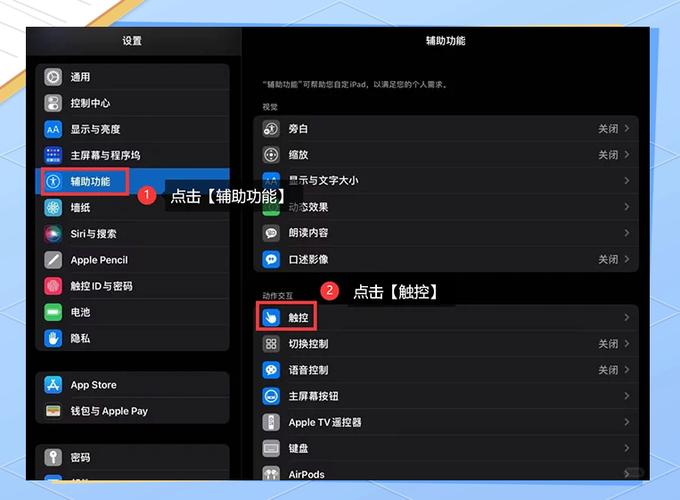
ipad怎么长截屏怎么截图(ipad如何长屏截图)
〖One〗、从iPad的左下角或右下角斜上方45度处轻轻滑动即可截图。语音控制截图:进入设置-辅助功能-语音控制-自定义命令,选取设备-拍摄屏幕快照。喊出预设的截图指令,iPad会自动截图。键盘快捷键截图:如果iPad配备了键盘,按住【Cmd+Shift+3】快速截图。
〖Two〗、操作步骤:同时按下iPad的锁屏键和音量加键(或音量减键),即可快速截图。这种方法适用于大多数情况下的快速截图需求。手势截图(适用于iOS14及以上系统):设置步骤:在iPad的“设置”-“通用”-“手势”中开启手势截图功能。设置完成后,从屏幕左下角上滑即可实现快速截图。
〖Three〗、首先将iPad的主屏幕往上滑动,打开控制中心。长按屏幕录制按钮,在弹出的选项中选取“滚动截屏”(如果可用)。需要注意的是,这个功能可能并不是所有iPad都支持,且具体名称可能有所不同。点击“开始直播”,然后滑动屏幕以捕捉你想要的内容。当你完成滚动截屏后,点击停止录制按钮。
〖Four〗、首先打开ipad,找到“设置”选项。然后打开“设置”选项,找到“通用”选项,在屏幕右侧找到“辅助功能”选项。打开“辅助功能”选项,在屏幕右侧找到“辅助触控”选项。打开“辅助触控”选项,在自定操作选项里有:单点、轻点两下、长按等选项,随便选取一个打开。
〖Five〗、iPad长截图的方法如下:通过辅助触控和快捷操作实现 设置辅助触控:打开iPad的“设置”选项。找到并点击“通用”选项。在屏幕右侧找到并点击“辅助功能”选项。在辅助功能中,找到并打开“辅助触控”选项。自定义截屏操作:在辅助触控的设置中,选取“自定操作”选项。
〖Six〗、iPad长截屏的方法主要有以下三种:使用Safari浏览器进行长截屏:在Safari浏览器中打开你想要长截屏的网页。滚动页面到你想要捕获的内容区域。浏览器会自动滚动并截取整个页面。完成后,在屏幕右下角会出现一个缩略图预览,点击缩略图进行编辑或保存。
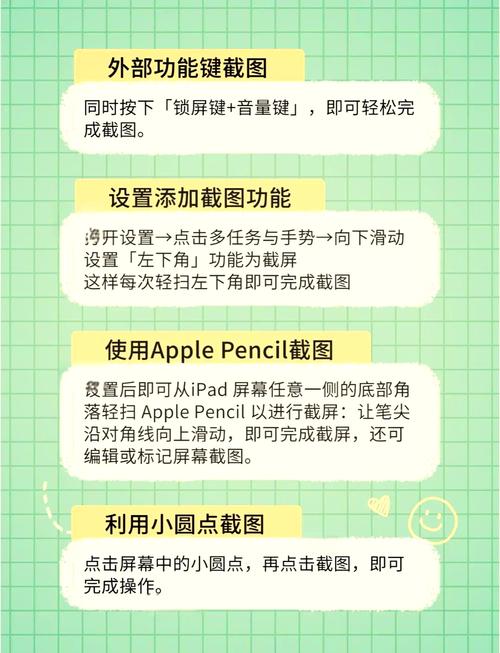
ipad如何长截屏
〖One〗、从iPad的左下角或右下角斜上方45度处轻轻滑动即可截图。语音控制截图:进入设置-辅助功能-语音控制-自定义命令,选取设备-拍摄屏幕快照。喊出预设的截图指令,iPad会自动截图。键盘快捷键截图:如果iPad配备了键盘,按住【Cmd+Shift+3】快速截图。
〖Two〗、操作步骤:同时按下iPad的锁屏键和音量加键(或音量减键),即可快速截图。这种方法适用于大多数情况下的快速截图需求。手势截图(适用于iOS14及以上系统):设置步骤:在iPad的“设置”-“通用”-“手势”中开启手势截图功能。设置完成后,从屏幕左下角上滑即可实现快速截图。
〖Three〗、iPad长截屏的方法主要有以下三种:使用Safari浏览器进行长截屏:在Safari浏览器中打开你想要长截屏的网页。滚动页面到你想要捕获的内容区域。浏览器会自动滚动并截取整个页面。完成后,在屏幕右下角会出现一个缩略图预览,点击缩略图进行编辑或保存。
〖Four〗、首先打开ipad,找到“设置”选项。然后打开“设置”选项,找到“通用”选项,在屏幕右侧找到“辅助功能”选项。打开“辅助功能”选项,在屏幕右侧找到“辅助触控”选项。打开“辅助触控”选项,在自定操作选项里有:单点、轻点两下、长按等选项,随便选取一个打开。
〖Five〗、iPad长截图的方法如下:通过辅助触控和快捷操作实现 设置辅助触控:打开iPad的“设置”选项。找到并点击“通用”选项。在屏幕右侧找到并点击“辅助功能”选项。在辅助功能中,找到并打开“辅助触控”选项。自定义截屏操作:在辅助触控的设置中,选取“自定操作”选项。
〖Six〗、在iPad上进行长截屏的方法有以下几种: 使用内置的截屏功能:同时按下iPad的电源按钮和下方的Home按钮,屏幕会闪烁一次并发出快门声,这表示截屏成功。然后可以在iPad的“照片”应用中找到截屏的图片。 使用iOS 11及更高版本的iPad可以进行滚动截屏。
苹果ipad怎么截长屏幕截图
操作步骤:同时按下iPad的锁屏键和音量加键(或音量减键),即可快速截图。这种方法适用于大多数情况下的快速截图需求。手势截图(适用于iOS14及以上系统):设置步骤:在iPad的“设置”-“通用”-“手势”中开启手势截图功能。设置完成后,从屏幕左下角上滑即可实现快速截图。
从iPad的左下角或右下角斜上方45度处轻轻滑动即可截图。语音控制截图:进入设置-辅助功能-语音控制-自定义命令,选取设备-拍摄屏幕快照。喊出预设的截图指令,iPad会自动截图。键盘快捷键截图:如果iPad配备了键盘,按住【Cmd+Shift+3】快速截图。
使用Safari浏览器进行网页截图时,可以直接点击网址栏右边的【截图】图标。当你想进行长截图时,先滚动浏览内容到你想开始的地方。然后选取需要滚动截屏的起始位置并点击截图按钮。随后轻点“滚动截屏”,iPad会自动滚动并捕捉整个页面内容。最后点击屏幕右上角的截图缩略图,即可保存长截图。
OK,关于ipad怎么滚动截屏和ipad如何滚动截屏幕的内容到此结束了,希望对大家有所帮助。