本文摘要: 大家好,如果你们想深入了解关于itunes如何连接iphone的问题,那么请继续阅读下去。
大家好,如果你们想深入了解关于itunes如何连接iphone的问题,那么请继续阅读下去。在这篇文章中,我会为大家提供全面的知识,并且会尽可能地回答你们对itunes如何连接iphone疑惑并还会对itunes 连接iphone 相关的讲解
怎么用IPHONE连接ITUNES
〖One〗、iPhone连接iTunes的方法主要有以下两种:直接使用数据线连接:首先,确保已经从苹果中国官方网站下载了最新版的iTunes。使用数据线将iPhone连接到电脑上。启动iTunes,它会自动识别并连接你的iPhone。在iTunes界面上方,点击“iPhone”按钮,可以查看设备信息,如设备名、存储容量和软件版本。
〖Two〗、将iPhone与电脑连接,并打开iTunes。 在iTunes中识别设备后,进行相应设置。 同步数据和内容。详细解释如下:连接iPhone与电脑:要使用iPhone连接iTunes,首先需要用提供的USB数据线将iPhone与电脑连接起来。确保电脑已经安装了最新版本的iTunes软件。
〖Three〗、通过 usb 数据线或 wi-fi 将 iphone 连接到 itunes: 确保先决条件:运行 itunes 最新版本,启用 iphone wi-fi(无线连接),备有 usb 数据线。 有线连接:使用 usb 数据线连接 iphone 和计算机,itunes 会提示信任计算机,点击“信任”。
iphone怎么连接itunes
iPhone连接iTunes的方法主要有以下两种:直接使用数据线连接:首先,确保已经从苹果中国官方网站下载了最新版的iTunes。使用数据线将iPhone连接到电脑上。启动iTunes,它会自动识别并连接你的iPhone。在iTunes界面上方,点击“iPhone”按钮,可以查看设备信息,如设备名、存储容量和软件版本。
通过 usb 数据线或 wi-fi 将 iphone 连接到 itunes: 确保先决条件:运行 itunes 最新版本,启用 iphone wi-fi(无线连接),备有 usb 数据线。 有线连接:使用 usb 数据线连接 iphone 和计算机,itunes 会提示信任计算机,点击“信任”。
将iPhone与电脑连接,并打开iTunes。 在iTunes中识别设备后,进行相应设置。 同步数据和内容。详细解释如下:连接iPhone与电脑:要使用iPhone连接iTunes,首先需要用提供的USB数据线将iPhone与电脑连接起来。确保电脑已经安装了最新版本的iTunes软件。
连接设备与电脑。首先,确保你的电脑已经安装了最新版本的iTunes。然后,使用iPhone的数据线将你的iPhone连接到电脑的USB端口。 信任电脑。当你的iPhone第一次连接电脑时,需要解锁手机并在出现的弹窗上选取信任。这样你的iPhone就允许该电脑访问。 打开iTunes。
itunes怎么连接iphone
iPhone连接iTunes的方法主要有以下两种:直接使用数据线连接:首先,确保已经从苹果中国官方网站下载了最新版的iTunes。使用数据线将iPhone连接到电脑上。启动iTunes,它会自动识别并连接你的iPhone。在iTunes界面上方,点击“iPhone”按钮,可以查看设备信息,如设备名、存储容量和软件版本。
使用USB数据线将苹果手机连接到电脑上。确保电脑已开机,并且iTunes已打开。识别设备:iTunes会自动识别连接到电脑的苹果手机。在iTunes的左侧边栏或顶部菜单中,可以看到已连接的设备图标。管理设备内容:点击设备图标后,用户可以进入设备管理界面。在这里,用户可以管理手机上的音乐、视频、应用程序等内容。
使用数据线连接:将iPhone与电脑通过数据线相连。此时,iPhone屏幕上会显示“信任此电脑”的提示,点击“信任”即可。 启动iTunes:在电脑上打开iTunes软件。在软件启动后,你会在左上角看到已连接的iPhone图标。
iphone已停用itunes怎么连接
〖One〗、首先,将iPhone 11 Pro Max关机。按住主Home键不放,同时用数据线将手机连接到电脑上。进入恢复模式:继续按住Home键,直到手机屏幕上显示iTunes和USB连接的图标,此时可以松开Home键。电脑安装驱动并打开iTunes:让电脑自动安装好所需的驱动程序。
〖Two〗、当屏幕变黑时,松开电源键,但继续按住Home键,直到iTunes检测到你的iPhone处于恢复模式。恢复iPhone:在iTunes中点击“恢复iPhone”选项。iTunes将会下载最新的固件并安装到你的设备上。安装完成后,iPhone会自动开机,你需要完成激活步骤才能正常使用。
〖Three〗、打开电脑上的“iTunes”工具。打开“iTunes”之后进入主界面。将手机关机,关机之后按住手机的“音量减”和“电源”按键不放,将数据线一头连手机,一头连电脑。然后手机会自动进入恢复模式。然后点击一下“iTunes”中的更新。等待手机更新完成手机就自动解除停用了。
〖Four〗、步骤一:连接设备到电脑 在iPhone停用后,你需要将其连接到一台电脑上。请使用原配数据线或者兼容的数据线将iPhone和电脑连接。步骤二:打开iTunes 一旦你连接了设备,iTunes应该会自动打开。如果没有自动打开,你需要手动打开iTunes。步骤三:选取设备 iTunes应该会显示你连接的iPhone。
〖Five〗、首先,将手机关机。在电脑端安装好iTunes并进入页面。其次,使用数据线将手机与电脑连接,同时长按手机的电源键。当屏幕显示苹果标志时,不要松开电源键,接着按住Home键,直到屏幕黑屏。然后,再次松开电源键,继续按住Home键不放,直到看到iTunes的logo出现时才松开。
iphone停用了怎样连接itunes(如何连接iTunes以解决iPhone停用问题...
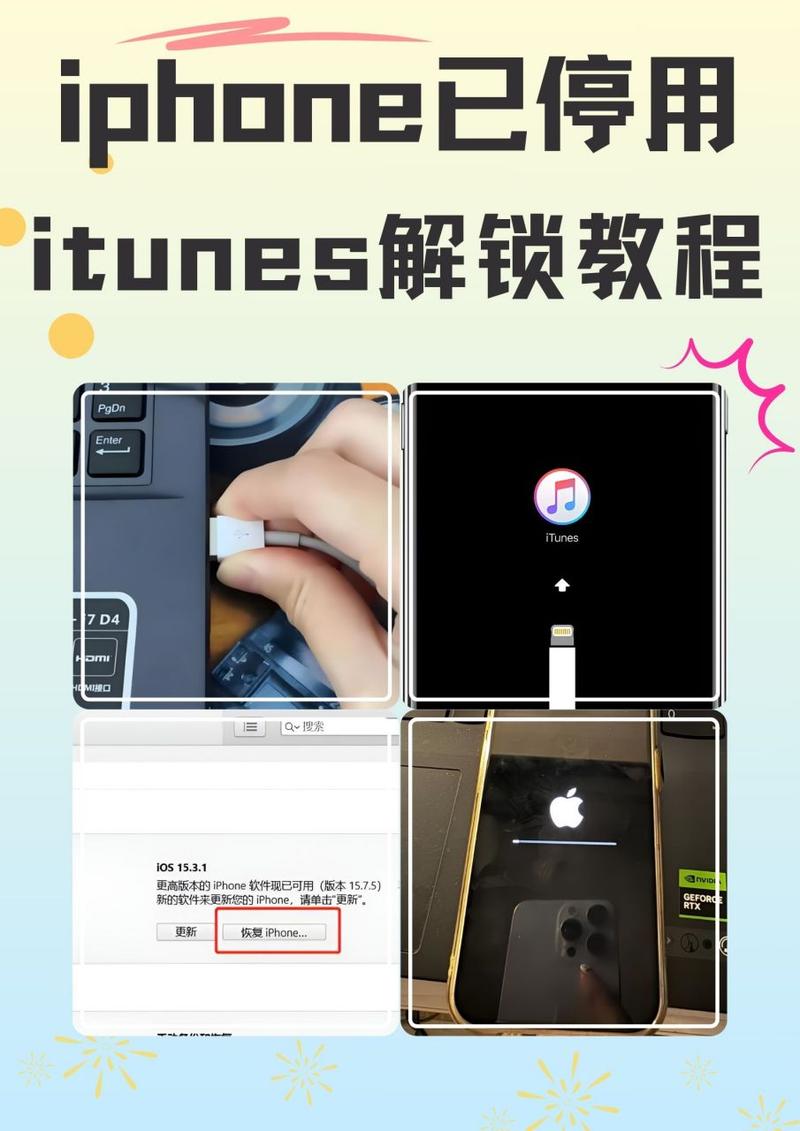
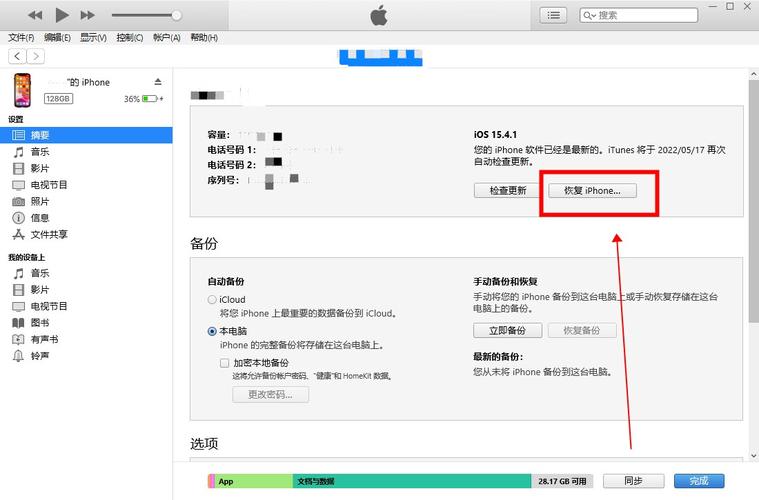
使用iTunes进行解锁 打开电脑上的iTunes软件,确保已经登录你的Apple ID。 使用数据线连接你的iPhone和电脑。 在iTunes中识别到你的iPhone后,点击设备图标。 在设备信息界面中,点击“恢复iPhone”选项。 按照iTunes的提示操作,完成恢复过程。这将会清除你手机的数据并解锁设备。
尝试直接按电源键关闭手机。如果电源键无效,则同时按住Home键和电源键,大约10秒后手机会自动关闭。启动iTunes并连接iPhone:首先启动iTunes软件。将数据线的USB大头插入电脑,然后按住Home键,接着将数据线的另一头插入iPhone。在整个过程中,请确保不要松开Home键,直到手机屏幕显示连接iTunes的提示。
连接设备到电脑 使用原配数据线或兼容的数据线将停用的iPhone连接到一台电脑上。确保电脑已开机并处于正常工作状态。打开iTunes 连接设备后,iTunes通常会自动打开。如果iTunes没有自动打开,请手动打开它。选取设备 在iTunes中,应该会显示已连接的iPhone。
首先,将iPhone 11 Pro Max关机。按住主Home键不放,同时用数据线将手机连接到电脑上。进入恢复模式:继续按住Home键,直到手机屏幕上显示iTunes和USB连接的图标,此时可以松开Home键。电脑安装驱动并打开iTunes:让电脑自动安装好所需的驱动程序。
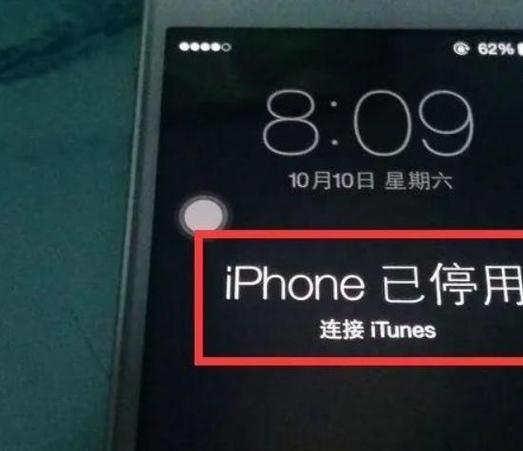
手机显示“iPhone 已停用,连接 iTunes”是因为手机输入错误的密码次数太多了,需要连接“iTunes”工具解锁。使用iTunes解锁手机方法如下:打开电脑上的“iTunes”工具。打开“iTunes”之后进入主界面。
怎么连接itunes和iphone
〖One〗、iPhone连接iTunes的方法主要有以下两种:直接使用数据线连接:首先,确保已经从苹果中国官方网站下载了最新版的iTunes。使用数据线将iPhone连接到电脑上。启动iTunes,它会自动识别并连接你的iPhone。在iTunes界面上方,点击“iPhone”按钮,可以查看设备信息,如设备名、存储容量和软件版本。
〖Two〗、使用USB数据线将苹果手机连接到电脑上。确保电脑已开机,并且iTunes已打开。识别设备:iTunes会自动识别连接到电脑的苹果手机。在iTunes的左侧边栏或顶部菜单中,可以看到已连接的设备图标。管理设备内容:点击设备图标后,用户可以进入设备管理界面。在这里,用户可以管理手机上的音乐、视频、应用程序等内容。
〖Three〗、通过 usb 数据线或 wi-fi 将 iphone 连接到 itunes: 确保先决条件:运行 itunes 最新版本,启用 iphone wi-fi(无线连接),备有 usb 数据线。 有线连接:使用 usb 数据线连接 iphone 和计算机,itunes 会提示信任计算机,点击“信任”。
〖Four〗、答案:连接iTunes和iPhone,可以通过数据线连接或者无线连接两种方式实现。详细解释: 通过数据线连接:确保你的iPhone和电脑处于充电状态,使用原装的USB数据线连接iPhone和电脑的USB端口。此时,电脑的iTunes会自动启动并识别你的iPhone设备。如果没有自动启动,可以手动打开iTunes并选取识别设备。
〖Five〗、首先,将iPhone 11 Pro Max关机。按住主Home键不放,同时用数据线将手机连接到电脑上。进入恢复模式:继续按住Home键,直到手机屏幕上显示iTunes和USB连接的图标,此时可以松开Home键。电脑安装驱动并打开iTunes:让电脑自动安装好所需的驱动程序。
〖Six〗、将iPhone与电脑连接,并打开iTunes。 在iTunes中识别设备后,进行相应设置。 同步数据和内容。详细解释如下:连接iPhone与电脑:要使用iPhone连接iTunes,首先需要用提供的USB数据线将iPhone与电脑连接起来。确保电脑已经安装了最新版本的iTunes软件。
iphone11promax已停用连接itunes怎么办?
〖One〗、在iTunes中,点击“恢复”按钮。iTunes会联网检查软件更新,并下载适用于iPhone 11 Pro Max的最新软件版本。下载完成后,iTunes会自动将软件安装到手机上,这个过程可能需要一些时间,请耐心等待。完成恢复:当恢复过程完成后,断开数据线,此时iPhone应该已经恢复正常使用状态。
〖Two〗、首先,将手机关机,然后通过数据线与电脑USB接口连接,打开最新版iTunes工具并识别设备(首次连接需安装驱动)。接着,同时按住电源键和音量减键约10秒,直到屏幕变黑,说明已成功进入DFU模式。如果未能成功,可能是因为按键时间过长,可再次关机尝试。
〖Three〗、连续第6次输错密码,显示“iPhone已停用,请1分钟后再输入一次”。连续第7次输错密码,显示“iPhone已停用,请5分钟后再输入一次”。连续第8次输错密码,15分钟内无法操作。连续第9次输错密码,60分钟内无法操作。
〖Four〗、方法:按一下音量+,再按一下音量减,然后长按电源键直到出现苹果图标后松手即可。第一步操作如果不行,在不能确定是系统问题还是硬件问题情况下,可以尝试刷机,但资料会从此丢失,(机器有过磕碰摔或进水的避免走这一步,直接看第三步)刷机步骤:『1』电脑下载安装好itunes,并下载最新固件。
〖Five〗、iphone11promax黑屏死机转圈,按以下方法解决:第1步:在电脑上下面并安装软件,并连接电脑;第2步:根据具体情况选取“标准修复”或者“深度修复”;第3步:下载修复固件;第4步:点击开始修复,进入修复过程。
如何将iphone连接至itunes激活
〖One〗、要将iPhone连接至iTunes进行激活,可以按照以下步骤操作:安装最新版iTunes:确保在电脑上已经安装好最新版本的iTunes软件。这是连接和激活iPhone所必需的。连接iPhone至电脑:使用原配的USB数据线将iPhone与电脑连接起来。打开电脑上的iTunes软件。
〖Two〗、第一步 1.长按机顶部电源键,开机大约20秒后,iPhone进入此激活界面。第二步 2.打开iTunes,并用数据线连接iPhone。2 第三步 3.打开itunes后,若出现此界面请点击“更新设置”。第四步 4.勾选设置为新的iPhone,并且点击继续。第五步 5.在名称栏目中,可以修改您iPhone的名字。
〖Three〗、第一步:上苹果官方网站下载itunes软件,安装完毕后打开。第二步:长按iphone4的电源键,耐心等待后,即可进入初次使用iphone4激活提示界面。如图:第三步:将iphone通过数据线连接电脑,itunes识别iphone4后会自动安装驱动。
〖Four〗、想要激活你的 iPhone 4,首先确保你已经安装了最新版本的 iTunes,这样可以确保在激活过程中不会遇到任何兼容性问题。下面,将 iPhone 4 连接到你的电脑,并确保它已经开启。一旦 iTunes 检测到你的设备,它会自动显示一个窗口,提示你激活设备。
〖Five〗、首先,在电脑上安装最新版本的iTunes软件,确保安装过程顺利完成。接着,使用USB数据线将刚购买的iPhone5S连接到电脑上。在iPhone5S关闭的状态下,持续按住电源键约20秒,直到看到首次使用iPhone5S时的激活提示界面出现。
好了,关于itunes如何连接iphone和itunes 连接iphone的问题到这里结束啦,希望可以解决您的问题哈!