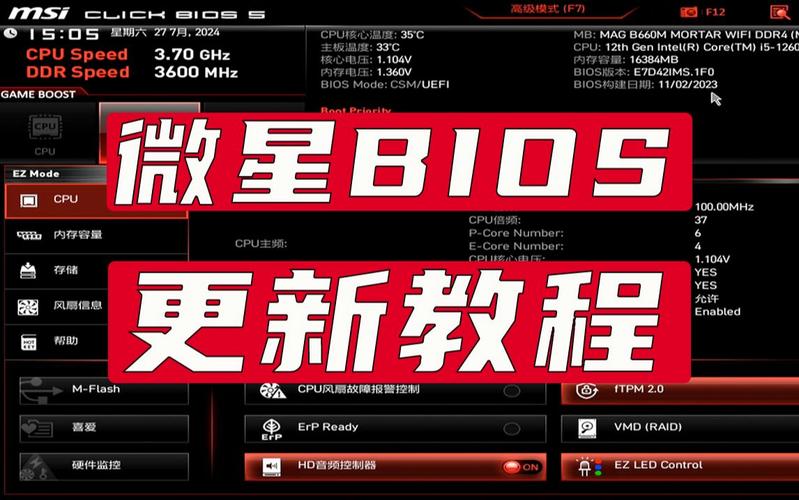
本文摘要: 大家好,感谢邀请,今天来为大家分享一下bios升级步骤的问题,以及和bios设置升级的一些困惑,大家要是还不太明白的话,也没有关系,因为接下来将为大家分享,希望可以帮助到大家,解决大家的问题,下面就开始吧!
大家好,感谢邀请,今天来为大家分享一下bios升级步骤的问题,以及和bios设置升级的一些困惑,大家要是还不太明白的话,也没有关系,因为接下来将为大家分享,希望可以帮助到大家,解决大家的问题,下面就开始吧!
电脑BIOS版本怎么升级?
方法一:网络升级bios 现在,许多电脑的BIOS都是基于UEFI的,而UEFI BIOS一般都内置网络协议栈,所以我们可以在BIOS下直接访问网络,下载文件最新版BIOS文件进行升级。 比如说华硕主板,开机进入BIOS界面后,点击切换至“Tool”界面,你可以看见“ASUS EZ Flash3 Utility”选项。
第一步,从主板的官方网站上下载最新bios,解压到U盘的根目录下,看到如图所示的文件,显示H81是主程序和BIOS程序。第二步,在电脑上插上U盘,然后重启电脑。进入bios里设置U盘引导优先。第三步,重启后就会进入DOS界面(如下),输入dir可以查看U盘里的文件。选取启动并点击键盘F12用来打开PE。
主板BIOS升级方式如下:准备工作 下载BIOS文件:前往主板品牌的官方网站(以华硕为例),在服务支持页面输入主板型号,找到相应版本的主板BIOS,并下载至电脑中。确保下载的文件与主板型号完全匹配。准备U盘 解压BIOS程序:将下载好的BIOS程序解压至一个U盘中。
**确认BIOS版本**:首先,确认当前电脑的BIOS版本,这通常可以在电脑开机时通过按F2键进入BIOS设置界面查看。 **查找新版BIOS**:访问联想官方网站,输入电脑的产品序列号或型号,在驱动下载页面查找是否有新版BIOS可用。
EZ Flash 3 Utility选项,按下回车键,即可进入EZ Flash。选取BIOS文件确认已经认到U盘,使用鼠标点选BIOS文件,或通过方向键选取后回车。确认BIOS文件并更新确认BIOS版本信息无误,选取Yes,页面则会提示BIOS正在更新,若没有连接适配器,会先提示连接AC Adapter。等待机台自动完成更新并重启即可。
准备工作在更新BIOS之前,您应该确定近来计算机的BIOS版本,以及需要升级的新版BIOS的版本号。可以在联想官方网站上查询得到最新的BIOS版本,也可以在计算机启动时按下F1键,进入BIOS设置查看当前版本信息。此外,还需要准备一个USB存储设备,并确保它有足够的空间来存放BIOS固件文件。
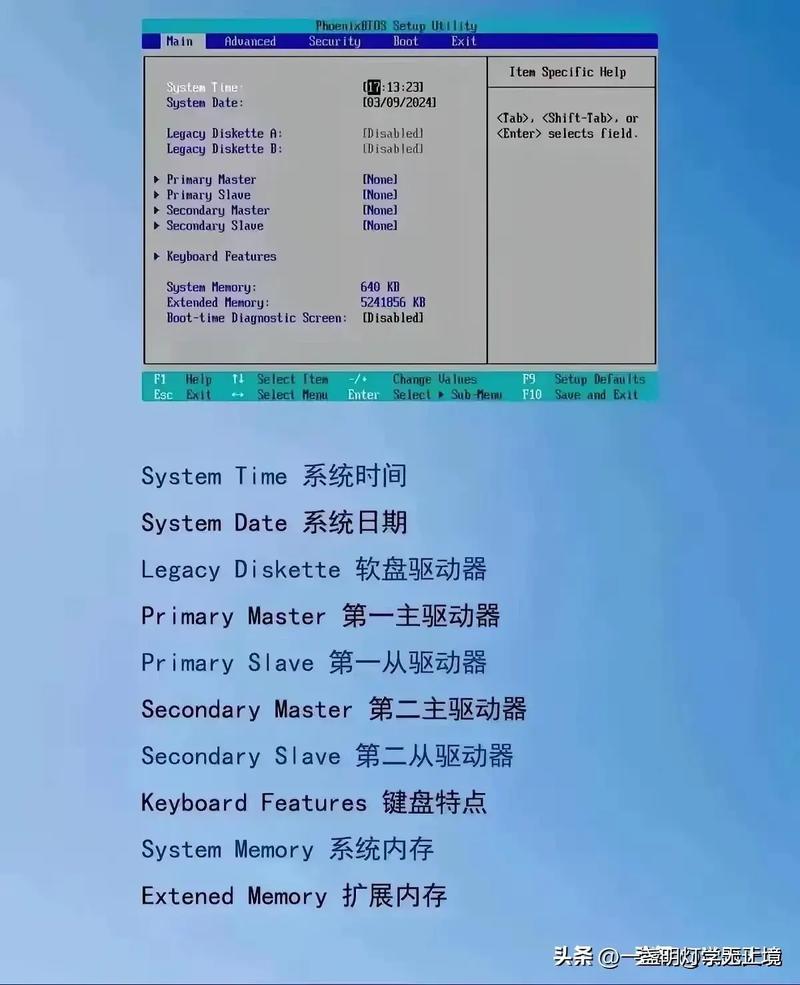
升级bios的方法
〖One〗、方法一:网络升级bios 现在,许多电脑的BIOS都是基于UEFI的,而UEFI BIOS一般都内置网络协议栈,所以我们可以在BIOS下直接访问网络,下载文件最新版BIOS文件进行升级。 比如说华硕主板,开机进入BIOS界面后,点击切换至“Tool”界面,你可以看见“ASUS EZ Flash3 Utility”选项。
〖Two〗、升级BIOS的方法如下: 准备新BIOS文件: 首先,确保你已经从主板制造商的官方网站或其他可靠来源下载了与你的主板型号相匹配的新BIOS文件。 将下载的BIOS文件保存到一个U盘中,以便后续操作。 进入BIOS升级界面: 重启电脑,并在启动时进入BIOS设置界面。
〖Three〗、原因:方法不对。首先,重启计算机并按del进入bios界面。进入bios界面,单击上面菜单栏上的【Advanced】。进入高级界面,单击下面列表中的【CPU Configuration】。进入CPU列表,找到【Intel Virtualization Technology】选项,单击输入选项,然后选取启用。此时,单击键盘上的F10选项进行保存。
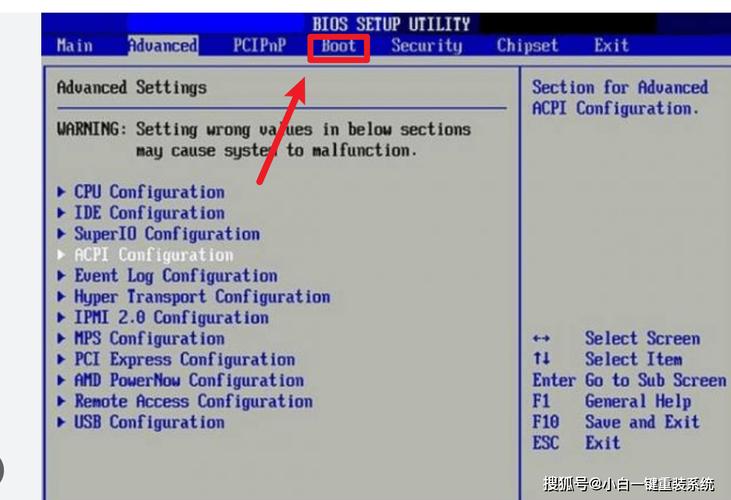
主板怎么更新BIOS
更新主板 BIOS 的方法有几种: 使用主板厂商提供的更新程序:访问主板厂商的官方网站,下载最新的 BIOS 更新程序。将更新程序解压缩到一个空的 USB 存储设备上,然后在计算机启动时进入 BIOS 设置界面,选取更新 BIOS 的选项,将 USB 存储设备连接到计算机,按照提示完成 BIOS 更新。
第一步,从主板的官方网站上下载最新bios,解压到U盘的根目录下,看到如图所示的文件,显示H81是主程序和BIOS程序。第二步,在电脑上插上U盘,然后重启电脑。进入bios里设置U盘引导优先。第三步,重启后就会进入DOS界面(如下),输入dir可以查看U盘里的文件。选取启动并点击键盘F12用来打开PE。
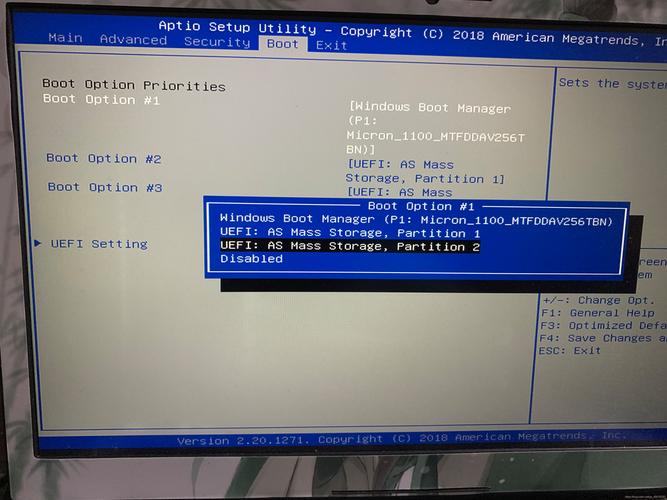
首先第一步就是要进行开机按【end】键直接进入Q-FLASH刷新界面即可。接着就是要进行选取Update BIOS From Drive,然后就是要进行按回车键确定,如下图所示。然后就是要进行切换到boot选项,接着选取“hard drive order”,然后再进行回车来确认即可。
进入EZ Flash插上U盘,开机点击F2进入BIOS,按下F7进入Advanced Mode,使用方向键或鼠标在Advanced选项中,找到ASUS EZ Flash 3 Utility选项,按下回车键,即可进入EZ Flash。选取BIOS文件确认已经认到U盘,使用鼠标点选BIOS文件,或通过方向键选取后回车。
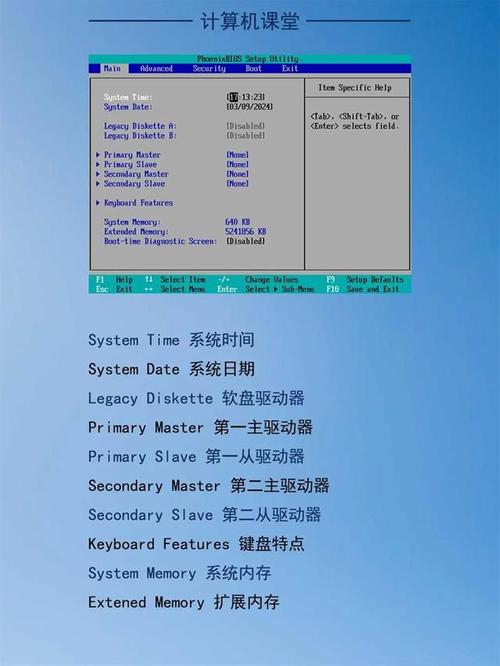
技嘉主板怎么bios升级!(详细步骤)谢谢
打开官方网站后,点击上面的“支持”,然后找到自己电脑使用的主板型号对应的新版bios固件,可以直接根据主板型号搜索,如图所示。然后找到对应主板的Bios固件程序进行下载,点击支持与下载、在档案类别中选取BIOS,选取最新BIOS下载,如图。
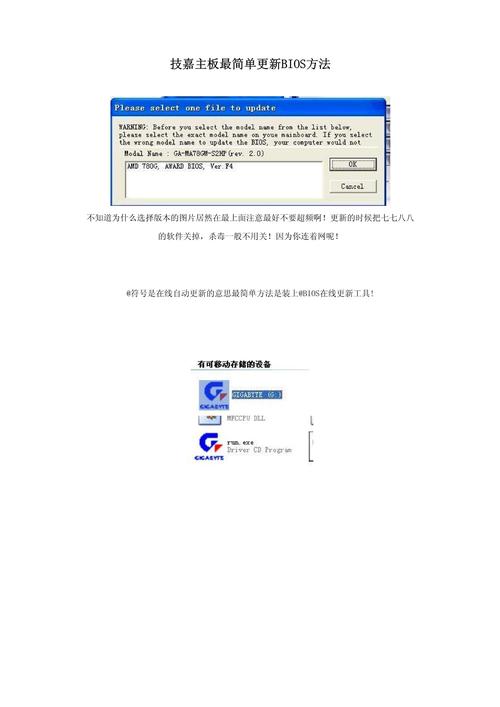
技嘉H61M—DS2主板可通过技嘉官方提供的刷BIOS工具进行BIOS更新。首先,访问技嘉官方网站的支持与下载页面,输入主板型号,下载适用于该主板的最新BIOS固件版本以及“@BIOS”刷BIOS软件。下载完成后,安装“@BIOS”软件,并解压BIOS固件,通常会得到三个文件。
以技嘉6OXM7E主板为例,自动刷新的具体步骤如下:首先,用户需要找到主板配套光盘中的“@BIOS”工具,无需安装即可运行。运行后,程序会自动检测当前BIOS的信息,并提示用户是否希望通过互联网进行自动升级。
升级技嘉主板BIOS的步骤如下:确认主板型号:使用dxdiag或msinfo32工具获取主板型号信息。下载BIOS文件:访问技嘉官方网站,根据主板型号下载对应的BIOS文件。下载完成后,将ZIP文件解压缩至一个FAT32格式的U盘中。准备U盘:确保U盘格式为FAT32,以满足BIOS升级的需求。
如何升级BIOS程序
〖One〗、首先,重启计算机并按del进入bios界面。进入bios界面,单击上面菜单栏上的【Advanced】。进入高级界面,单击下面列表中的【CPU Configuration】。进入CPU列表,找到【Intel Virtualization Technology】选项,单击输入选项,然后选取启用。此时,单击键盘上的F10选项进行保存。
〖Two〗、比如说华硕主板,开机进入BIOS界面后,点击切换至“Tool”界面,你可以看见“ASUS EZ Flash3 Utility”选项。
〖Three〗、方法一:在联网状态下,访问设备提供商的官方网站,找到驱动程序下载页面。选取适合您设备当前系统版本和硬件配置的驱动程序版本进行下载,并将其保存到本地硬盘。接着,右击“我的电脑”,依次点击“属性”、“硬件”和“设备管理器”。
〖Four〗、第一步,从主板的官方网站上下载最新bios,解压到U盘的根目录下,看到如图所示的文件,显示H81是主程序和BIOS程序。第二步,在电脑上插上U盘,然后重启电脑。进入bios里设置U盘引导优先。第三步,重启后就会进入DOS界面(如下),输入dir可以查看U盘里的文件。选取启动并点击键盘F12用来打开PE。
〖Five〗、进入BIOS,利用键盘上的左右方向按键,移动到Tool选单,就可以看到ASUS EZ Flash 3的工具。
〖Six〗、进入EZ Flash插上U盘,开机点击F2进入BIOS,按下F7进入Advanced Mode,使用方向键或鼠标在Advanced选项中,找到ASUS EZ Flash 3 Utility选项,按下回车键,即可进入EZ Flash。选取BIOS文件确认已经认到U盘,使用鼠标点选BIOS文件,或通过方向键选取后回车。

笔记本bios怎么升级
〖One〗、首先百度搜索华硕驱动官方网站下载,直接进入官方网站的支持界面,如下图所示 进入服务界面。
〖Two〗、升级BIOS可以通过以下方法: 使用BIOS专用升级工具“BIOSUpdate”软件在Windows系统内升级。(早期型号采用) 使用“三星升级管家(SW Update)”软件在Windows内在线升级,该软件会自动搜索并提示最新BIOS版本,选定即可升级。(现售机型采用) 到三星售后服务中心由工程师为您升级。
〖Three〗、首先,确定当前BIOS的版本和可用的更新。这通常可以在计算机启动时的BIOS设置界面查看,或者在操作系统的设备管理器中查看。同时,访问计算机制造商的官方网站,查找适用于您的笔记本型号的最新BIOS更新。下面,准备用于升级BIOS的U盘。
〖Four〗、笔记本电脑升级BIOS的方法多样,具体如下:一种方式是在Windows系统内使用“BIOSUpdate”软件进行升级,此方法适用于早期型号的笔记本电脑。另一种则是在Windows系统中使用“三星升级管家(SWUpdate)”软件进行在线升级,该软件能够自动搜索并提示最新的BIOS版本,选定后即可进行升级,适用于现售的笔记本电脑。
〖Five〗、在三星的官方网站中,找到对应型号的电脑驱动。选取Bios驱动,点击下载,进行安装。下载期间,可以通过浏览器查看下载进度。下载完成,点击安装Bios驱动,必须插电源适配器,版不然会弹出窗口提示。在弹出来的窗口中告诉升级过程的问权题,点击“OK”。
华硕主板BIOS升级步骤
〖One〗、华硕电脑主板BIOS升级的步骤如下:下载BIOS文件:打开浏览器,访问华硕官方网站。在网站上点击“服务支持”—“服务与支持”,然后选取“驱动程序和手册”—“前往下载中心”。输入你的主板型号,找到对应的BIOS文件并下载。准备U盘:将下载好的BIOS文件解压到U盘中。确保U盘已正确插入电脑。
〖Two〗、准备升级 确认所需的新版BIOS文件已下载,通常可以从华硕官方网站获取。同时,确保下载的文件适用于你的主板型号。备份当前BIOS设置以防万一,并准备恢复模式所需的所有工具和系统恢复工具。准备好USB存储设备或其他合适的媒介以存放下载的文件。
〖Three〗、华硕主板BIOS升级步骤如下:首先我们打开电脑里的浏览器百度搜索华硕bios 。然后我们进入华硕官方网站,点击界面上方服务与支持。然后我们下拉页面进入下载中心。我们在搜索框里搜索本机的主板型号。搜索到后我们点击下载驱动程序。然后我们选取对应版本的程序下载即可。
〖Four〗、华硕主板BIOS可以通过以下几种方法进行升级: 使用EZ Flash工具升级BIOS:- 首先,需要从华硕官方网站下载对应主板型号及硬件版本的BIOS文件,并解压备用。- 接着,将解压后的BIOS文件存放到一个FAT 16/32格式的U盘中。- 重启电脑,在出现华硕LOGO时,按下DEL键进入BIOS设置界面。
〖Five〗、华硕主板BIOS升级步骤: 确认BIOS版本信息。 访问华硕官方网站下载相应BIOS更新文件。 在升级前备份当前BIOS数据。 运行下载好的BIOS升级程序进行升级。
〖Six〗、具体来说,升级BIOS的一般步骤如下:首先,需要从华硕官方网站下载对应主板型号的最新BIOS文件,并准备一个U盘,将下载的BIOS文件解压到U盘中。接着,重启电脑,在开机过程中需要迅速按下DEL键或DELETE键进入BIOS设置界面。
bios如何升级版本
方法一:网络升级bios 现在,许多电脑的BIOS都是基于UEFI的,而UEFI BIOS一般都内置网络协议栈,所以我们可以在BIOS下直接访问网络,下载文件最新版BIOS文件进行升级。 比如说华硕主板,开机进入BIOS界面后,点击切换至“Tool”界面,你可以看见“ASUS EZ Flash3 Utility”选项。
当计算机启动时,按下特定的键(通常是FDel或Esc)进入BIOS设置。这一步是为了确保计算机能够从启动盘启动。按照生产商的说明,使用启动盘安装新版BIOS。在升级过程中,请务必遵循指示操作,确保升级顺利进行。最后,重启计算机以使新版BIOS生效。在重启后,您可以检查BIOS版本以确保升级成功。
第一步,安装@BIOS,安装完成后界面如下,见下图,转到下面的步骤。第二步,执行完上面的操作之后,具有在线更新,下载本地更新,选取第二个常用的本地更新,见下图,转到下面的步骤。第三步,执行完上面的操作之后,进入主板的官方网站,找到与主板型号相对应的BIOS新版本。
进入EZ Flash插上U盘,开机点击F2进入BIOS,按下F7进入Advanced Mode,使用方向键或鼠标在Advanced选项中,找到ASUS EZ Flash 3 Utility选项,按下回车键,即可进入EZ Flash。选取BIOS文件确认已经认到U盘,使用鼠标点选BIOS文件,或通过方向键选取后回车。
关于bios升级步骤到此分享完毕,希望能帮助到您。