本文摘要: 大家好,今天来为大家解答佳能2400打印机驱动这个问题的一些问题点,包括佳能ir20042204打印机驱动也一样很多人还不知道,因此呢,今天就来为大家分析分析,现在让我们一起来看看吧!
大家好,今天来为大家解答佳能2400打印机驱动这个问题的一些问题点,包括佳能ir20042204打印机驱动也一样很多人还不知道,因此呢,今天就来为大家分析分析,现在让我们一起来看看吧!如果解决了您的问题,还望您关注下本站哦,谢谢~
佳能MG2400打印机喷头清洗
清洗打开打印机驱动程序设置窗口单击维护选项卡上的清洗打印头清洗对话框打开后,选取要执行清洗的墨水组。单击最初确认项目以显示在执行清洗前需要确认的项目。执行清洗确保本机已开启,然后单击执行。完成清洗出现确认信息后喷嘴检查对话框打开。
打印机没墨。检查墨盒是否有墨,没墨了就根据打印机机型进行加墨。喷头堵塞,进行清洗操作,把喷嘴放在温水中浸泡一会,用吸水纸吸走沾有的水滴,装上后再打印就可以了。
如果喷头堵塞得不是很厉害,那么直接执行打印机上的清洗操作即可。
佳能MG2400打印机驱动
mg2400打印机安装步骤如下:连接USB接口:将打印机与电脑的USB接口相连。安装驱动程序:如果有原装驱动光盘,将光盘放入电脑中,按照提示安装驱动程序。如果电脑没有光盘驱动,可以在佳能官方网站找到mg2400打印机的对应型号,下载对应的驱动程序进行安装。
佳能MG2400打印机驱动这是一款功能强大、安装简单的驱动软件,它是由佳能官方专为佳能MG2400打印机推出的驱动软件,要是你的佳能MG2400打印机无法被识别或无法连接,请来本站下载驱动,相信一定可以解决你的问题。
点击设备和打印机 选取添加打印机;选取添加本地打印机;如果使用 USB 线缆连接,请选取USB00X,如果使用并口线缆连接,请选取LPT1;在厂商中选取对应厂商,在打印机中选取所使用的打印机型号,并按照屏幕提示完成驱动程序安装。
你必须有这个打印机的驱动。先连接好打印机的电源,数据线。不要打开打印机电源。把驱动盘放入光驱,会弹出安装驱动的界面,惠普的都是中文的,安装提示安装。结束后,打开打印机电源,电脑会提示发现新硬件。点下一步,就会自动安装驱动了。有些机器需要重启一次电脑来确认打印机。
在电脑的百度上输入佳能,找到其官方网站以后点击进入。进入到佳能的官方网站以后点击上方的服务与支持进入。在出现的页面中输入该打印机的型号选取进入。在出现的搜索页面中点击驱动程序进入。页面跳转以后在左侧选取对应的操作系统,然后点击该驱动程序进入。
首先,确认佳能MG2400打印机已连接至电脑,并且驱动程序安装正确。其次,在电脑上打开一个照片编辑软件。然后,在照片编辑软件中打开你想打印的照片,并通过编辑功能调整照片大小为一寸。接着,在打印设置中选取合适的纸张尺寸,通常是3x5英寸,并确保打印机设置为佳能MG2400。
佳能MG2400打印机怎么打印一寸照片?
要使用佳能MG2400打印机打印一寸照片,请按照以下步骤操作: 确认打印机已连接至电脑,并且驱动程序安装正确。 在电脑上启动一个图片编辑软件,例如Adobe Photoshop或Microsoft Paint。 在图片编辑软件中,打开你想要打印的照片。然后,使用图像编辑功能将照片尺寸调整为1英寸。
首先,确认佳能MG2400打印机已连接至电脑,并且驱动程序安装正确。其次,在电脑上打开一个照片编辑软件。然后,在照片编辑软件中打开你想打印的照片,并通过编辑功能调整照片大小为一寸。接着,在打印设置中选取合适的纸张尺寸,通常是3x5英寸,并确保打印机设置为佳能MG2400。
打印一寸照片的方法如下:首先,确保你的佳能MG2400打印机已正确连接到电脑,且已安装好驱动程序。下面,在电脑上打开照片编辑软件,如AdobePhotoshop或MicrosoftPaint等。在照片编辑软件中,选取打开选项,并在弹出的窗口中选取你想打印的照片。
佳能mg2400打印无响应怎么办啊,驱动重新成功安装了,但打印的时候电脑右...
你必须有这个打印机的驱动。先连接好打印机的电源,数据线。不要打开打印机电源。把驱动盘放入光驱,会弹出安装驱动的界面,惠普的都是中文的,安装提示安装。结束后,打开打印机电源,电脑会提示发现新硬件。点下一步,就会自动安装驱动了。有些机器需要重启一次电脑来确认打印机。
驱动安装顺序错了, 是USB 端口, 不是LPT 。
更换新墨盒后,打印机面板上的\墨尽\灯还亮,发生这种故障,一是有可能墨盒未装好,另一种可能是在关机状态下自行拿下旧墨盒,更换上新的墨盒。因为重新更换墨盒后,打印机将对墨水输送系统进行充墨,而这一过程在关机状态下将无法进行,使得打印机无法检测到重新安装上的墨盒。
Win7系统点击打印机以后一直是这样等待的状态,这种情况可以考虑关闭打印机,再重新打开或者重启电脑让他恢复正常,这种情况应该是程序没有响应的结果。再次重启电脑后检查打印机驱动程序是否正常,启动正常,一般使用起来没有问题。
mg2400打印机安装步骤 安装的方法其实是非常简单的,先将与与电脑的usb接口相连,将原装驱动光盘放入电脑,然后安装驱动程序即可。
重新安装驱动进行。以上都解决不了的话,有可能就是墨盒上的金属片长时间没有使用,接触不良了,就要把墨盒取出来,然后用橡皮擦干净,会发现墨盒上的金属片发亮。再安装上去,一般就不会有问题了。如果都解决不了问题,就要考虑墨盒是否损坏了,建议更换墨盒。建议联系专业维修人员进行检修。
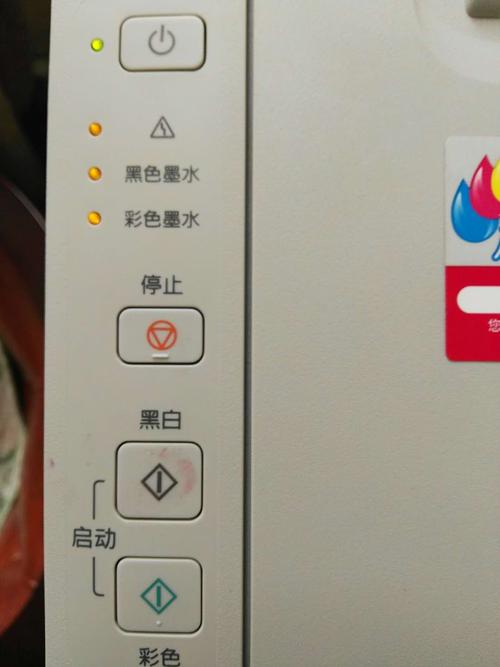
佳能MG2400如何打印一寸照片
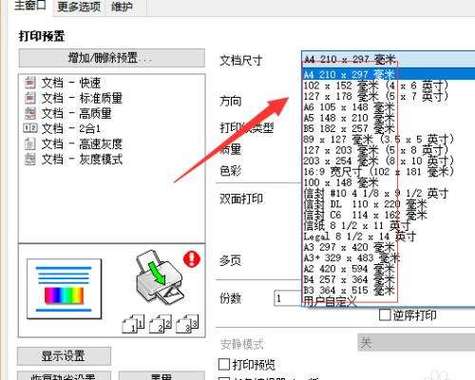
〖One〗、首先,确认佳能MG2400打印机已连接至电脑,并且驱动程序安装正确。其次,在电脑上打开一个照片编辑软件。然后,在照片编辑软件中打开你想打印的照片,并通过编辑功能调整照片大小为一寸。接着,在打印设置中选取合适的纸张尺寸,通常是3x5英寸,并确保打印机设置为佳能MG2400。
〖Two〗、要使用佳能MG2400打印机打印一寸照片,请按照以下步骤操作: 确认打印机已连接至电脑,并且驱动程序安装正确。 在电脑上启动一个图片编辑软件,例如Adobe Photoshop或Microsoft Paint。 在图片编辑软件中,打开你想要打印的照片。然后,使用图像编辑功能将照片尺寸调整为1英寸。
〖Three〗、打印一寸照片的方法如下:首先,确保你的佳能MG2400打印机已正确连接到电脑,且已安装好驱动程序。下面,在电脑上打开照片编辑软件,如AdobePhotoshop或MicrosoftPaint等。在照片编辑软件中,选取打开选项,并在弹出的窗口中选取你想打印的照片。
〖Four〗、首先,确认您的佳能MG2400打印机已正确连接至电脑,并且驱动程序安装无误。随后,在电脑上启动一个照片编辑软件,例如Adobe Photoshop或Microsoft Paint。打开照片编辑软件后,选取您希望打印的照片,并通过编辑功能调整照片大小为一寸。一般而言,一寸照片的标准尺寸是24毫米×24毫米。
mg2400打印机安装步骤
mg2400打印机安装步骤如下:连接USB接口:将打印机与电脑的USB接口相连。安装驱动程序:如果有原装驱动光盘,将光盘放入电脑中,按照提示安装驱动程序。如果电脑没有光盘驱动,可以在佳能官方网站找到mg2400打印机的对应型号,下载对应的驱动程序进行安装。
点击设备和打印机 选取添加打印机;选取添加本地打印机;如果使用 USB 线缆连接,请选取USB00X,如果使用并口线缆连接,请选取LPT1;在厂商中选取对应厂商,在打印机中选取所使用的打印机型号,并按照屏幕提示完成驱动程序安装。
连接mg2400打印机 工具/原料打印机电脑方法/步骤1打印机购买时随机带有驱动光盘一个。安装时需要插入光盘。2打开光盘,点击安装程序,一路按确定即可 3当安装完成以后会自动搜索该打印机,这个过程需要几分钟同时注意打开打印机电源,连接数据线到电脑。一旦识别成功。就结束安装过程,会提示你退出。
在电脑的百度上输入佳能,找到其官方网站以后点击进入。进入到佳能的官方网站以后点击上方的服务与支持进入。在出现的页面中输入该打印机的型号选取进入。在出现的搜索页面中点击驱动程序进入。页面跳转以后在左侧选取对应的操作系统,然后点击该驱动程序进入。
佳能mg2400打印机使用步骤如下:连接打印机线。佳能打印机配置有三条线,一条是电源线连接打印机和插座插头提供电源的,另外两条稍微扁扁的是和电脑主机连接,联网传输数据所用。打开电源键。佳能打印机的三条线都正确连接完成后,点击打印机的电源键启动打印机。
如果你还想了解更多这方面的信息,记得收藏关注本站。