本文摘要: 大家好,今天小编来为大家解答panasonic打印机怎么使用这个问题,panasonic打印机怎么连接电脑很多人还不知道,现在让我们一起来看看吧!panasonic扫描仪光盘驱动方法插上打印机电源线,按下开关,插上链接打印机上的USB连线(但暂时不要连接电脑,等待指示)。
大家好,今天小编来为大家解答panasonic打印机怎么使用这个问题,panasonic打印机怎么连接电脑很多人还不知道,现在让我们一起来看看吧!
panasonic扫描仪光盘驱动方法
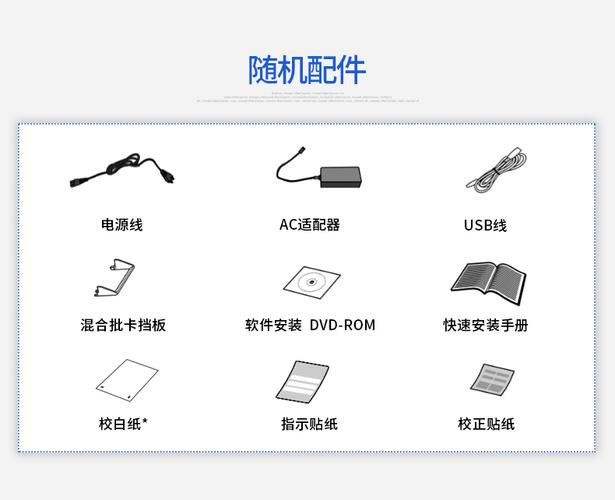
插上打印机电源线,按下开关,插上链接打印机上的USB连线(但暂时不要连接电脑,等待指示)。打开电脑操作系统,插上购机时附带的安装光盘,按照提示安装打印机驱动程序,不要先插上打印机的数据连接(电脑端),等到驱动程序安装完成之后才可插上。
③打开电脑操作系统,插上购机时附带的安装光盘,按照提示安装打印机驱动程序。④不要先插上打印机的数据连接(电脑端),等到驱动程序安装完成之后才可插上。⑤如果没有附带的扫描驱动程序,需要到松下的官方网站下载匹配的驱动程序才可以更新。
先安装驱动,再进行扫描。通过查询太平洋电脑网显示。通过USB线或WiFi,安装一个驱动程序。安装完成打开扫描仪的应用程序,选取扫描模式。调整扫描模式的分辨率和颜色,然后扫描文件即可。
首先,将要扫描的文档按原样放置在一体机的盖板下方,然后合上盖板,如下图所示,然后进入下一步。其次,完成上述步骤后,单击计算机左下角的开始按钮,然后选取设备和打印机选项,如下图所示,然后进入下一步。
怎么用松下KX-MB2033CN一体机扫描到电脑上
〖One〗、想要使用松下KX-MB2033CN进行彩色扫描,您可以通过两种方式实现。首先,您可以利用电脑上的多功能软件进行操作,步骤相对简单,只需确保软件与机器正确连接。其次,您也可以直接在机器上按下扫描键,通过机器内置的界面进行操作。需要注意的是,这款机器仅支持彩色扫描功能,而不具备彩色打印功能。
〖Two〗、首先,将要扫描的文档按原样放置在一体机的盖板下方,然后合上盖板,如下图所示,然后进入下一步。其次,完成上述步骤后,单击计算机左下角的开始按钮,然后选取设备和打印机选项,如下图所示,然后进入下一步。
〖Three〗、在多功能一体机上按下“Menu”键,选取“系统设置”-“网络设置”。2)进入网络设置界面后,选取“网络接口设置”-“有线LAN”。3)进入有线LAN设置界面后,选取“IP地址自动取得”,并按下“确定”键。4)回到网络设置界面,选取“TCP/IP设置”,进入TCP/IP设置界面。
〖Four〗、你这个应该是松下的一体机吧,带传真的。想安装也很简单,随机带有一张光盘,如果没有或没有光驱,就去官方网站下载一个。把打印机和电脑接好,执行安装程序,按照提示一直到安装完成。注意把打印机设置成默认的打印机。
松下打印机如何扫描
打开打印机的扫描功能面板,将需要扫描的文件放在扫描区域。 通过操作面板上的相关按钮,选取扫描模式和保存路径。 点击开始扫描,等待扫描完成后即可。详细解释如下:松下打印机配备了扫描功能,方便用户将纸质文件转化为电子文件。使用前,需确保打印机已正确连接电脑,并安装相关驱动程序。
打开打印机扫描功能。 将需要扫描的文件放置在扫描区域内。 使用操作面板,选取扫描选项并进行相关设置。 开始扫描并保存文件。以下是详细的步骤解释:打开打印机扫描功能:松下一体机的扫描功能通常在设备的上部或者侧面,有一个专门的扫描入口或者扫描按钮。用户需要首先开启这个扫描功能。
首先,掀开松下打印机803盖版,将需要扫描的文件那一面放在玻璃面上。其次,在搜索栏搜索控制面板并打开,点击打开设备和打印机。然后,鼠标右键点击打印机,在弹出的菜单下选取开始扫描,扫描完成后弹出的对话框点击下一步。最后,再点击导入就完成了扫描。
可以在装有该打印机的电脑上打开该打印机列表,然抄后选中该打印机点击右键在出现的选项中选取开始扫描,按照步骤提示就可以完成扫描了。具体的操作方法如下:将需要扫描的文件有字一面放置在该打印机的袭盖板下面,盖上盖板。点击电脑左下角的开始,在2113出现的选项中选取设备和打印机按钮进入。
松下dp100设置
〖One〗、第一步:在打印机上设置IP 按打印机面板的“功能”键,再按“1”一般功能。然后按“设定”,再按数字键9,一般参数,要求输入密码屏幕提示,键操作员模式输入000,之后按设定,进入键操作模式,用方向键选取第19项,可以设定IP。假设IP为:19160.200。
〖Two〗、首先按下dp100压力仪表上的开关按钮,将仪表打开,按下MODE按钮,进入菜单界面。其次使用UP和DOWN按钮,选取INIT选项,按下ENTER按钮,在弹出的确认对话框中,选取YES并按下ENTER按钮,仪表将开始初始化过程。最后初始化完成后,仪表将自动重启并显示0PSI,可以开始正常使用了。
〖Three〗、如果压力传感器的精度为0.5,则在每一点的电流基准值上可以有正负0.08毫安的偏差,也就是说,在8毫安时,可能有7.92-8.08毫安的范围,凡超差者即为不合格。如果调整后仍不能满足精度要求,则应更换传感器。精度超差的传感器可以降级使用,即可以作为1级仪表使用,但不能使用原来的位置。
〖Four〗、松下dp100具体设置步骤可同时显示两个值、直接设定基准值 30mm的紧凑机身配备双画面显示功能。可同时确认当前值和基准值,无需切换画面模式即可顺利确认、设定基准值。在基准值设定过程中也直接设定基准值。
〖Five〗、首先打开松下DP100的控制面板,从控制面板中找到“运行模式”,然后进入设置页面。其次在设置页面中,找到负压模式选项,选取负压模式后,选取所需的负压等级。最后保存设置后退出,在运行时松下DP100将按照这些设置运行。
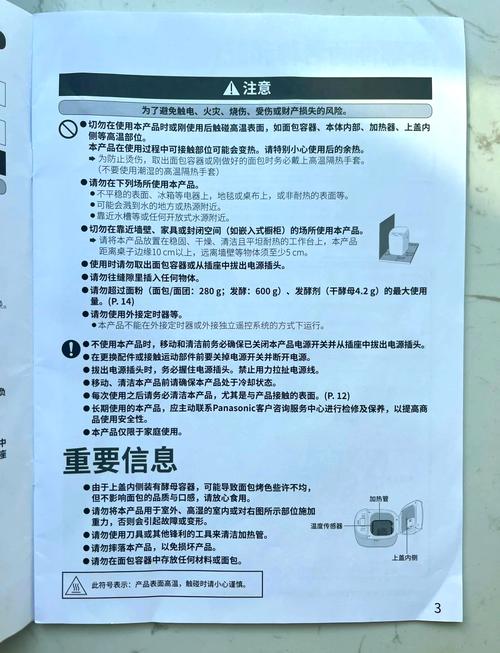
松下KX-P1121打印机怎么调双向打印啊??跪求
〖One〗、松下(Panasonic)KX-P1121打印机默认设置为单向打印,速度较慢,如果重新设置为双向打印,则不但能提高打印速度,而且还可以减小打印时的振动。
〖Two〗、设置松下KXP1121打印机的送行/页参数,可以按照以下步骤进行:确认纸张类型和尺寸:纸张类型:不同类型的纸张可能需要不同的送行设置。确保选取与当前打印任务相匹配的纸张类型。纸张尺寸:根据实际使用的纸张尺寸进行调整,以确保纸张能够正确传输并打印。
〖Three〗、设置松下KX-P1121打印机的送行/页参数,与你的运行环境紧密相关。这涉及到纸张类型、纸张尺寸、打印机驱动等多方面因素,因此,在网上获取具体的参数并不容易。当你在一台电脑上设置好这些参数后,将打印机移动到另一台电脑上使用时,即使两台电脑的运行环境大致相同,输出结果仍可能与预期有所偏差。
〖Four〗、保存设置并执行测试打印,以确保参数调整达到预期效果。在实际应用中,可能还需要考虑打印机的机械特性、纸张厚度、纸张类型以及是否有纸张传感器等因素。因此,建议在调整参数时保持耐心,进行多次测试,以确保打印机能够稳定、准确地执行送纸操作。
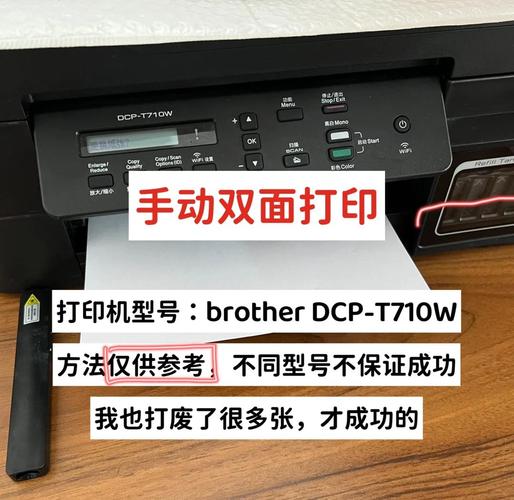
电脑连接松下针式打印机针式打印机怎么连接电脑
现在打印机连接常见的方式有两种:直接用数据线连接和网络连接。直接数据线连接只需要将打印数据线连接电脑和打印机,在打印机通电后系统会提示找到新硬件,根据提示安装驱动后就可以使用了。
松下1121针式打印机设置:在控制面板中找到“添加打印机传真”然后点击添加打印机,并单击下一步添加本地的打印 按默认的“连接到此计算机的本地打印机”,点击“下一步”点击“下一步”,并选取打印机的端口,确定安装打印机 点击“下一步”,选取打印机。
第一步:将打印机连接至主机,打开打印机电源,通过主机的“控制面板”进入到“打印机和传真”文件夹,在空白处单击鼠标右键,选取“添加打印机”命令,打开添加打印机向导窗口。选取“连接到此计算机的本地打印机”,并勾选“自动检测并安装即插即用的打印机”复选框。
连接网络,设置为同一工作组;添加设置网络打印机,要知道网络打印机的IP;要有打印机驱动程序。Ⅳ 松下打印机如何连接电脑,比较好有图片。是usb接口 都是什么系统?都需要打开共享设置才可以阿!新手操作比较麻烦 Ⅵ 松下针式打印机如何连接电脑。请高手指点 一般用并口线直接接。
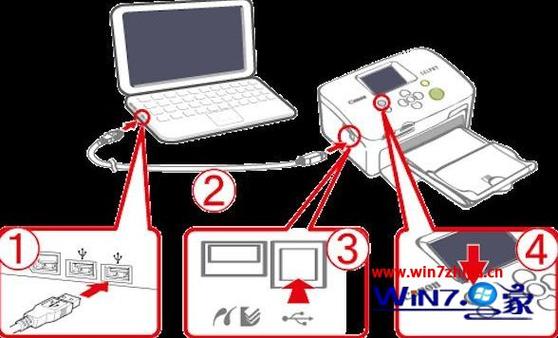
松下打印机mb2003怎样连接?
网络连接 首先确认多功能一体机和电脑都连接到同一局域网中。然后按照以下步骤进行设置:1)在多功能一体机上按下“Menu”键,选取“系统设置”-“网络设置”。2)进入网络设置界面后,选取“网络接口设置”-“有线LAN”。3)进入有线LAN设置界面后,选取“IP地址自动取得”,并按下“确定”键。
将需要扫描的文件有字一面放置在该打印机的袭盖板下面,盖上盖板。点击电脑左下角的开始,在2113出现的选项中选取设备和打印机按钮进入。在出现的页面中可以看到该打印机,选中该打印机,点击右键,在出现的选项中选取开始扫描。
松下复印打印一体机kz-mb2003cn电脑没识别的解决办法,检查打印机与电脑的数据连接插口是否有松动。再者就是重启电脑再尝试,因为电脑有时候会出现信息更新不及时导致无法有效的识别设备。
①先到松下官方网站,将型号当作输入关键词,搜索一下。②然后找到和操作系统匹配的驱动程序,下载,解压。③将一体机电源线,按下开关。④开电脑操作系统,插上购机时附带的安装光盘,按照提示安装打印机驱动程序。
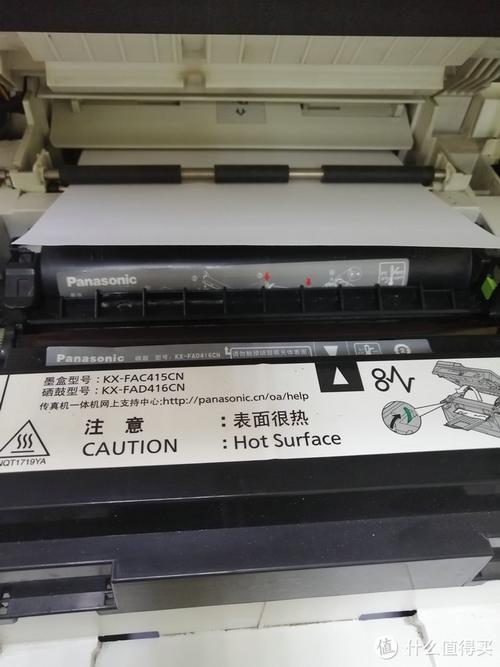
当使用单页纸时,前部进纸时应注意将打印纸贴近打印机的最左端插入纸张,确保纸张能够顺利进入打印机。如果以上方法尝试后仍存在问题,建议联系当地的专业维修站,寻求工程师的帮助。对于松下一体机激光打印机KX-MB2003CN出现卡纸的问题,您可以参照上述方法进行尝试。
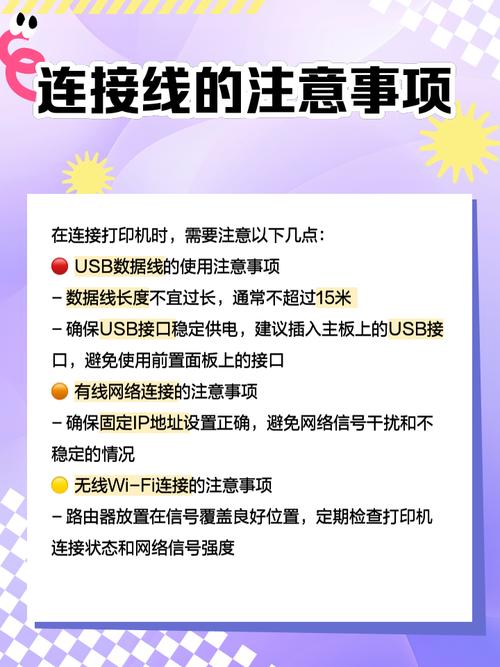
松下dp-8016p打印机是否支持网络打印?
〖One〗、为了使松下DP-8016P打印机支持网络打印,首先需要在打印机上进行IP地址的设置。具体操作步骤如下:首先按住打印机面板上的“功能”键,接着选取“1”以进入一般功能模式。随后按“设定”键,再输入数字9,选取一般参数。
〖Two〗、松下复印机8016网络打印设置如下:第一步:在打印机上设置IP 按打印机面板的“功能”键,再按“1”一般功能。然后按“设定”,再按数字键9,一般参数,要求输入密码屏幕提示,键操作员模式输入000,之后按设定,进入键操作模式,用方向键选取第19项,可以设定IP。假设IP为:19160.200。
〖Three〗、你是说网络打印机吧。这个跟按装其他打印机驱动差不多,只是有一项不一样而已,我单位是HP的,很容易装。
〖Four〗、松下DP-8016P打印机在日常使用中并不支持设置密码功能。这一特性意味着,除非进行管理员级别的调整,否则无法为打印机设置密码。这一设计可能旨在简化日常操作,减少用户因频繁输入密码而可能遇到的不便。不过,对于那些需要加强打印机安全性的用户来说,这一限制可能会带来不便。
〖Five〗、就一点:电脑和复印机设置要对应。打印的文档要设成A3幅面,打印机属性里面,纸张类型也要选取A3幅面。
文章到此结束,如果本次分享的panasonic打印机怎么使用和panasonic打印机怎么连接电脑的问题解决了您的问题,那么我们由衷的感到高兴!