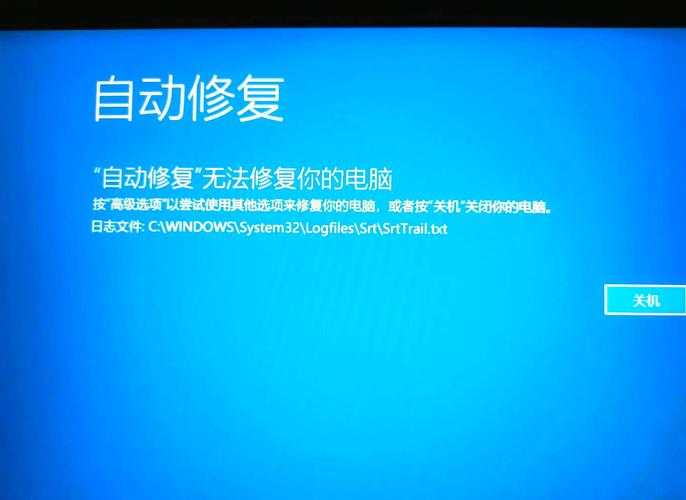
本文摘要: 大家好,今天来为大家分享电脑出现蓝屏英文怎么处理的一些知识点,和笔记本电脑出现蓝屏英文怎么处理的问题解析,大家要是都明白,那么可以忽略,如果不太清楚的话可以看看本篇文章,相信很大概率可以解决您的问题,接下来我们就一起来看看吧!
大家好,今天来为大家分享电脑出现蓝屏英文怎么处理的一些知识点,和笔记本电脑出现蓝屏英文怎么处理的问题解析,大家要是都明白,那么可以忽略,如果不太清楚的话可以看看本篇文章,相信很大概率可以解决您的问题,接下来我们就一起来看看吧!
电脑蓝屏了,出现一堆英文是什么意思?
当电脑蓝屏出现一堆英文时,这通常是Windows操作系统遇到了严重错误导致系统崩溃。蓝屏错误信息会以英文的形式显示在屏幕上。要解决这个问题,可以尝试以下步骤: 重启电脑:蓝屏出现后,首先尝试通过重启电脑来解决问题。有时候这个问题只是临时的,重启后可能就会恢复正常。
笔记本电脑开机蓝屏出现一堆英文,通常是电脑遇到了错误或故障,导致无法正常启动。重启后问题解决,可能是因为错误是暂时的,或者系统自行修复了问题。蓝屏及英文错误提示的含义:当笔记本电脑开机出现蓝屏并显示一堆英文时,这通常意味着电脑在启动过程中遇到了某种问题。
重启电脑:当电脑蓝屏出现一堆英文时,有可能是系统出现了严重问题,导致电脑无法正常运行。此时,我们可以尝试重启电脑,看看是否能够解决问题。卸载最近安装的软件:有时候,电脑蓝屏出现一堆英文是因为最近安装的软件与系统不兼容,导致了系统崩溃。
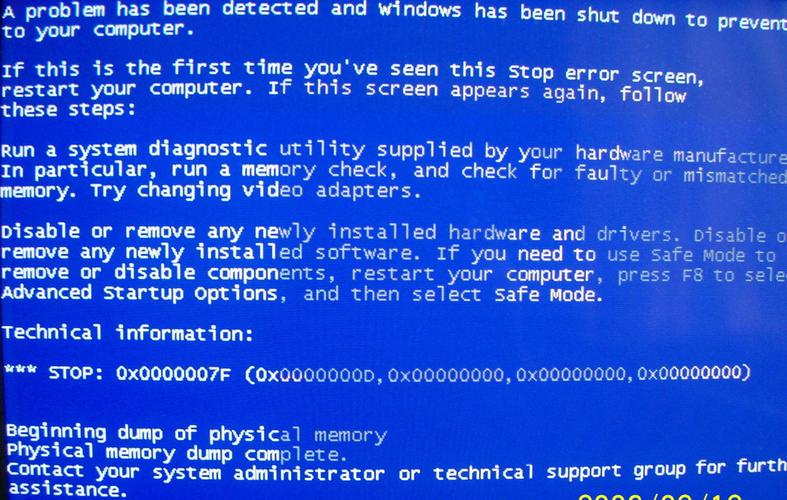
电脑开机蓝屏全是一堆英文,怎么办?
〖One〗、确实不可以就重装系统吧,如果自己重装不了,到维修那里找维修的人帮助您,该花点就花点吧,如果用什么方法都开不了机,这是突然关机,造成了磁盘受损引起的,一个是扣出主板电池放一下电,一个是放一段时间在开机试试,还是不可以就修修去吧。
〖Two〗、重启电脑:蓝屏出现后,首先尝试通过重启电脑来解决问题。有时候这个问题只是临时的,重启后可能就会恢复正常。 记录错误信息:在蓝屏出现时,会显示一些错误代码和描述信息。尽量记录下这些信息,例如错误代码(如STOP: 0x0000000A)和错误描述(如IRQL_NOT_LESS_OR_EQUAL)。
〖Three〗、开机显示桌面后马上出现充满英文字母的蓝屏,可能的原因及解决方法如下:重启电脑:首次遇到:简单的重启电脑可能解决问题,因为可能是某个程序或驱动程序一时出错。检查磁盘空间:确保足够空间:磁盘空间不足可能导致系统出错。更新或禁用驱动:驱动器问题:如果检测到驱动器问题,尝试更新驱动或将其禁用。
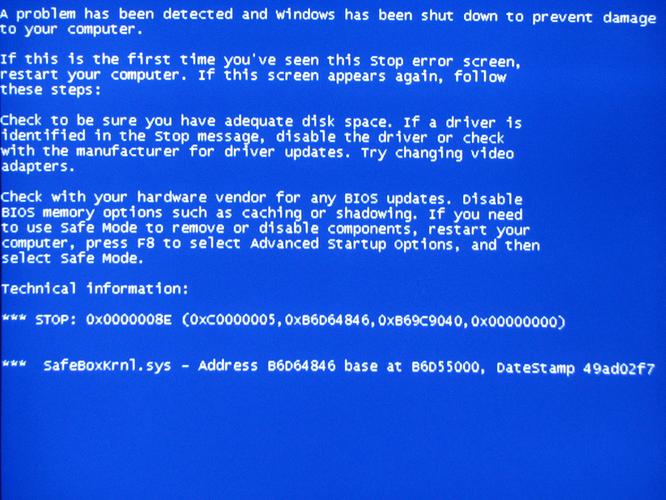
电脑开机显示蓝屏英文怎么处理
首先电脑蓝屏之后,重启电脑,之后按下电脑开机键,开机时不断按键盘上的F8,进入高级选项菜单。在这个页面中选取安全模式,按回车键进入。进入后按win+R,在弹窗中输入cmd,然后回车。在命令提示窗口输入chkdsk/f/r回车。
笔记本电脑开机显示英文蓝屏的处理方法如下:重启电脑并清灰:若是偶尔出现蓝屏,可以尝试重启电脑看是否能解决问题。使用吹风机或风扇等工具清除主机内部的灰尘,以避免灰尘影响硬件运行。检查并处理内存条问题:拔出内存条,使用橡皮擦等工具清除金手指上的灰尘和氧化物,然后重新插入。
当电脑开机时出现蓝屏且伴有英文信息,可以采取以下几种方法尝试解决问题:使用蓝屏修复工具:下载并使用“快快蓝屏修复助手”:这是一种专门针对蓝屏问题的辅助工具,可以有效处理许多常见的蓝屏错误。重启电脑:尝试重启:有时蓝屏问题只是临时性的,通过重启可以解决。
电脑开机蓝屏全是一堆英文,怎么办?首先将电脑里面的灰尘彻底清理一下,将内存、显卡、PCI插槽上的设备拆下,用橡皮探试一下。因为灰尘引起温度过高、接触不良等也会造成蓝屏;同时将CPU、显卡等风扇拆下,更换新的散热硅胶;另外检查下所有硬件的温度是否正常。
处理电脑开机显示蓝屏英文的方法如下:重启电脑:长按电源按钮强制关机,然后再开机,看是否能解决问题。进入安全模式:在重启时,按F8键或多次按Shift键尝试进入安全模式。在安全模式下,可以卸载最近安装的软件或驱动程序,或者进行系统恢复。
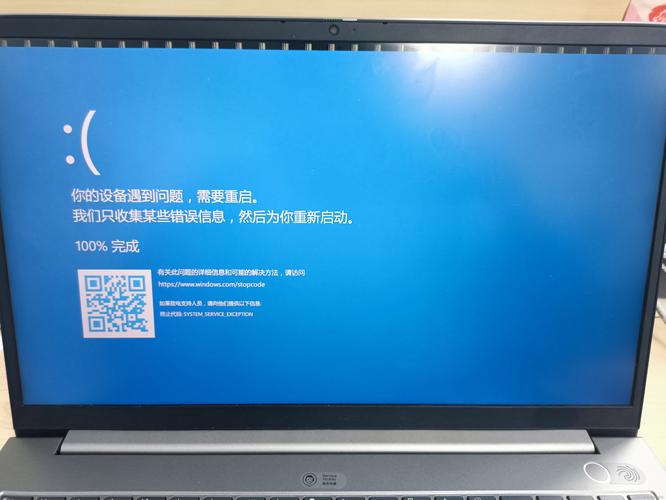
电脑开机出现蓝屏并且有英文如何解决_电脑开机出现蓝屏并且有英文怎么...
〖One〗、尝试重启:有时蓝屏问题只是临时性的,通过重启可以解决。进入安全模式:如果重启后问题依旧,尝试进入安全模式,以排查和解决问题。查看并分析错误信息:仔细阅读蓝屏上的英文错误信息:这些信息通常会提示问题发生的原因,如软件错误、硬件故障或系统崩溃。
〖Two〗、重启电脑:蓝屏出现后,首先尝试通过重启电脑来解决问题。有时候这个问题只是临时的,重启后可能就会恢复正常。 记录错误信息:在蓝屏出现时,会显示一些错误代码和描述信息。尽量记录下这些信息,例如错误代码(如STOP: 0x0000000A)和错误描述(如IRQL_NOT_LESS_OR_EQUAL)。
〖Three〗、处理电脑开机显示蓝屏英文的方法如下:重启电脑:长按电源按钮强制关机,然后再开机,看是否能解决问题。进入安全模式:在重启时,按F8键或多次按Shift键尝试进入安全模式。在安全模式下,可以卸载最近安装的软件或驱动程序,或者进行系统恢复。
〖Four〗、方法一: 重装系统 方法二: 内存条 内存条也是导致蓝屏的罪魁祸首之一,而且概率很大,很多时候排查大半天,最后发现是内存条接触不良导致;用户只需要将主机箱打开,将里面的内存条拿出来擦拭一番,再换个内存卡槽放回去,检查蓝屏问题有没有恢复。
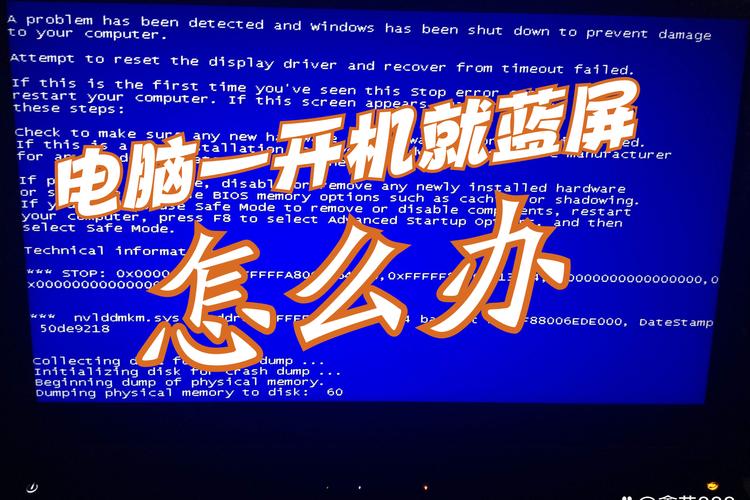
电脑打开就出现了蓝屏白英文怎么处理
〖One〗、当电脑打开出现蓝屏并附有白色英文字符时,可以采取以下步骤进行处理:重启电脑:首先尝试重启电脑,看是否能够正常进入系统。有时临时的软件冲突或系统错误可能导致蓝屏,重启可能解决问题。进入安全模式:如果重启后仍然出现蓝屏,可以在重启电脑时持续按F8键,尝试进入安全模式。
〖Two〗、当电脑出现蓝屏死机时,首先可以尝试重启计算机,以观察是否仍然出现蓝屏死机的问题。如果重启后问题依旧,可以尝试在重启过程中一直按F8键,看是否能够进入安全模式选取最后一次开机配置启动,或者通过进入安全模式来尝试进入系统。在重启电脑的过程中,快速点按F8键,直到调出“高级启动选项”为止。
〖Three〗、当电脑出现蓝屏死机时,首先尝试重启计算机。重启后,观察是否还会出现同样的蓝屏死机问题。如果重启后问题依旧,可以尝试在重启过程中一直按F8键。这样做可以调出“高级启动选项”,并尝试进入安全模式,选取最后一次正确的开机配置启动,或者尝试通过安全模式进入系统。
〖Four〗、尝试重启:有时蓝屏问题只是临时性的,通过重启可以解决。进入安全模式:如果重启后问题依旧,尝试进入安全模式,以排查和解决问题。查看并分析错误信息:仔细阅读蓝屏上的英文错误信息:这些信息通常会提示问题发生的原因,如软件错误、硬件故障或系统崩溃。
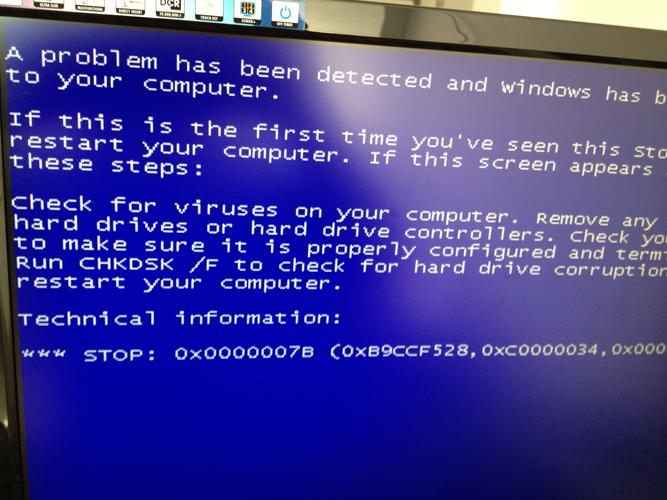
笔记本电脑开机显示英文蓝屏如何处理
〖One〗、笔记本电脑开机显示英文蓝屏的处理方法如下:重启电脑并清灰:若是偶尔出现蓝屏,可以尝试重启电脑看是否能解决问题。使用吹风机或风扇等工具清除主机内部的灰尘,以避免灰尘影响硬件运行。检查并处理内存条问题:拔出内存条,使用橡皮擦等工具清除金手指上的灰尘和氧化物,然后重新插入。
〖Two〗、重启电脑:简单而有效的第一步。长按电源按钮关闭电脑,待指示灯熄灭后重新启动。有时,重启能解决临时性问题。 检查硬件:蓝屏错误可能源于硬件故障。确保所有硬件连接牢固,特别是内存条、硬盘等。拔下并重新插入这些组件,再试一次。 进入安全模式:如果电脑无法正常启动,尝试进入安全模式。
〖Three〗、重启&清灰 若是偶尔出现此种蓝屏情况,我们重启电脑试试看会不会解决,或者打开电吹风或风扇等将主机里面的灰尘进行清除。『2』显卡 将显卡拔下来进行清灰,并重新插入,然后再重启电脑,确认是否正常。也可以选取进行备用显卡更换(若重启正常则有可能是显卡坏了导致的蓝屏)。
〖Four〗、如果不经常出现开机蓝屏,关机之后再开机试试。如果还是不可以,开机马上按F8不动到高级选项出现在松手,选“最近一次的正确配置”回车修复,还不行按F8进入安全模式还原一下系统或重装系统(如果重装也是蓝屏,建议还是检修一下去,如果可以进入安全模式,将出事前下载的不合适东西全部卸载)。
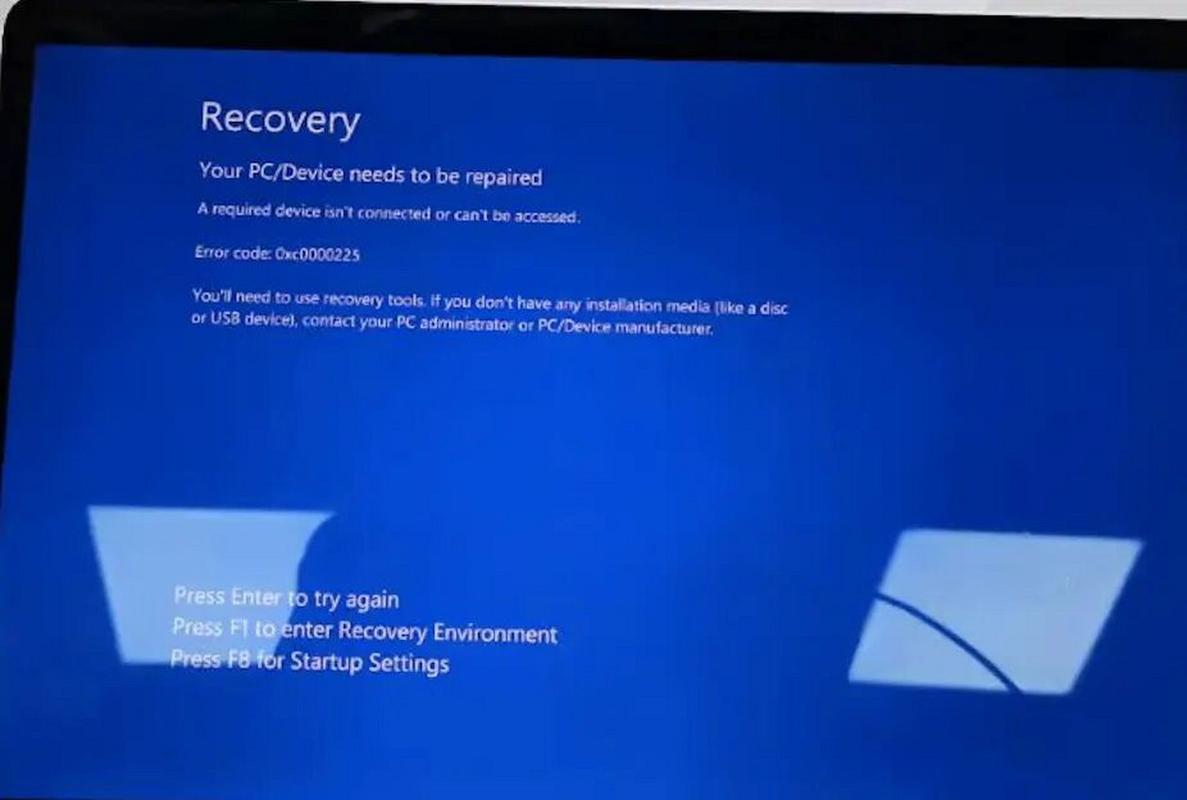
如何处理电脑开机显示蓝屏英文_电脑开机显示蓝屏英文怎么办_百度...
〖One〗、尝试重启:有时蓝屏问题只是临时性的,通过重启可以解决。进入安全模式:如果重启后问题依旧,尝试进入安全模式,以排查和解决问题。查看并分析错误信息:仔细阅读蓝屏上的英文错误信息:这些信息通常会提示问题发生的原因,如软件错误、硬件故障或系统崩溃。
〖Two〗、首先电脑蓝屏之后,重启电脑,之后按下电脑开机键,开机时不断按键盘上的F8,进入高级选项菜单。在这个页面中选取安全模式,按回车键进入。进入后按win+R,在弹窗中输入cmd,然后回车。在命令提示窗口输入chkdsk/f/r回车。
〖Three〗、处理电脑开机显示蓝屏英文的方法如下:重启电脑:长按电源按钮强制关机,然后再开机,看是否能解决问题。进入安全模式:在重启时,按F8键或多次按Shift键尝试进入安全模式。在安全模式下,可以卸载最近安装的软件或驱动程序,或者进行系统恢复。
〖Four〗、重启电脑:最简单直接的方法是尝试重启电脑。这有时能解决临时性的软件故障或错误。检查硬件连接:打开电脑机箱,仔细检查硬盘、内存条、显卡等关键硬件的连接是否稳固。如有松动,应重新插入以确保连接良好。尝试进入安全模式:在开机时按下F8键,选取进入安全模式。
文章到此结束,如果本次分享的电脑出现蓝屏英文怎么处理和笔记本电脑出现蓝屏英文怎么处理的问题解决了您的问题,那么我们由衷的感到高兴!