本文摘要: 大家好,今天来为大家分享联想s300进入bios设置按哪个键的一些知识点,和联想ideapads300怎么进bios的问题解析,大家要是都明白,那么可以忽略,如果不太清楚的话可以看看本篇文章,相信很大概率可以解决您的问题,接下来我们就一起来看看吧!
大家好,今天来为大家分享联想s300进入bios设置按哪个键的一些知识点,和联想ideapads300怎么进bios的问题解析,大家要是都明白,那么可以忽略,如果不太清楚的话可以看看本篇文章,相信很大概率可以解决您的问题,接下来我们就一起来看看吧!
笔记本显卡怎么设置?
〖One〗、同样是在电脑桌面空白位置,点击鼠标【右键】。在弹出的选项中,点击【配置可交换显示卡】,如下图所示。然后在弹出的AMD可切换显示卡设置中,我们可以将需要设置为独立显卡运行的应用程序添加进来,然后选取【高性能】即可,完成后点击底部的【保存】就可以了。
〖Two〗、点击桌面左下角的Windows图标,然后在Windows菜单列表右侧选取控制面板选项。在控制面板中点击NVIDIA控制面板。点击管理3D设置,将全局设置选取为“高性能NVIDIA处理器”。设置之后笔记本就是默认一直使用高性能的独立显卡模式工作。
〖Three〗、右击桌面空白处,弹出选项的菜单在菜单里找到“nVidia控制面板”。打开电脑的“nvidia控制面板”看到面板的信息。找到“3D管理”找到“首选图形管理器”看到下面的选项。选取选项,可以看到有“高性能处理器”和“集成显卡”选取,对其选取就能进行切换了。
联想s300笔记本如何装系统
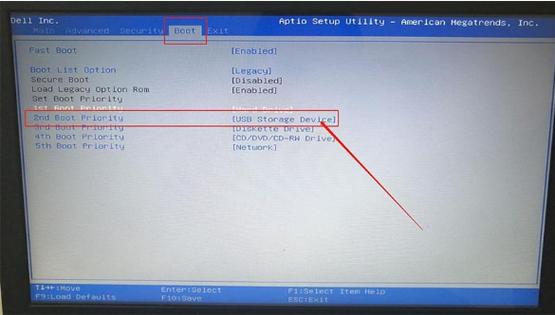
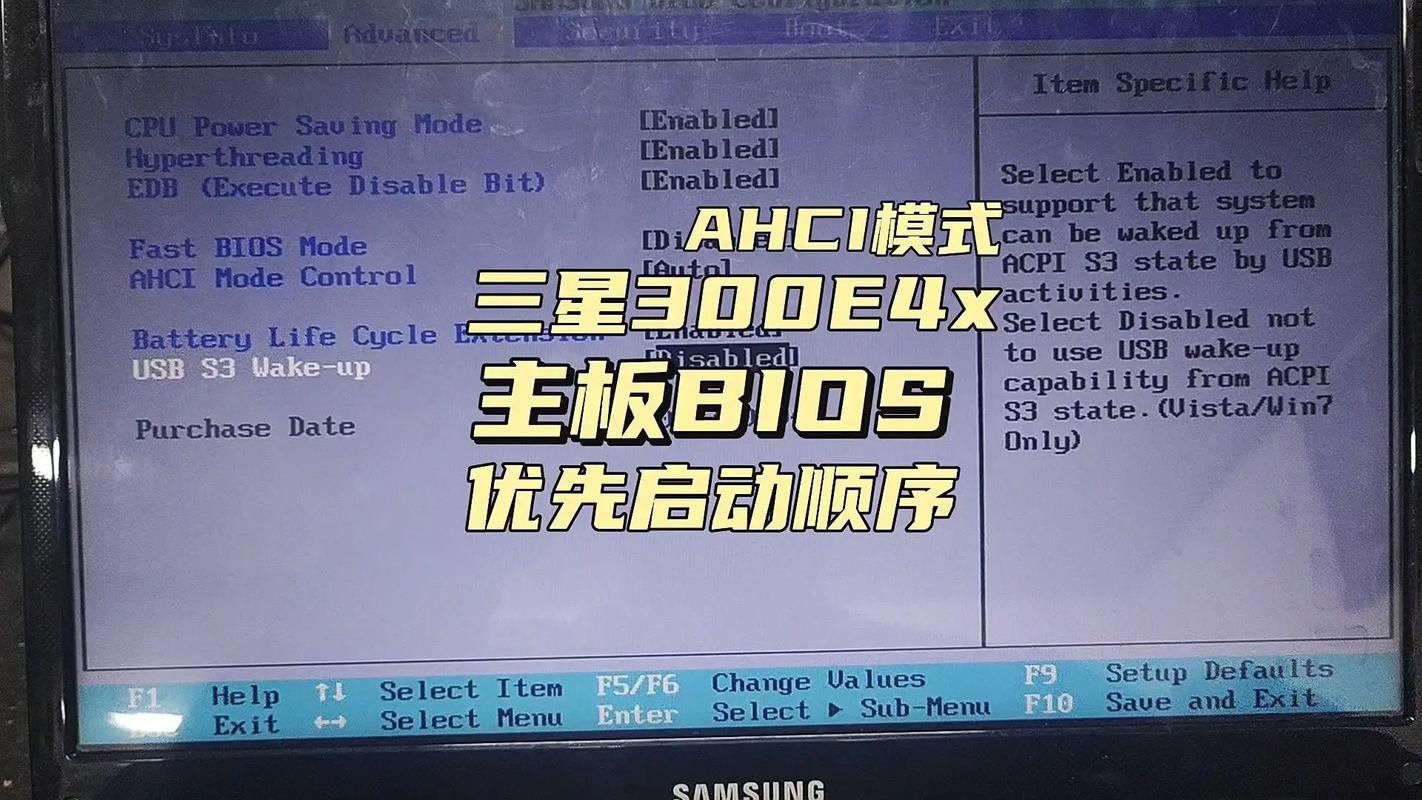
买一个系统光盘(自己下载系统镜像文件然后刻录也可以),放入光驱,重启开机按F2(不同电脑按键不一样,具体可以看电脑提示)进入BIOS系统,设置光盘为第一启动项,如下图,保存之后退出重启,电脑就会自动安装系统。
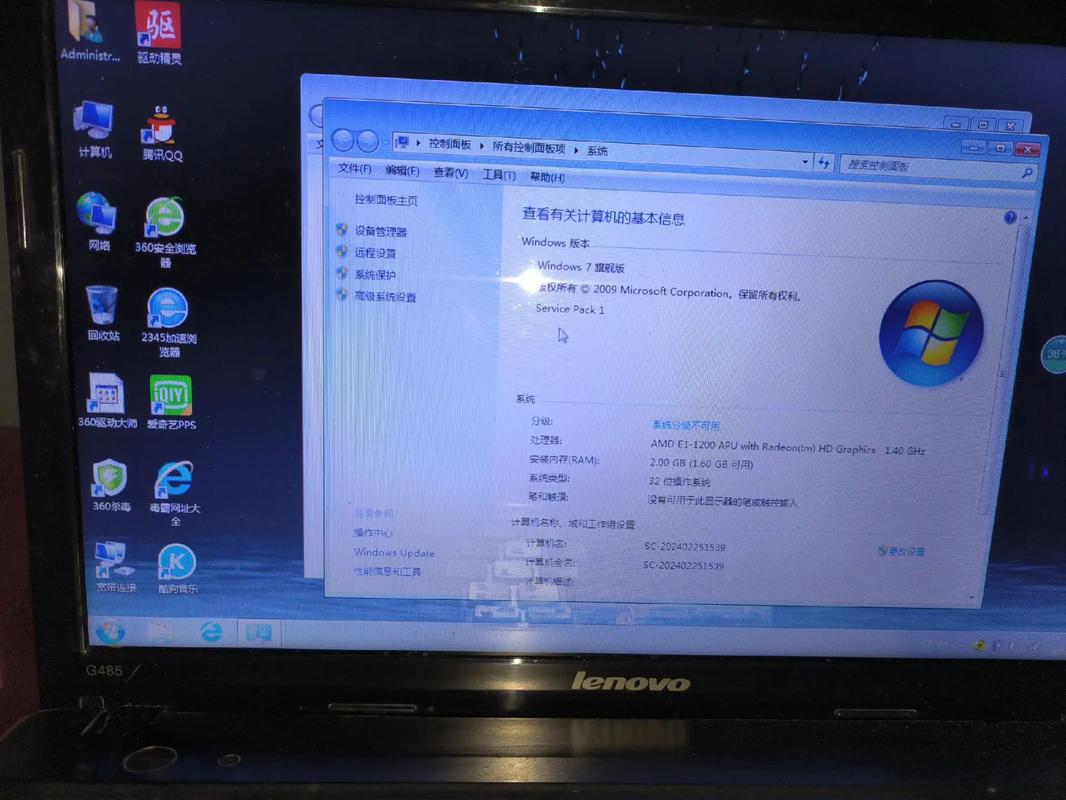
由于联想lenovo扬天S300的CPU是64位的,并且有4G内存,因此建议安装win7 64位的系统,以充分发挥笔记本的性能。安装方法:一键快速重装系统:如果笔记本已经装了windows系统,可以使用此方法。将下载好的win7系统镜像文件放到D盘下,解压后打开文件夹里面的AUTORUN.EXE进行安装。
一键快速重装系统(适用于已装有windows系统的笔记本):将下载好的win7系统压缩包放到D盘(或其他非C盘)下。右键点击压缩包进行解压。打开解压后的文件夹,找到并双击AUTORUN.EXE(或安装系统.exe)进行一键安装。
联想扬天S300一体机如何设置U盘启动
〖One〗、准备一个U盘,并下载适用于联想lenovo扬天S300的win7系统镜像文件。使用U盘制作工具(如UltraISO)将镜像文件写入U盘,制作启动U盘。将制作好的启动U盘插入笔记本,重启电脑并进入BIOS设置,将U盘设置为启动盘。重启电脑后,按照屏幕提示进行win7系统的安装。
〖Two〗、将下载好的win7系统镜像文件放到D盘下,解压后打开文件夹里面的AUTORUN.EXE进行安装。U盘安装:如果预装的是linux或dos系统,建议使用U盘安装win7系统。此方法需要准备一个U盘启动盘,并将win7系统镜像文件复制到U盘中,然后从U盘启动进行安装。注意:在安装前,请确保备份好重要数据,以防数据丢失。
〖Three〗、为了更改联想扬天S300一体机在每次接通电源后的开机状态,你需要通过BIOS设置来调整。首先,你需要按[DEL]键进入BIOS的主界面。在BIOS的菜单中找到并进入Advanced选项,这里会列出一系列高级设置。在Advanced菜单中找到APM Configuration选项,点击进入。
〖Four〗、您可以尝试关闭控制面板--电源选项中的快速启动功能。备份好硬盘数据后,恢复bios的默认设置看看。如果以上方案没有解决您的问题,欢迎您使用联想服务官方微信在线询问,在手机微信点击朋友们,添加朋友,搜号码,输入“联想服务”,添加联想服务官方微信账号,即可随时随地询问,服务时间9:00-21:00。
〖Five〗、以及多合1读卡器,支持多种存储卡的读取,增加数据交换的灵活性。配件与尺寸:配备130W电源,USB商务键盘和光电鼠标,产品尺寸为472×70×356mm。包装清单包括主机、保修卡、说明书、驱动光盘、数据线和键鼠套装。这些参数共同构成了联想扬天 S300这款一体电脑的基本配置,满足商务办公和轻度娱乐的需求。
bios设置独立显卡教程
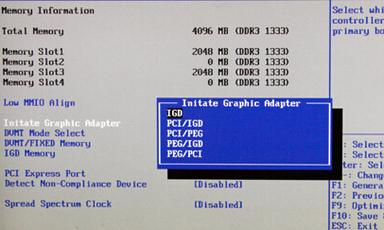
第一步:先不要插上独立显卡,使用板载集成显卡连接显示器开机,进入主板BIOS设置界面。第二步:在BIOS设置界面的顶部选项里选取“BIOS”页面,将里面的“CSM Support”选项设置成“Enable”,也就是打开CSM。
开机按DEL进入BIOS界面 在BIOS中选取Advanced ChipSet Features,进入后选取on-chip video或相关video设置,选取disabled,保存退出即可 上面就是bios里找不到独立显卡的内容,希望对各位使用帮助。
BIOS设置独立显卡教程:首先进入BIOS界面,找到显卡相关设置选项,将默认显卡切换为独立显卡,并保存设置后退出即可。 进入BIOS界面:首先,我们需要重启计算机。在计算机重启时,多次按下键盘上的“Del”键或者“F2”键(不同计算机的按键可能不同,可以查询计算机或者主板说明书确认)。
要设置主板BIOS以启动独立显卡,首先需确认主板采用的BIOS类型。接着,在BIOS设置中查找显示“Graphic Device”或“Graphic Adapter”等项目,它们通常列出可用的显卡插槽类型,如PCI、AGP、PCIE或IGD、PED等。对于华硕电脑,通常通过按下Del或ESC键进入BIOS。
为了设置华硕主板上的独立显卡优先级,首先需要进入系统的BIOS设置。 进入BIOS设置的常见方法是重启计算机,并在启动过程中按下特定的按键(通常是Del或F2键),直到进入BIOS菜单。 在BIOS界面中,导航至硬件设置或高级设置部分,查找显卡相关的选项。 选取显卡设置,并将优先级设置为独立显卡。
要在BIOS中启用独立显卡,您需要按照以下步骤进行操作(请注意,不同的计算机品牌和型号可能会有所不同): 重新启动计算机并进入BIOS设置。通常,在计算机开机时按下Del键、F2键或F10键即可进入BIOS设置界面。您可以在计算机启动时的屏幕上看到相应的提示信息。
联想笔记本电脑怎么进入bios?
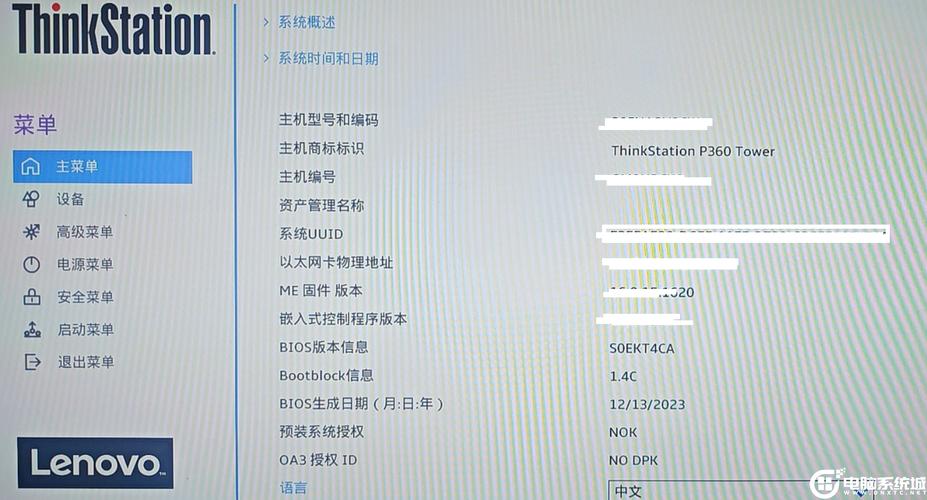
在开机或重启的Lenovo画面自检处,快速、连续多次按键盘的“F2”按键,即可进入BIOS界面,如下图所示:笔记本键盘的“F2”按键,在键盘的左上角区域。如下图所示:下图为BIOS界面。
方法1:开机进入bios后, 按下F9 即可恢复bios默认设置,恢复后,按F10 保存退出后即可。方法2:『1』在开机的时候,当屏幕下方出现一些信息提示如“Press DEl Enter Bios”、“Press F1 to Run Setup”之类信息之后,按DELETE键进入BIOS程序界面。
在开机或重启的Lenovo画面自检处,快速、连续多次按键盘的“F1”按键,即可进入BIOS界面。如下图所示:键盘的“F1”按键所在位置,在键盘的左上角区域。
好了,本文到此结束,如果可以帮助到大家,还望关注本站哦!