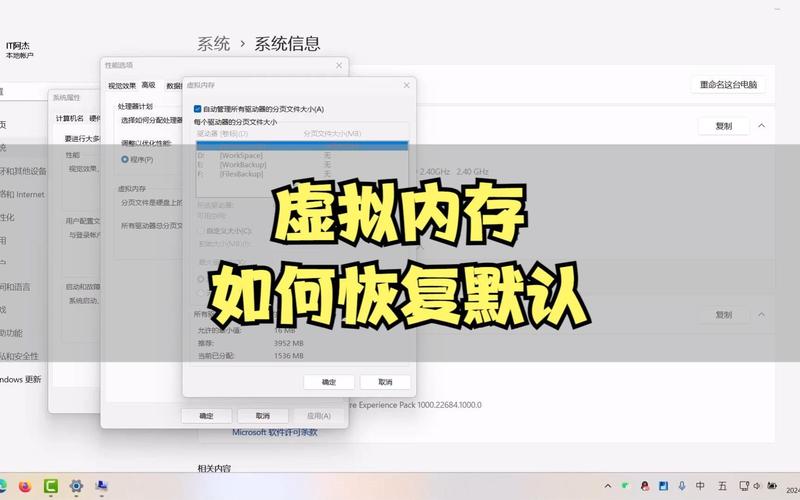
本文摘要: 大家好,今天来为大家解答怎么提高虚拟内存这个问题的一些问题点,包括怎么提高虚拟内存容量也一样很多人还不知道,因此呢,今天就来为大家分析分析,现在让我们一起来看看吧!
大家好,今天来为大家解答怎么提高虚拟内存这个问题的一些问题点,包括怎么提高虚拟内存容量也一样很多人还不知道,因此呢,今天就来为大家分析分析,现在让我们一起来看看吧!如果解决了您的问题,还望您关注下本站哦,谢谢~
Win10如何调整虚拟内存提高运行速度
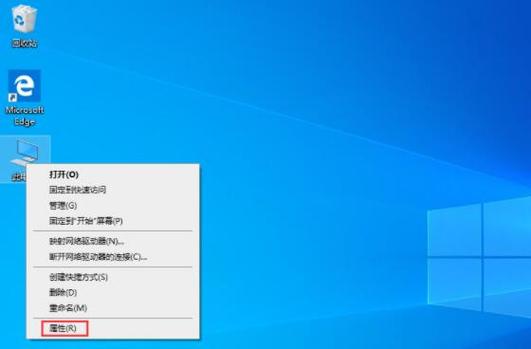
首先打开我的电脑,在系统桌面上找到“此电脑”的图标,鼠标右键点击这个图标在弹出的菜单中点击“属性”选项。2,在打开的系统页面,点击左侧导航栏中的“高级系统设置”标签。3,在弹出的系统属性界面中,点击“高级”标签选项卡,在性能那一栏下面有个“设置”按钮,点击这个按钮进入性能选项页面。
Win10调整虚拟内存以提高运行速度的方法如下:打开系统设置:右键点击“我的电脑”,选取“属性”。进入高级系统设置:在系统属性窗口中,选取左侧的“高级系统设置”。访问性能设置:在系统属性的高级选项卡中,点击“性能”部分的“设置”按钮。调整虚拟内存:在性能选项中,切换到“高级”选项卡。
win10系统调整虚拟内存提高运行速度的修复方案 点击开始菜单 – 所有应用 – Windows系统 – 这台电脑,右键这台电脑,点击选取“属性”进入下一步操作。在打开的系统窗口中,点击左侧的“高级系统设置”进入下一步操作。
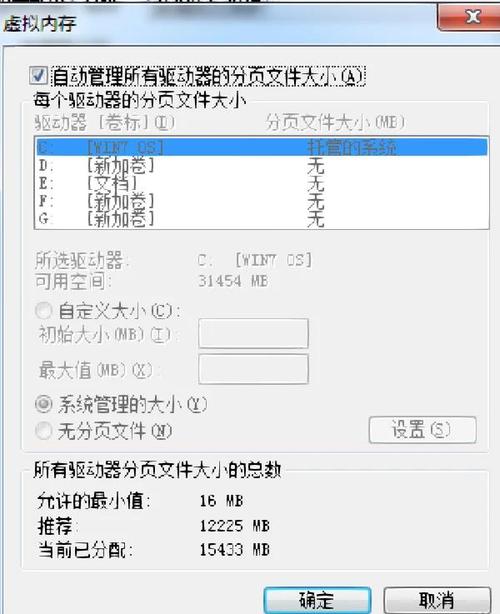
进入性能选项设置后,选取高级选项卡。 在这里,点击更改按钮来设置虚拟内存。 取消勾选自动管理所有驱动的分页文件大小,然后手动设置系统盘以外的分区作为虚拟内存存放位置。设置最小值和最大值后,点击确定即可。一般建议最小值为物理内存的2倍。
Win10如何调整虚拟内存提高运行速度 右键“我的电脑”,选取“属性”。再选取“更改系统设置”。选取“高级”选项页。点击性能的“设置”。选取“高级”选项页。
如何增加虚拟内存?
首先打开我的电脑,在系统桌面上找到“此电脑”的图标,鼠标右键点击这个图标在弹出的菜单中点击“属性”选项。2,在打开的系统页面,点击左侧导航栏中的“高级系统设置”标签。3,在弹出的系统属性界面中,点击“高级”标签选项卡,在性能那一栏下面有个“设置”按钮,点击这个按钮进入性能选项页面。
需要到系统配置的高级选项中将最大内存前打勾,输入增加内存后的内存总容量即可。详细步骤:右键任务栏点击“启动任务管理器”。打开性能,查看物理内存总数由没有增加。没有增加的话就查看我的电脑属性,看系统是否支持,32位系统比较多只能识别3g左右的内存,超过4g也只能用到3g左右。
增加虚拟内存的方法 通过系统设置增加虚拟内存 打开电脑的控制面板,找到系统选项。 在系统属性中,找到高级系统设置,点击性能选项下的设置按钮。 在性能选项设置中,找到虚拟内存区域,点击更改按钮。 根据需要,调整虚拟内存的推荐大小或自定义大小,点击确定后重启电脑生效。
电脑系统虚拟内存太低怎么办?
系统提示虚拟内存太低时,通常是因为设置的虚拟内存容量过小。解决此问题的方法如下: 增大虚拟内存大小。具体步骤为:鼠标右键点击“我的电脑”,选取“属性”,在弹出的窗口中点击“高级”,然后在“性能”部分点击“设置”。
解决系统提示虚拟内存太低的问题,主要可以通过调整系统属性中的虚拟内存设置来实现。具体步骤如下:首先,右击“我的电脑”并从关联菜单中选取“属性”命令,打开“系统属性”对话框。
增加物理内存:如果条件允许,增加物理内存是最直接有效的方法。更多的物理内存意味着系统更少地依赖虚拟内存,从而提高整体性能。 优化虚拟内存设置:- 右键点击“此电脑”或“我的电脑”,选取“属性”。- 进入“高级系统设置”,在“性能”部分点击“设置”。
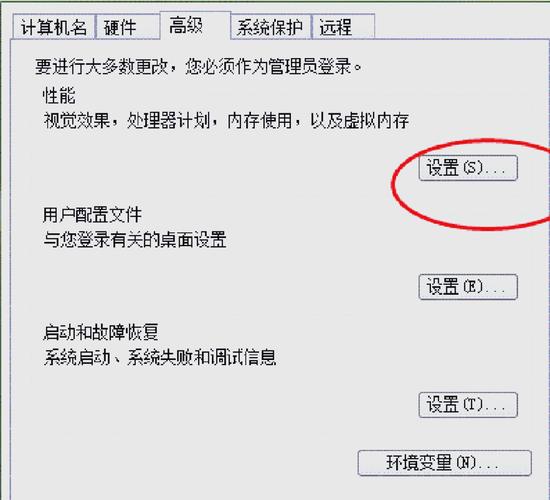
电脑虚拟内存太低,可以采取以下措施来解决:手动设置虚拟内存:右键点击桌面上的“计算机”图标,选取“属性”以打开系统属性面板。在系统属性面板中,点击“高级系统设置”。在打开的对话框中,切换到“高级”选项,并点击性能一栏的“设置”按钮。
如何提高系统虚拟内存?具体该怎么操作
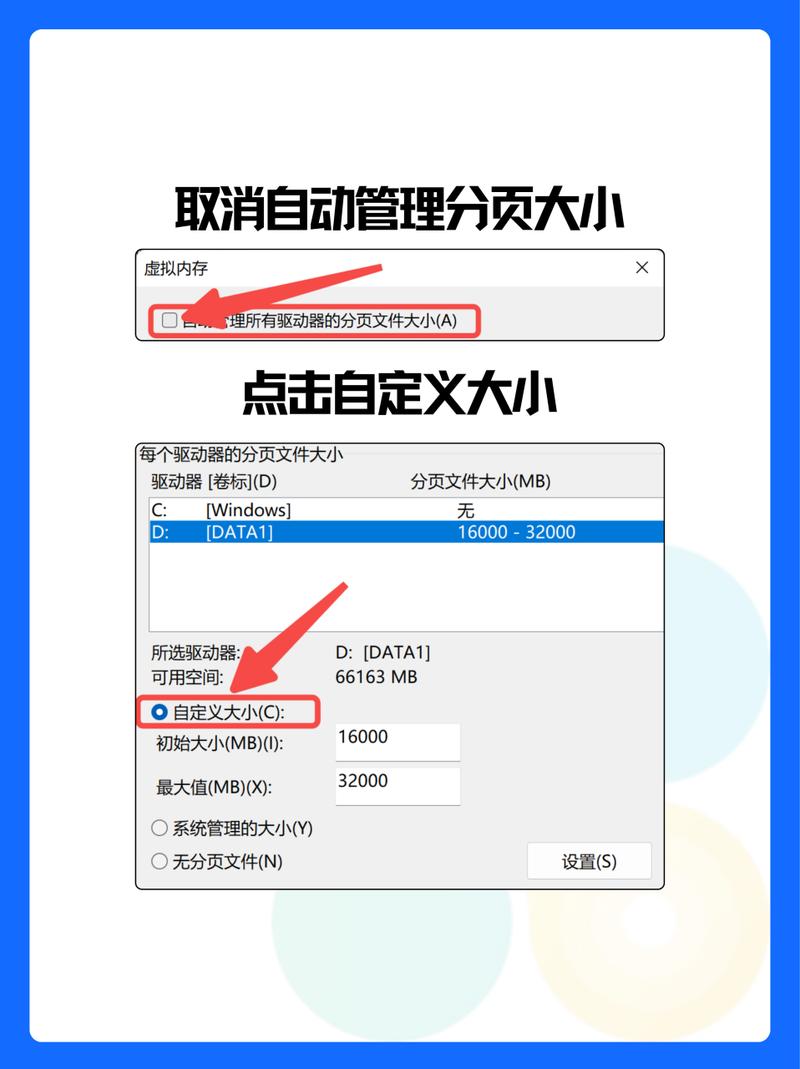
〖One〗、打开系统设置:右键单击“我的电脑”,选取“属性”。在弹出的窗口中,点击“高级”选项卡,然后在“性能”栏中点击“设置”。调整虚拟内存设置:在“性能选项”对话框中,点击“高级”选项卡。在“虚拟内存”栏中,点击“更改”按钮。自定义虚拟内存:取消勾选“自动管理所有驱动器的分页文件大小”。
〖Two〗、首先打开我的电脑,在系统桌面上找到“此电脑”的图标,鼠标右键点击这个图标在弹出的菜单中点击“属性”选项。2,在打开的系统页面,点击左侧导航栏中的“高级系统设置”标签。
〖Three〗、电脑桌面右键点击此电脑--属性,以win10系统操作讲解。在电脑属性界面选取高级系统设置。在高级系统界面点击高级--性能--设置按钮。进入性能选项后,继续点击高级选项卡。现在在高级选项卡中你可以看到虚拟内存设置了,点击更改按钮。
〖Four〗、增加虚拟内存的方法 通过系统设置增加虚拟内存 打开电脑的控制面板,找到系统选项。 在系统属性中,找到高级系统设置,点击性能选项下的设置按钮。 在性能选项设置中,找到虚拟内存区域,点击更改按钮。 根据需要,调整虚拟内存的推荐大小或自定义大小,点击确定后重启电脑生效。
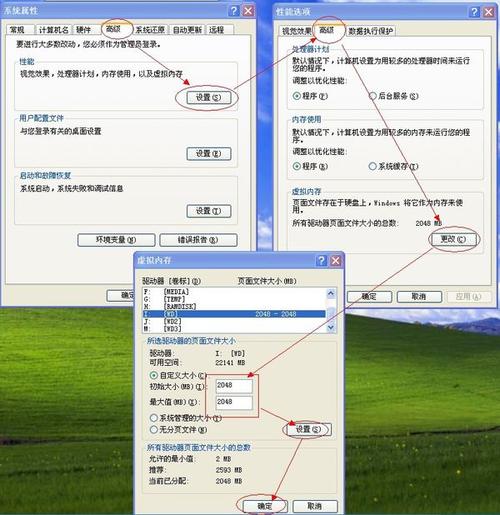
〖Five〗、右键单击“我的电脑”——“属性”——“高级”页——“性能”栏——设置(如第1张图)“性能选项”对话框——“高级”页——“虚拟内存栏”——更改(如第2张图)根据自己实际调整一下虚拟内存吧。
如何提高虚拟内存
在打开的系统页面,点击左侧导航栏中的“高级系统设置”标签。3,在弹出的系统属性界面中,点击“高级”标签选项卡,在性能那一栏下面有个“设置”按钮,点击这个袭迟按钮进入性能选项页面。
增加物理内存:如果条件允许,增加物理内存是最直接有效的方法。更多的物理内存意味着系统更少地依赖虚拟内存,从而提高整体性能。 优化虚拟内存设置:- 右键点击“此电脑”或“我的电脑”,选取“属性”。- 进入“高级系统设置”,在“性能”部分点击“设置”。
增加虚拟内存的方法 通过系统设置增加虚拟内存 打开电脑的控制面板,找到系统选项。 在系统属性中,找到高级系统设置,点击性能选项下的设置按钮。 在性能选项设置中,找到虚拟内存区域,点击更改按钮。 根据需要,调整虚拟内存的推荐大小或自定义大小,点击确定后重启电脑生效。
右击“我的电脑”—“属性”。在弹出的对话框中点“高级”—性能栏里点“设置”。点击性能栏里的高级,“虚拟内存”中点“更改”。把虚拟内存放在其他的磁盘分区里。比如D盘。一路“确定”系统会提示你重启。重启就可以了。
win10系统,鼠标右键点击此电脑,然后点击属性。点击进入系统属性页面后,点击高级系统设置。进入高级系统设置页面,点击性能中的设置。进入性能设置,点击高级,然后点击更改虚拟内存。
如何增加虚拟内存
首先打开我的电脑,在系统桌面上找到“此电脑”的图标,鼠标右键点击这个图标在弹出的菜单中点击“属性”选项。2,在打开的系统页面,点击左侧导航栏中的“高级系统设置”标签。3,在弹出的系统属性界面中,点击“高级”标签选项卡,在性能那一栏下面有个“设置”按钮,点击这个按钮进入性能选项页面。
需要到系统配置的高级选项中将最大内存前打勾,输入增加内存后的内存总容量即可。详细步骤:右键任务栏点击“启动任务管理器”。打开性能,查看物理内存总数由没有增加。没有增加的话就查看我的电脑属性,看系统是否支持,32位系统比较多只能识别3g左右的内存,超过4g也只能用到3g左右。
增加虚拟内存的方法 通过系统设置增加虚拟内存 打开电脑的控制面板,找到系统选项。 在系统属性中,找到高级系统设置,点击性能选项下的设置按钮。 在性能选项设置中,找到虚拟内存区域,点击更改按钮。 根据需要,调整虚拟内存的推荐大小或自定义大小,点击确定后重启电脑生效。
右键点击“此电脑”或“我的电脑”图标,选取“属性”。 在系统属性窗口中,点击“高级系统设置”。 在弹出的系统属性对话框中,切换到“高级”选项卡,然后点击“性能”部分的“设置”按钮。 在性能选项窗口中,再次切换到“高级”选项卡,并点击“虚拟内存”下的“更改”按钮。
文章到此结束,如果本次分享的怎么提高虚拟内存和怎么提高虚拟内存容量的问题解决了您的问题,那么我们由衷的感到高兴!