本文摘要: 大家好,今天小编来为大家解答电脑隐藏的文件怎么显示出来这个问题,电脑上隐藏的文件很多人还不知道,现在让我们一起来看看吧!Win10系统显示隐藏文件的操作方法〖One〗、在Win10系统中显示隐藏文件或文件夹的方法如下:打开目标文件夹或磁盘首先,进入需要显示隐藏文件的路径。
大家好,今天小编来为大家解答电脑隐藏的文件怎么显示出来这个问题,电脑上隐藏的文件很多人还不知道,现在让我们一起来看看吧!
Win10系统显示隐藏文件的操作方法
〖One〗、在Win10系统中显示隐藏文件或文件夹的方法如下:打开目标文件夹或磁盘首先,进入需要显示隐藏文件的路径。例如,若需查看C盘中的隐藏文件,可双击打开“此电脑”,进入C盘根目录。
〖Two〗、第一步:打开资源管理器按下 Win + E 组合键快速打开资源管理器,或直接双击桌面上的 “此电脑” 图标。第二步:进入文件夹选项设置在资源管理器界面中,点击顶部菜单栏的 “查看” 标签,随后在右侧功能区找到并点击 “选项” 按钮(图标为齿轮状),进入文件夹选项设置窗口。
〖Three〗、Win10系统显示隐藏文件的操作方法如下:进入文件资源管理器 首先,双击桌面上的“此电脑”图标,进入文件资源管理器。这是Windows 10系统中管理文件和文件夹的主要界面。选取系统盘 在文件资源管理器中,找到并双击“C盘”或其他你想要查看隐藏文件的系统盘。
〖Four〗、在Win10系统中显示C盘隐藏文件的操作步骤如下:第一步:打开文件夹选项设置界面打开“此电脑”(或“我的电脑”),点击顶部菜单栏的【文件】选项,在下拉菜单中选取【更改文件夹和搜索选项】。此操作会弹出“文件夹选项”窗口,用于调整系统文件显示规则。

电脑隐藏的文件夹怎么找出来?4招快速显示
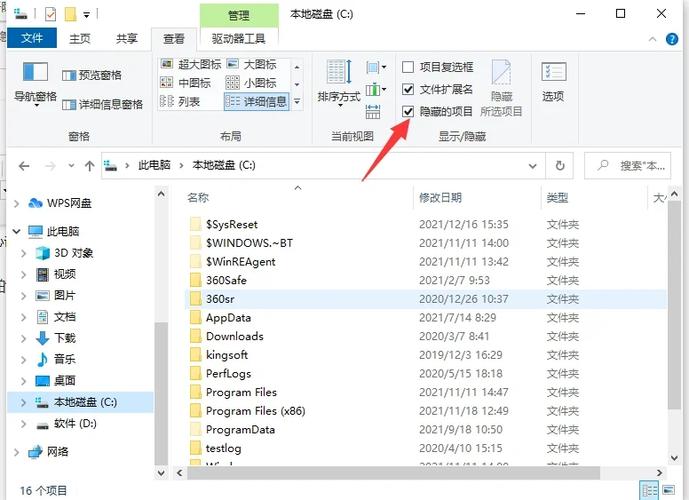
方法一:通过文件资源管理器显示隐藏文件 步骤:打开文件资源管理器。点击工具栏上的【查看】选项卡。在下拉菜单中,找到并点击【显示】。选取【隐藏的项目】,此时隐藏的文件夹就会显示出来。方法二:使用快捷键显示隐藏文件 步骤:打开想要查看隐藏文件的文件夹。
方法一:通过文件资源管理器显示隐藏文件步骤:打开文件资源管理器。点击工具栏上的【查看】选项卡。在下拉菜单中,找到并点击【显示】,然后选取【隐藏的项目】。效果:此时,所有被隐藏的文件夹和文件都会显示出来,以半透明状态呈现,方便用户查找。
在回收站窗口中,可以通过“查看”里的“排序方式”来查找文件,如按删除日期、大小、修改日期等排序。找到要恢复的文件夹后,右键选中它,点击“还原”,或者通过页面上方的“还原选定的项目”来恢复文件夹到桌面上。回收站恢复方法的局限:回收站已经被清空。
文件被隐藏了怎么办?win10显示隐藏文件、文件夹的方法
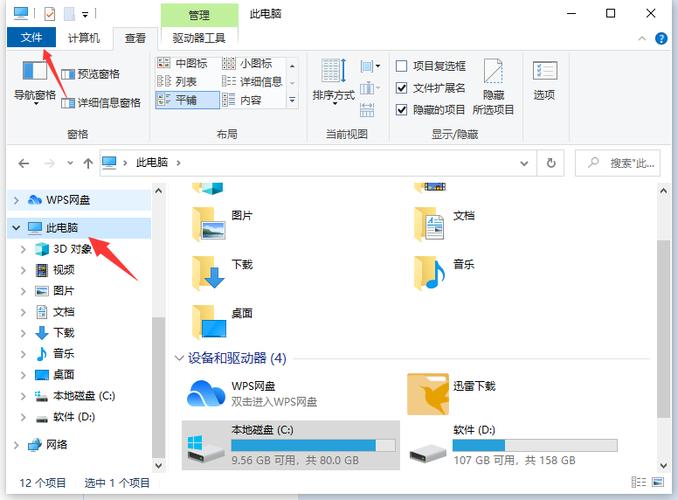
〖One〗、打开目标文件夹或磁盘首先,进入需要显示隐藏文件的路径。例如,若需查看C盘中的隐藏文件,可双击打开“此电脑”,进入C盘根目录。启用功能区选项在文件夹窗口顶部,若未显示功能区,需点击右上角“显示功能区”按钮(或按快捷键Ctrl+F1),确保功能区处于展开状态。
〖Two〗、打开文件或文件夹存放的位置 首先,需要定位到隐藏文件或文件夹所在的硬盘位置。例如,如果知道隐藏文件存放在D盘的某个文件夹下,那么需要先打开该文件夹。展开文件夹选项并切换到“查看”选项卡 打开文件夹后,在文件夹窗口的右上角,找到并点击问号左侧的下拉箭头。
〖Three〗、打开文件资源管理器 首先,双击桌面上的“此电脑”图标或者按下快捷键Win + E,打开Windows 10的文件资源管理器。定位到目标文件夹 在文件资源管理器中,导航到你认为可能包含隐藏文件夹的位置。例如,如果你的隐藏文件夹在C盘的某个目录下,就点击C盘并展开相应的文件夹。
〖Four〗、Win10系统显示隐藏文件的操作方法如下:进入文件资源管理器 首先,双击桌面上的“此电脑”图标,进入文件资源管理器。这是Windows 10系统中管理文件和文件夹的主要界面。选取系统盘 在文件资源管理器中,找到并双击“C盘”或其他你想要查看隐藏文件的系统盘。
〖Five〗、在WIN10系统中显示隐藏文件夹的方法如下:打开文件资源管理器:使用快捷键“win+E”快速打开文件资源管理器。进入文件夹选项:在文件资源管理器界面的上方,找到并点击“查看”选项卡。在“查看”选项卡的右侧,点击“选项”按钮,以进入文件夹选项设置界面。
〖Six〗、随着电脑操作系统的更新,Windows10的文件管理功能得到了很大的改善,但有时候我们可能会遇到一些文件或文件夹被意外隐藏的情况,给我们的工作和生活带来不便。本文将为大家介绍Win10隐藏文件显示的方法,帮助大家快速找回隐藏的文件夹和文件。
电脑里面的隐藏文件怎么弄出来
〖One〗、打开资源管理器 首先,启动电脑,并确保已登录到操作系统。接着,打开资源管理器,这通常可以通过点击任务栏上的“文件资源管理器”图标或按下快捷键Win + E来实现。进入文件夹选项 在资源管理器的菜单栏中,找到并点击“工具”选项。
〖Two〗、方法一:通过系统“查看”功能直接显示打开C盘:双击桌面“此电脑”图标,进入磁盘管理界面后选取C盘分区。启用隐藏项目显示:在C盘窗口顶部菜单栏找到“查看”选项卡,点击后展开功能区。勾选隐藏项目:在“显示/隐藏”分组中,将鼠标悬停于“显示”按钮,在弹出的二级菜单中勾选“隐藏的项目”。
〖Three〗、启动电脑并打开资源管理器 首先,确保你的电脑已经启动,并打开资源管理器。资源管理器通常是Windows操作系统中用于管理文件和文件夹的工具,可以通过快捷键“Win+E”快速打开。进入“文件夹选项”在资源管理器的菜单栏中,找到并点击“工具”选项。在下拉菜单中,选取“文件夹选项”。
〖Four〗、第一步:打开资源管理器按下 Win + E 组合键快速打开资源管理器,或直接双击桌面上的 “此电脑” 图标。第二步:进入文件夹选项设置在资源管理器界面中,点击顶部菜单栏的 “查看” 标签,随后在右侧功能区找到并点击 “选项” 按钮(图标为齿轮状),进入文件夹选项设置窗口。
〖Five〗、Windows 系统方法一:文件资源管理器快速显示:按 Win + E 打开文件资源管理器,点击顶部“查看”选项卡,勾选“隐藏的项目”复选框,隐藏文件/文件夹将以透明样式显示。
〖Six〗、首先,打开资源管理器,选菜单栏“工具”-》“文件夹选项”,再选“查看”,在中间的“高级设置”中的“隐藏文件和文件夹”下面,选取“显示所有文件和文件夹”,确定后,在资源管理器中就可以看见光盘里的隐藏文件了。
桌面文件夹隐藏了怎么显示出来
〖One〗、方法一:通过文件夹的查看选项 打开含有隐藏文件的文件夹后,点击菜单栏的“查看”,然后勾选“隐藏的项目”,这样隐藏的文件夹就会显示出来。
〖Two〗、办法如下:显示隐藏文件:打开文件资源管理器,点击工具选项卡,选取文件夹选项,进入文件夹选项后,在查看选项卡下找到隐藏的文件和文件夹,选取显示选项,点击应用和确定按钮,可以使隐藏文件可见。可以浏览电脑麒麟系统文件并进行相应的操作。
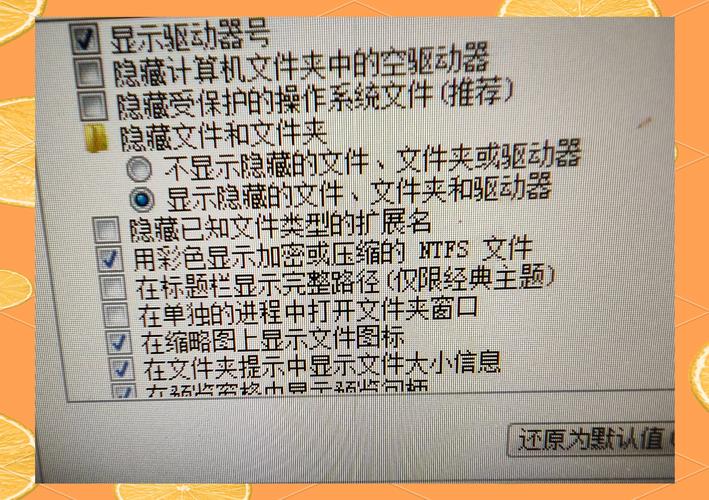
〖Three〗、首先在电脑中打开任意一个文件夹。然后点击文件夹上方的“工具”选项,在其打开的选项中点击“文件夹选项”。然后在打开的对话框中点击“查看”选项。并在“查看”项目中点击“显示隐藏的文件、文件夹和驱动器”,点击应用。
〖Four〗、通过“我的电脑”查看:打开“我的电脑”,切换到“查看”选项卡,从“查看”功能区中勾选“显示隐藏文件夹”选项,隐藏的文件夹将显示在桌面上。文件资源管理器方法:勾选隐藏项目:打开文件资源管理器,勾选“隐藏的项目”。同时,右键点击桌面,选取“查看”,并勾选“显示桌面图标”。
怎么把隐藏的文件显示出来?(电脑Windows显示系统隐藏文件的5个...
〖One〗、方法一:通过控制面板设置。打开“菜单”,点击“控制面板”,选取“文件夹选项”。在对话框中点击“查看”,在高级设置中找到“隐藏文件和文件夹”,选取“显示隐藏的文件、文件夹和驱动器”。方法二:利用任务栏搜索框。在桌面任务栏的搜索框中输入“文件夹”,从搜索结果中选取“显示隐藏的文件和文件夹”。
〖Two〗、进入文件资源管理器 首先,双击桌面上的“此电脑”图标,进入文件资源管理器。这是Windows 10系统中管理文件和文件夹的主要界面。选取系统盘 在文件资源管理器中,找到并双击“C盘”或其他你想要查看隐藏文件的系统盘。这一步是为了定位到具体的系统盘文件夹。
〖Three〗、打开文件夹选项:首先,打开任意一个文件夹(例如“我的电脑”或“文档”)。在文件夹的左上角,点击“组织”按钮。在下拉菜单中,选取“文件夹和搜索选项”。进入查看选项卡:在弹出的“文件夹选项”窗口中,点击“查看”选项卡。显示隐藏文件:在“查看”选项卡中,找到“隐藏文件和文件夹”选项。
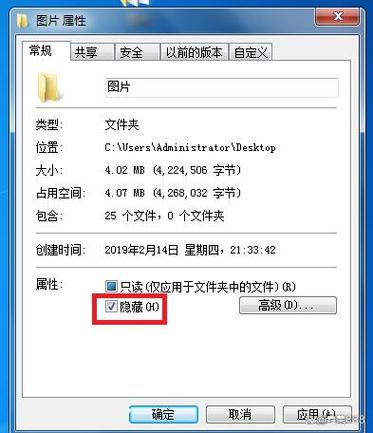
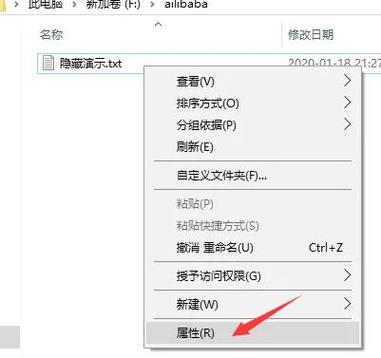
〖Four〗、隐藏文件的具体操作步骤如下:首先进入任意一个文件夹,点击“工具”并选取“文件夹选项”。在查看窗口中勾选“不显示隐藏的文件、文件夹或驱动器”,然后点击确定。接着右击需要隐藏的文件,点击“属性”。在文件属性页面勾选“隐藏”,点击“确定”。此时文件即被隐藏。
关于电脑隐藏的文件怎么显示出来,电脑上隐藏的文件的介绍到此结束,希望对大家有所帮助。