本文摘要: 各位老铁们,大家好,今天由我来为大家分享电脑内存占用率高怎么解决,以及电脑内存占用率高怎么解决win11的相关问题知识,希望对大家有所帮助。如果可以帮助到大家,还望关注收藏下本站,您的支持是我们最大的动力,谢谢大家了哈,下面我们开始吧!
各位老铁们,大家好,今天由我来为大家分享电脑内存占用率高怎么解决,以及电脑内存占用率高怎么解决win11的相关问题知识,希望对大家有所帮助。如果可以帮助到大家,还望关注收藏下本站,您的支持是我们最大的动力,谢谢大家了哈,下面我们开始吧!
电脑系统内存占用过高怎么办
优化系统设置 可能原因:系统设置不优化,导致内存占用较高。解决方法:调整虚拟内存设置:右键点击“此电脑”或“计算机”,选取“属性”。选取“高级系统设置”,在“性能”部分点击“设置”。选取“高级”选项卡,点击“更改”虚拟内存设置。
superfetch服务和windows Update服务,禁用后不会影响系统运行,我们在平常也用不到这两服务,关掉有利于节约系统资源,使系统运行顺畅。按住ctrl+shift|+delete调出任务管理器,可以看到内存占用已经降到50%以下。
在桌面下方的任务栏,右击鼠标。在弹出来的对话框里选中【启动任务管理器】。接着在弹出来的界面选中【进程】。接着在中间的进程框里选中‘不必须的软件’。继续选中【结束任务】,那么电脑里占用的内存就清空出来一些。方法2 点击【计算机】。选中任务栏的【系统属性】。
电脑系统内存占用过高时,可以采取以下措施来解决:关闭不必要的程序和服务:结束后台进程:通过任务管理器查看并结束那些占用大量内存且当前不需要运行的程序。禁用不必要的启动项:在系统配置中禁用那些开机自动启动但不常用的程序,以减少内存占用。
电脑升级win10后内存占用高怎么解决
打开“任务管理器”,切换到“进程”选项卡。点击“内存”属性项,使所有进程按占用内存大小排序。选中占用内存高且不再使用的进程,点击“结束任务”按钮。增大虚拟内存:右键点击“此电脑”,选取“属性”。点击左上角的“高级系统设置”按钮。
结束“占用内存高且不再使用”的进程。在“任务管理器”界面中,切换到“进程”选项卡,点击“内存”属性项,让所有进程按占用内存大小进行排序,选中占用内存高且不再使用进程,点击“结束任务”按钮。
方法1:在桌面下方的任务栏,右击鼠标。在弹出来的对话框里选中【启动任务管理器】。接着在弹出来的界面选中【进程】。接着在中间的进程框里选中‘不必须的软件’。继续选中【结束任务】,那么电脑里占用的内存就清空出来一些。方法2 点击【计算机】。选中任务栏的【系统属性】。
其他解决方法:- 重装系统:如果以上方法均无法解决内存占用高的问题,可以考虑重装系统。在重装系统前,务必备份好重要数据。- 系统安装方法: - 本地硬盘安装:适用于电脑仍能正常启动的情况。 - U盘启动工具安装:适用于电脑无法启动或需要更彻底重装的情况。
解决Win10系统内存占用高的方法主要有以下几种:结束无用程序:在键盘上同时按Ctrl+Alt+Delete调出任务管理器。在任务管理器中寻找内存占比高但没有实际用途的程序,选取后点击结束任务。使用加速软件:使用如360等加速软件进行内存清理和加速,以达到清除内存、提高系统运行速度的目的。
当win10系统的内存占用率过高时,可以尝试以下方法进行解决。首先,可以通过任务管理器关闭无用进程。具体操作为按下Ctrl+Alt+Delete,打开任务管理器,找到其中无用的闲置进程,选中该进程,按下Alt+E快速关闭,或右击选取关闭。其次,若程序开启过多导致内存溢出,可以通过设置虚拟内存来弥补内存不足。
虚拟内存导致!Win10电脑开机后内存占用高达80%以上的解决方法
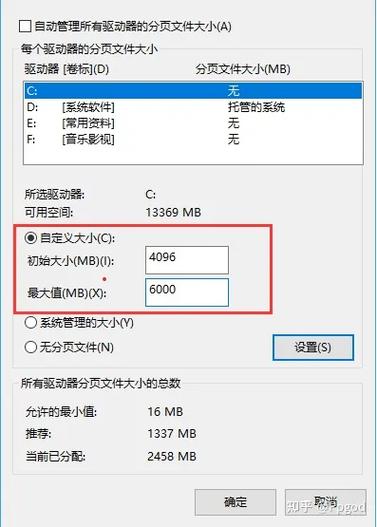
〖One〗、取消自动管理所有驱动器的分页文件大小。设置虚拟内存的最佳值为物理内存的2倍。例如,如果电脑使用8GB内存,设置初始大小为8000M(物理内存大小),最大值为16000M(物理内存的2倍),然后点击“设置”按钮,最后确认更改。遵循上述步骤,Win10电脑开机后内存占用问题即可得到解决。
〖Two〗、Step1:打开任务管理器,选取‘服务’-‘打开服务’;Step2:在‘服务’窗口中,找到‘SysMain’或‘Superfetch’,右击选取‘属性’;Step3:在弹出的窗口中,将‘启动类型’改为‘禁用’,然后点击‘确定’。这时你会发现,内存占用仍然很高。Step4:重启电脑,打开后,你会发现内存占用大幅降低。
〖Three〗、Win10内存占用高解决方法在桌面下按下WIN+X组合键,然后选取【系统】,如下图所示;这时会打开系统信息界面(新版Win10会先打开设置。我们再点“系统信息”)打开系统信息之后点击【高级系统设置】如下图;在高级页面下,选取第一个设置按钮。下面点击下面的更改按钮。
〖Four〗、在桌面下方的任务栏,右击鼠标。在弹出来的对话框里选中【启动任务管理器】。接着在弹出来的界面选中【进程】。接着在中间的进程框里选中‘不必须的软件’。继续选中【结束任务】,那么电脑里占用的内存就清空出来一些。方法2 点击【计算机】。选中任务栏的【系统属性】。
〖Five〗、调整虚拟内存设置,以适应系统需求。可以在“系统属性”中的“高级”选项卡下找到“性能”设置,然后点击“更改”来配置虚拟内存。禁用不必要的启动项,以减少开机时的内存占用。这可以在任务管理器的“启动”选项卡中完成。
〖Six〗、右击“计算机”选取属性,打开之后选取“高级系统设置”点击“性能”中的设置按钮;选取“高级”,点击虚拟内存中的“更改”,将“自动管理驱动器的分页文件大小”对勾去掉,点击下面的“无分页文件”,点击“设置”并“确定”即可。
win10电脑内存占用高怎么办
方法1:在桌面下方的任务栏,右击鼠标。在弹出来的对话框里选中【启动任务管理器】。接着在弹出来的界面选中【进程】。接着在中间的进程框里选中‘不必须的软件’。继续选中【结束任务】,那么电脑里占用的内存就清空出来一些。方法2 点击【计算机】。选中任务栏的【系统属性】。
禁用这个服务,不但可以解决内存占用高的问题,还可以解决磁盘占用100%的问题,重启电脑再看看内存情况。
其他解决方法:- 重装系统:如果以上方法均无法解决内存占用高的问题,可以考虑重装系统。在重装系统前,务必备份好重要数据。- 系统安装方法: - 本地硬盘安装:适用于电脑仍能正常启动的情况。 - U盘启动工具安装:适用于电脑无法启动或需要更彻底重装的情况。
解决Win10系统内存占用高的方法主要有以下几种:结束无用程序:在键盘上同时按Ctrl+Alt+Delete调出任务管理器。在任务管理器中寻找内存占比高但没有实际用途的程序,选取后点击结束任务。使用加速软件:使用如360等加速软件进行内存清理和加速,以达到清除内存、提高系统运行速度的目的。
调整虚拟内存设置,适当增加虚拟内存大小,以缓解物理内存的压力。关闭不必要的系统特效和动画,以减少内存占用。升级硬件:如果以上方法均无法解决问题,且经常需要运行内存占用高的应用程序,考虑升级内存条,以增加物理内存容量。通过以上方法,可以有效降低Windows 10的内存占用率,提升系统性能。
解决Win10内存占用率高的方法如下:禁用不必要的系统服务:在“计算机管理”中找到“服务和应用程序”,然后在“服务”中找到并禁用“Sysmain”服务。禁用后重启电脑,查看内存占用情况是否改善。关闭Windows Update服务:尽管系统更新重要,但自动更新会占用内存和CPU资源。
为什么我的笔记本电脑内存占用那么高啊?
〖One〗、后台进程过多所导致的,具体解决方法如下:方法1:在桌面下方的任务栏,右击鼠标。在弹出来的对话框里选中【启动任务管理器】。接着在弹出来的界面选中【进程】。接着在中间的进程框里选中‘不必须的软件’。继续选中【结束任务】,那么电脑里占用的内存就清空出来一些。
〖Two〗、你可能会遇到一种情况,即笔记本电脑在没有执行任何任务时,占用的内存却异常高。这种现象可能与电脑所安装的系统版本有关,系统版本越高,其所需的内存占用也就越多。另一个常见原因是开机启动项和服务的数量,这些项目的增加也会导致内存占用增多。
〖Three〗、电脑后台在运行很多软件或者服务,所以占用内存多,建议平时关闭必要的进程,卸载不用的软件,清理系统垃圾。2:电脑本身内存不够,建议加个内存条,现在一般8G就够用了。3:也可能是中病毒了,可以下载杀毒软件杀下毒试试。
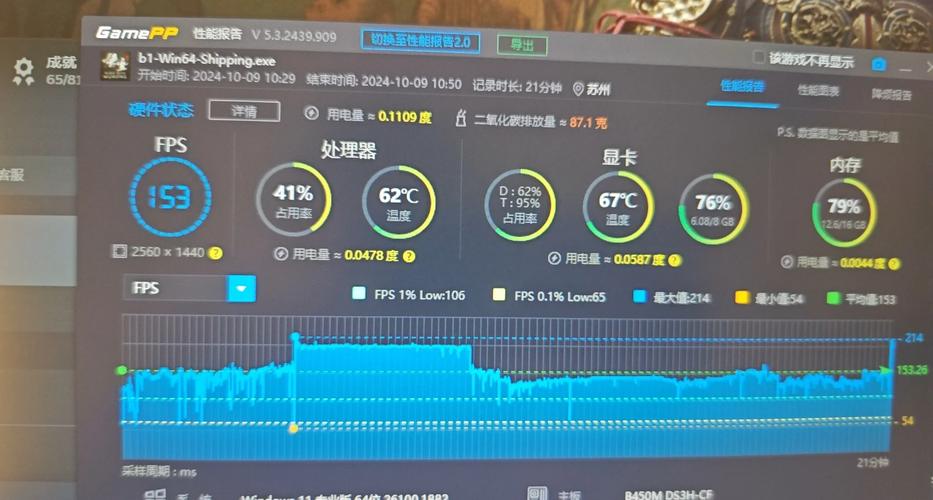
电脑内存占用率高怎么解决
清除发现的病毒和恶意软件。 优化系统设置 可能原因:系统设置不优化,导致内存占用较高。解决方法:调整虚拟内存设置:右键点击“此电脑”或“计算机”,选取“属性”。选取“高级系统设置”,在“性能”部分点击“设置”。选取“高级”选项卡,点击“更改”虚拟内存设置。
方法1:在桌面下方的任务栏,右击鼠标。在弹出来的对话框里选中【启动任务管理器】。接着在弹出来的界面选中【进程】。接着在中间的进程框里选中‘不必须的软件’。继续选中【结束任务】,那么电脑里占用的内存就清空出来一些。方法2 点击【计算机】。选中任务栏的【系统属性】。
按住ctrl+shift|+delete调出任务管理器,可以看到内存占用已经降到50%以下。
取消自动管理所有驱动器的分页文件大小。设置虚拟内存的最佳值为物理内存的2倍。例如,如果电脑使用8GB内存,设置初始大小为8000M(物理内存大小),最大值为16000M(物理内存的2倍),然后点击“设置”按钮,最后确认更改。遵循上述步骤,Win10电脑开机后内存占用问题即可得到解决。
END,本文到此结束,如果可以帮助到大家,还望关注本站哦!