本文摘要: 大家好,今天来为大家分享电脑怎么重装系统教程全过程的一些知识点,和电脑怎样重装糸统的问题解析,大家要是都明白,那么可以忽略,如果不太清楚的话可以看看本篇文章,相信很大概率可以解决您的问题,接下来我们就一起来看看吧!
大家好,今天来为大家分享电脑怎么重装系统教程全过程的一些知识点,和电脑怎样重装糸统的问题解析,大家要是都明白,那么可以忽略,如果不太清楚的话可以看看本篇文章,相信很大概率可以解决您的问题,接下来我们就一起来看看吧!
电脑如何重装系统电脑重新安装系统全程图解
点击“开始”菜单,在搜索框中输入“cmd”,点击搜索结果中的“cmd.exe”(非管理员要,按右键选取“以管理员身份运行”)。『2』以系统管理员的登入系统的,也可按“win+R”调出“运行”,输入“cmd”回车,也可以调出“命令提示符”窗口。
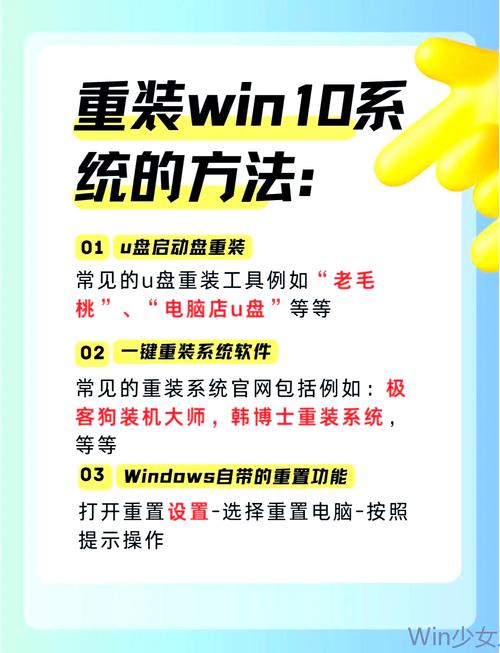
U盘装Win10:找到自己电脑主板的U盘启动盘快捷键。U插入电脑,按快捷键重新启动电脑,选取U盘作为第一个启动项。进入后,键盘选取第二个02开始Windows10PEx64(网络版),然后回车。进入PE界面完成后,点击桌面一键重新安装系统。打开工具后,点击浏览选取U盘中下载的系统镜像ISO。
怎么重新安装电脑系统win7 Mac装win7之光盘安装方式开启BootCamp助手最先进到iPhone系统随后一次点击左上方-前去-常用工具-BootCamp助手,以后点击再次。win7驱动这时候挑选第二项,从Apple免费下载全新的windows系统升级软件,这个是Mac电脑上的win7驱动。
重启计算机后,自动选取进入小白PE然后自动安装系统win安装后自动重启10。下图:计算机多次重启后自动进入win10系统,这样新电脑一键安装系统的方法就成功了。下图:U盘安装系统方法(新电脑没有系统)准备工作:找一个8G上述优盘(生产工具将清除数据,请自行备份。

台式电脑如何重装Win11系统_台式电脑重装Win11系统教程
使用解压软件打开下载的ISO镜像文件。运行setup程序,按照提示进行安装。通常情况下,可以接受默认设置,直至安装完成。使用小白三步装机工具:访问小白系统官方网站,下载安装小白三步装机工具。选取Windows 11原版系统重装选项。工具将自动下载系统镜像并部署环境,随后引导您重启电脑。
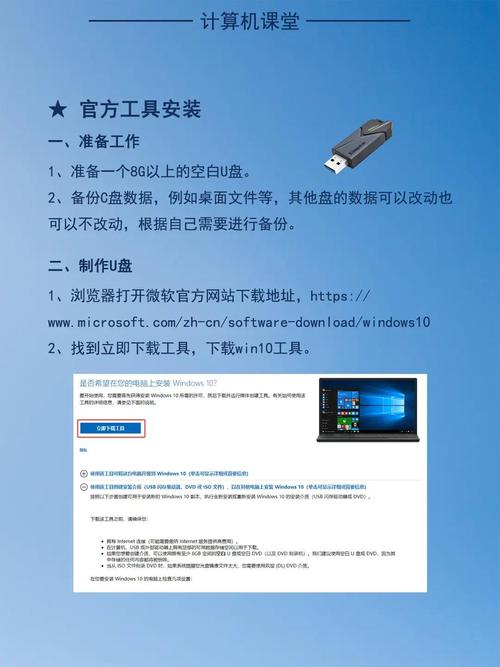
准备工作 准备一个U盘:尽量使用8G以上的U盘,并确保其中的数据已备份,因为制作启动盘会格式化U盘。下载必要的工具和文件:下载系统之家装机大师软件(用于制作U盘启动盘)。下载ghost或ISO格式的Win11系统镜像文件。
查找自己电脑主板的U盘启动盘快捷键。U盘插入电脑,重启电脑按快捷键选取U盘为第一启动项,进入后,键盘↑↓键选取第二个【02】启动Windows10PEx64(网络版),然后回车。进入PE界面后,点击桌面的一键重装系统。
推荐软件:系统之家装机大师(https://)。操作:下载完毕后,关闭所有杀毒软件,然后打开软件。仔细阅读软件提示后,点击“我知道了”进入工具。检测电脑信息:操作:进入工具后,软件会自动检测当前电脑系统的相关信息。点击“下一步”继续。
U盘装机教程:查找自己电脑主板的U盘启动快捷键。制作好的U盘启动盘仍插入电脑,重启电脑,按快捷键选取U盘启动,进入后,键盘,键盘启动盘仍插入电脑。选取第二个02启动Windows10PEx64(网络版),然后回车。(这个。
首先,确保您的台式电脑满足win11的最低硬件要求。可通过微软的“PC健康检查应用”进行设备兼容性评估。下面,您可以访问微软官方的windows下载页面,选取win11版本进行下载。推荐使用ISO文件格式的系统镜像,以供后续安装。下载完毕后,使用解压软件打开镜像文件,并运行setup程序。
重装系统教程步骤和详细教程自己重装电脑系统最简单方法
〖One〗、双击打开小白工具,记得关闭杀毒软件哦。经过环境检测完成,选取好系统安装,然后下一步。下图:接着进入下载系统的环境,只要耐心等待,接着环境部署完成,10秒自动重启电脑,下图:最后下面的步骤都是自动操作的。电脑经过多次重启后自动进入系统,就可以正常使用了。
〖Two〗、第一种方法:网上下载安装系统,可以在系统之家下载系统,都是免激活的,装上就能用: 将下载的文件解压至E盘(或D、F),比较好直接解压到该盘,不要解压到任何文件夹中(因为有些朋友在下面的操作中会出现不会选或者不明白的问题)。
〖Three〗、打开小白一键重装系统软件,退出杀毒软件,等待软件检测本地环境完成后进入主界面,然后将U盘插入电脑,点击制作系统,开始制作u盘启动盘。
电脑如何自己重装Win10系统图文教程
〖One〗、下载“系统之家装机大师”软件。打开软件,点击“一键重装系统”。检测系统环境并选取镜像文件:程序会自动检测当前系统环境。检测完成后,点击“选取镜像文件”进行操作。选取系统版本:系统之家会推荐适合电脑配置的系统版本。用户也可自行选取XP、WinWinWin10或Win11等系统版本。点击“下一步”继续。
〖Two〗、重装步骤:将云骑士启动U盘插入USB接口,然后通过启动快捷键设置bios从U盘启动。不同的电脑型号按键可能不一样,可以在云骑士装机大师中进行查看。下面进入PE选取界面,既然是gpt分区的新型电脑,那么自然选取WindowsPE/RamOS(新机型) 64位PE系统。
〖Three〗、把制作好的Win10 U盘系统安装盘插到电脑上,或者把Win10系统安装光盘放入光驱,然后设置为从U盘或光驱启动(BIOS设置U盘启动的方法),即可进入系统安装界面,先是“输入语言和其他首选项”设置界面。如图:点击“下一步”显示“现在安装”界面。如图:点击左下角的“修复计算机”,之后就会进入WinRE界面。
〖Four〗、联想YOGA 16s重装Win10系统的步骤如下:下载装机工具:下载【系统之家装机大师】软件,并确保关闭所有杀毒软件以避免干扰。打开装机工具:打开已下载的装机大师软件,仔细阅读提示后点击“我知道了”进入工具界面。检测电脑信息:工具会自动检测当前电脑系统的相关信息,点击“下一步”继续。
电脑系统c盘格式化后如何安装系统怎么把电脑C盘格式化再重装系统
〖One〗、c盘被格式化了怎么安装系统 选取pe,进入后可以用软件重装系统。
〖Two〗、用其他电脑下载PE装机工具,把U盘放进去,用刚刚下载的工具把U盘制返锋空作成系统启动盘。再把要装的系统放到U盘里。 开机选取U盘启动,可以在主板里设置或者开机按F12选取进入U盘的系统。 之后就把整个电脑硬盘包括原来的系统格式化了。 格式化之后,再用之前U盘基皮里的系统安装文件安装系统即可。
〖Three〗、方法一:选取 PE 系统进入文件格式格式格式 将 u 盘启动盘插入计算机,选取从 u 盘启动,选取 PE 系统进入。打开我的电脑,右键在 C 盘系统分区上的电脑鼠标,选取格式化硬盘,将 C 盘给格式化硬盘。C 盘格式化硬盘后,用 PE 再次为自己的电脑安装系统软件。
如何自己电脑重装系统
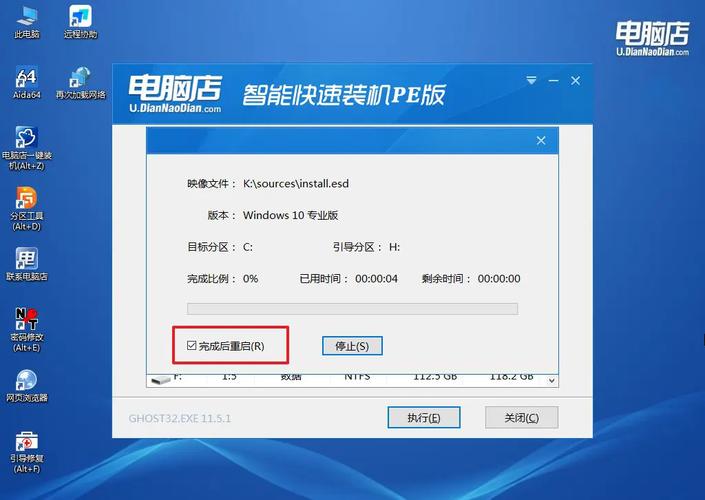
〖One〗、装载系统镜像:打开此电脑,找到微pe工具箱,右键点击系统镜像文件,选取“装载”或使用资源管理器打开。安装系统:运行绿色图标的“双击安装系统”工具,选取“还原分区”,并设置GHO WIM ISO映像路径和安装位置。确认无误后,点击确定。
〖Two〗、第一种方法:网上下载安装系统,可以在系统之家下载系统,都是免激活的,装上就能用: 将下载的文件解压至E盘(或D、F),比较好直接解压到该盘,不要解压到任何文件夹中(因为有些朋友在下面的操作中会出现不会选或者不明白的问题)。
〖Three〗、双击打开小白工具,记得关闭杀毒软件哦。经过环境检测完成,选取好系统安装,然后下一步。下图:接着进入下载系统的环境,只要耐心等待,接着环境部署完成,10秒自动重启电脑,下图:最后下面的步骤都是自动操作的。电脑经过多次重启后自动进入系统,就可以正常使用了。
〖Four〗、自己重装电脑系统的方法如下:准备工作 备份数据:在重装系统前,务必备份好重要的文件和数据。因为重装系统会清空C盘(通常是系统盘)中的所有内容。可以将数据复制到其他分区、外接硬盘或云存储中。下载重装工具:可以在网页上搜索并下载可靠的一键重装系统工具,如“大番茄一键重装”或“魔法猪”等。
〖Five〗、准备工作:- 备份重要文件:将你需要保留的文件保存在外部硬盘或云存储中。- 下载安装介质:从官方网站下载适合你电脑的操作系统安装文件。 创建安装介质:- 制作启动盘:将下载的操作系统安装文件制作成启动盘。可以使用第三方软件如Rufus或UNetbootin。
〖Six〗、选取语言、键盘等设置后选取:“下一步”:Windows安装的部分到此结束 四 自己在家可以把电脑重装系统吗 可以重装系统。第一步,打开要重装的电脑,进入Windows10系统,在开始菜单中点击“设置”,点击打开。

怎样重装电脑系统
根据系统提示按下F12键,进入高级选项页面;按下F12键之后进入系统高级选项菜单,使用方向键“↓”将光标移动到“最后一次正确的配置”;按“enter”键回车进入“最后一次正确的配置”;然后就可以进入操作系统了。
首先,要明白这个问题的原因是计算机没有运行的操作系统。第一个原因:计算机BIOS设置有问题,重新启动后,按F12进入BIOS引导选项设置。然后单击第一个首选项硬盘驱动器,即硬盘驱动器,设置后,按F10保存并退出重启。第二个原因是系统文件丢失,所以很容易重新安装系统。
将下载完的电脑系统iso文件下载到C盘之外的分区,比如下载到F盘,右键使用WinRAR等工具解压到当前文件夹或指定文件夹,不能解压到C盘和桌面,否则无法重装。弹出对话框,执行电脑系统iso压缩包解压过程,需要等待几分钟。
点选左下角“开始”按钮。2依次点选“设置”——“更新与安全”—— “恢复”——“重置此电脑”—— “开始”。(如果进不了系统,也可以尝试强制关机两次,第三次开机时会自动进入Windows RE修复环境)根据个人需要,选取合适的选项。保留我的文件:删除应用和设置,但保留个人文件。
打开下载好的软件,选取“一键装机”功能。在界面中选取“系统重装”选项。注意:也可以选取“备份/还原”功能,但需要先在网上下载好系统镜像文件。检测系统硬件环境并选取系统:软件会自动检测电脑的硬件环境。根据检测结果,选取合适的Windows系统版本。
步骤首先点击对话框中的“关闭程序”,不用Windows自动地联机检查解决方案,因为它压根什么都解决不了。步骤同时按住“Ctrl”+Alt+Del键,这时候电脑上的Windows资源管理器会出现,点击五个选项中的最后一个“启动任务管理器(T)”,这时候会蹦出来一个Windows资源管理器的对话框。

电脑转系统怎么重装电脑系统啊
插入win10系统盘U盘后,重启按ESC选取U盘安装win10系统,产品线不同,启动项的进入快捷键不同,华硕笔记本是按ESC,台式机或主板是按F8。
电脑重装系统的操作步骤如下:准备工作 备份数据:将C盘中的重要数据转移至其他分区或外部存储设备,以防数据丢失。 准备系统盘:准备好需要安装的系统光盘或U盘。 磁盘扫描:对磁盘进行扫描,检查并修复可能存在的错误,确保安装过程的顺利进行。
第一步,从主板的官方网站上下载最新bios,解压到U盘的根目录下,看到如图所示的文件,显示H81是主程序和BIOS程序。第二步,在电脑上插上U盘,然后重启电脑。进入bios里设置U盘引导优先。第三步,重启后就会进入DOS界面(如下),输入dir可以查看U盘里的文件。选取启动并点击键盘F12用来打开PE。
好了,文章到此结束,希望可以帮助到大家。