本文摘要: 大家好,摄像机参数怎么设置相信很多的网友都不是很明白,包括摄像机拍照参数怎么设置也是一样,不过没有关系,接下来就来为大家分享关于摄像机参数怎么设置和摄像机拍照参数怎么设置的一些知识点,大家可以关注收藏,免得下次来找不到哦,下面我们开始吧!
大家好,摄像机参数怎么设置相信很多的网友都不是很明白,包括摄像机拍照参数怎么设置也是一样,不过没有关系,接下来就来为大家分享关于摄像机参数怎么设置和摄像机拍照参数怎么设置的一些知识点,大家可以关注收藏,免得下次来找不到哦,下面我们开始吧!
索尼摄像机怎么设置参数
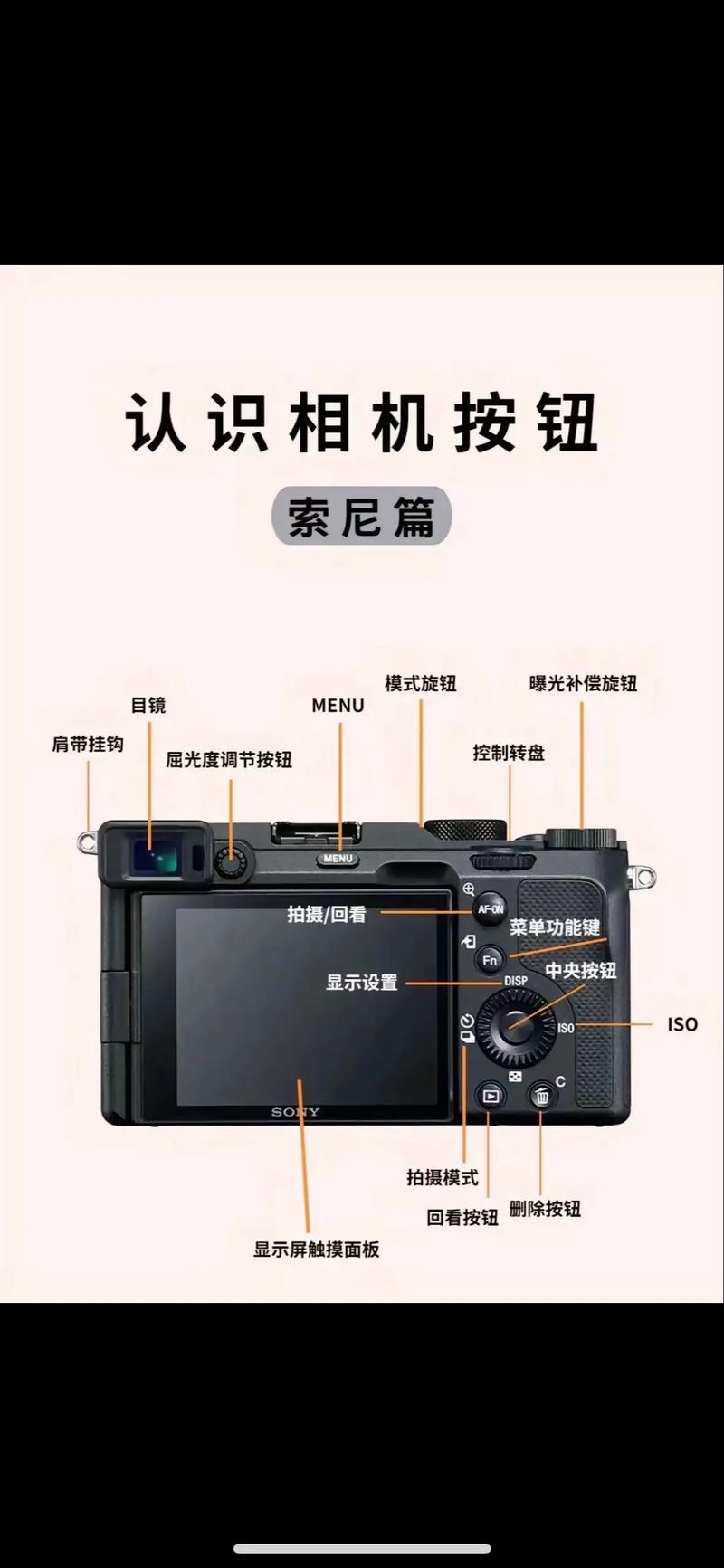
〖One〗、通过MENU按键进入相机设置的第一个菜单,我们可以看到影像尺寸有三种选取:L、M、S,分别对应照片的长宽大小。其中L号尺寸拍摄出的照片尺寸为6000X4000像素,适合追求高画质和专业用途;M号尺寸为4240X2832像素,适合日常拍摄和存储需求;S号尺寸为3008X2000像素,适合对存储空间有较高要求的用户。
〖Two〗、分辨率和帧率设置:进入摄像机的设置菜单,找到“视频格式”选项。如果追求高清晰度,建议选取4K分辨率,如XAVC S 4K格式。同时,根据拍摄场景和需求选取合适的帧率,例如拍摄运动场景可选取60fps,以捕捉更流畅的画面细节;如果是一般的记录或有后期制作需求,30fps或24fps也能满足。
〖Three〗、索尼Z5C摄像机拥有多项可调设置,确保最佳的拍摄效果。亮度增益设置推荐为H 18dB,平稳增益建议关闭,超亮度增益同样建议关闭。AGC限定设为18dB,但也可根据需求调整至21dB。负AGC建议关闭,以确保图像质量。WB预设建议手动设置,以根据拍摄环境调整白平衡。
〖Four〗、首先,在摄像机设置中进行调整,将AGC(自动增益控制)限定设置为12dB,以保证在光线较暗的环境下图像亮度适中。接着,开启负AGC功能,以更好地控制曝光,避免过曝现象。下面,在显示设定中,将液晶屏亮度从中心点向后调低1-2格,以减少屏幕反光,提高画面对比度,使图像更加清晰。
摄像机如何设置高清
摄像机设置高清的方法主要包括调整分辨率、优化图像设置以及确保稳定的拍摄环境。首先,调整分辨率是提升摄像机高清度的关键步骤。大多数摄像机都允许用户手动设置视频分辨率,常见的分辨率选项包括720p、1080p甚至更高。较高的分辨率能够捕捉更多的细节,从而使视频画面更加清晰。
在主菜单中,浏览并找到“画质/尺寸”这一选项。这一选项通常用于调整摄像机的录制画质和分辨率。选取高清格式或标清格式:在“画质/尺寸”选项中,你可以看到不同的录制格式选项,包括高清格式和标清格式。根据你的需求,选取相应的高清格式或标清格式。
“菜单——拍摄设定——拍摄模式”根据自己需求选取想要的高清模式即可。具体操作步骤:打开摄像机,安装电池;打开摄像机电源开关按钮。按【MENU】进入菜单。选取“拍摄设定”——“拍摄模式”,选取以下高清模式中任何一种即可。
索尼260e摄像机画质设置步骤如下:分辨率设置:HDR-CX260E可以拍摄1080P的高清视频,你可以在菜单中选取“分辨率”选项进行设置。帧率设置:HDR-CX260E可以拍摄50或60帧的视频,你可以在菜单中选取“帧率”选项进行设置。
大华高清摄像机调整清晰度的步骤如下:一步:在浏览器中输入网络摄像头的IP地址,并输入摄像头的登录用户名和密码,点击登录。第二步:进入海康web平台之后,查看较上方内容,点击配置选项。第三步:进入摄像头配置界面,查看较左方内容,点击像。
调整高清摄像机的分辨率是一项简单的过程,但需要一定的步骤。首先,您需要进入摄像机的设置菜单,这通常可以通过按下特定的按钮或通过遥控器来实现。在菜单中,寻找并点击“图像设置”或类似选项,这将引导您进入一个可以调整摄像机图像质量的地方。在图像设置菜单里,您会看到一个关于分辨率的选取选项。
蒂卡尔网络摄像机的参数怎样设置
蒂卡尔网络摄像机参数的设置步骤如下:连接设备:将蒂卡尔网络摄像机通过网线连接到路由器上。确保电脑也连接到同一个路由器上,以便进行后续操作。搜索摄像头:打开“Search_cn.exe”程序,该程序用于在局域网内搜索并识别网络摄像头。点击搜索按钮,等待程序在局域网中搜索到摄像头的名称和MAC地址。
以下是设置蒂卡尔网络摄像机参数的具体操作步骤:首先,确保摄像头和电脑都通过网线连接到同一个路由器上。这样,两者才能在同一局域网内进行通信。下面,打开Search_cn.exe程序,该程序用于在局域网内搜索并识别网络摄像头。在程序界面中,点击搜索按钮,稍等片刻,摄像头的名称和MAC地址就会显示出来。
蒂卡尔监控摄像头没有二维码和序号的话,要连接到手机视频的话它会在电脑上面下载一个APP,然后会通过一个APP的话会连接到手机,然后手机视频就可以看这个监控摄像头的画面。
3d摄像机怎么设置
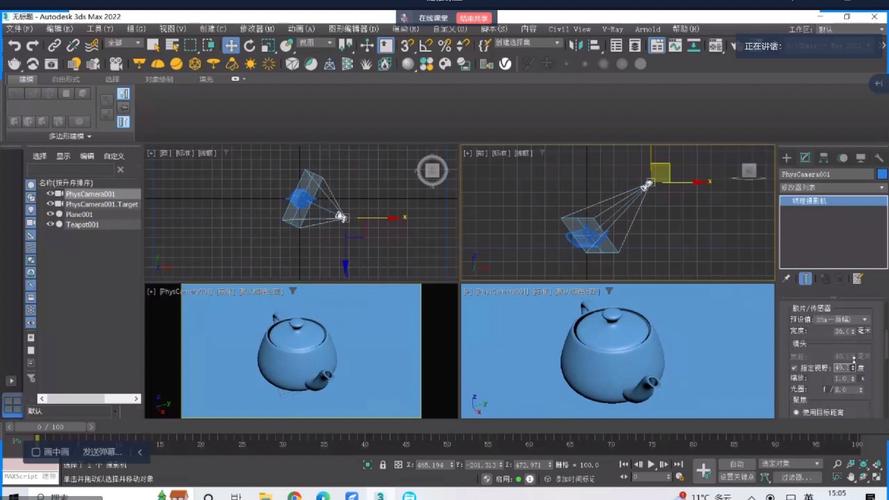
按T,将视图切换到顶视图,在左边第二排点第四个是摄像机,标准摄像机,不需要更改?设置摄像机参数,镜头:24,视野不需要更改,然后在顶视图去放摄像机,放在你想要表示的方向。
熟悉3D摄像机的基本功能,如镜头切换、曝光控制、白平衡和景深调整等。这些功能在拍摄过程中起着至关重要的作用。设置正确的基线:基线设置是3D拍摄的关键参数之一。通常,基线设置在镜头之间距离的一半,以确保左右镜头捕捉到的画面能够形成理想的立体效果。
Dmax怎么设置摄像机:打开3Dmax2013软件,打开一个模型文件。将窗口切换为两窗口布局模式。点击创建-摄像机-目标,在作图区域拉出一个摄像机。3D摄像机,利用的是3D镜头制造的摄像机,通常具有两个摄像镜头以上,间距与人眼间距相近,能够拍摄出类似人眼所见的针对同一场景的不同图像。
海康摄像机怎么更改码流
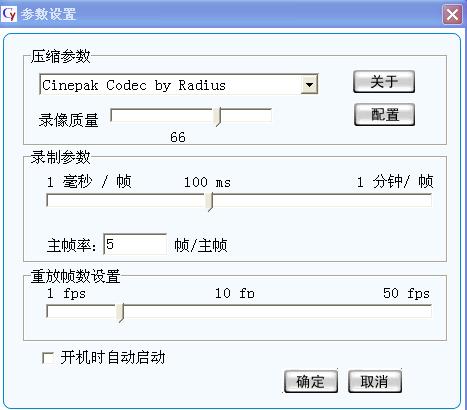
〖One〗、海康摄像机修改码流方法:?录像参数(即主码流参数调整):操作路径:配置—录像管理—录像参数—主码流 选取需要调整的通道,调整分辨率及码率上限(Kbps),设置完成后添加“应用”即可完成该通道主码流分辨率、码率调整。注意:录像参数影响录像画质,建议录制一段时间之后回放看效果是否满足您的画质要求。
〖Two〗、首先进入录像机界面 选取点击 主菜单 点击录像配置 点击基本配置 点击音视频 在这个界面里,设置码流即可噢。
〖Three〗、打开海康摄像机的管理登录页面。输入摄像机的用户名、密码以及端口号。点击“登录”按钮进入管理页面。进入参数配置界面:在管理页面中,点击“配置”选项。进入参数配置界面,以便进行码流设置。调整主码流配置:在码流类型上,选取“主码流”进行配置。根据需要调整主码流的码率、帧率、分辨率等参数。
〖Four〗、在每个监控预览画面下方有个字母“M”,表示主码流,用左键点一下就会变成“S”,表示字码流,再点一下又变会主码流了。
〖Five〗、首先得把摄像机直接联在电脑上,把电脑的ip地址改为摄像机,ip的同一网段(你了解到道摄像机的ip),再在ie浏览器上输入摄像机ip,回车,输入用户名,密码,再点设置,找到主码流,就可更改了。
〖Six〗、设置码流的具体步骤如下:首先打开海康威视32路硬盘录像机的管理界面,点击主菜单,接着选取录像配置,然后进入基本配置选项。在音视频设置中,可以找到码流的设置选项。在这里,你可以调整视频和音频的码率。为了确保最佳的录像效果,建议先查看设备支持的最大码率,然后根据实际需要进行调整。

海康录像机的网络配置
〖One〗、海康威视录像机的设置步骤如下: 打开录像机界面,进入“网络设置”菜单。 在网络设置中,选取“基本配置”,确保不选取“启用自动获得IPV4地址”。 在“IPV4地址”栏中,填写与您路由器网关相同的网络地址,例如1916118,以保持网络的一致性。
〖Two〗、一)海康威视的硬盘录像机按网卡分的话有两种:单网卡和双网卡。如果监控是模拟监控,一般是单网卡,只需通过网线将硬盘录像机接入局域网的交换机或路由器,然后通过系统设置中的网络设置,分配一个跟局域网其他电脑同一网段的ip地址,子网掩码跟网关要设置成跟局域网内其他电脑一样的数值即可。
〖Three〗、配置-网络配置—基本配置,设置设备的IP信息,将录像机的IP地址设置为跟路由器同网段的IP,子网掩码(2525250),默认网关设置为路由器IP地址。
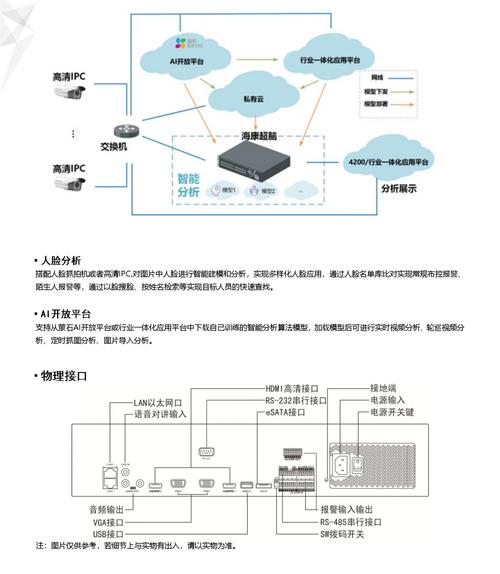
〖Four〗、进入录像机系统配置界面,将工作模式调整为“多址设定”; 选取网卡(LAN1或LAN2),分配IP地址,设置网络参数,并指定默认路由; 保存设置并应用。对于不同型号的海康录像机,操作界面会有细微差异,但基本步骤相似,只需调整相应的菜单选项与配置项即可。
END,本文到此结束,如果可以帮助到大家,还望关注本站哦!