本文摘要: 大家好,今天来为大家解答hp显示器怎么设置这个问题的一些问题点,包括hp显示器怎么调节亮度也一样很多人还不知道,因此呢,今天就来为大家分析分析,现在让我们一起来看看吧!
大家好,今天来为大家解答hp显示器怎么设置这个问题的一些问题点,包括hp显示器怎么调节亮度也一样很多人还不知道,因此呢,今天就来为大家分析分析,现在让我们一起来看看吧!如果解决了您的问题,还望您关注下本站哦,谢谢~
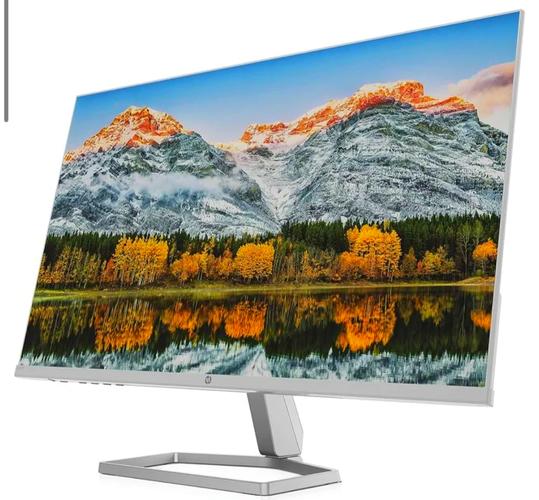
hp显示器右下角按钮说明
〖One〗、HP显示器右下角按钮的作用如下:电源按钮:通常位于最右侧,用于开启或关闭显示器电源。自动按钮:该按钮通常用于将显示器的设置自动还原为出厂默认设置,包括色彩、亮度等参数。向上按钮:在菜单导航中,用于向上移动光标以选取不同的设置选项。向下按钮:与向上按钮相反,用于向下移动光标选取设置选项。
〖Two〗、hp显示器右下角按钮说明如下:电源按钮:通常位于最右侧,用于开启或关闭显示器电源。菜单按钮:此按钮通常标记为menu,用于调出显示器的设置项目菜单。通过按下此按钮,用户可以访问并调整各种显示设置,如亮度、对比度、纵向高度、横向宽度等。
〖Three〗、hp显示器外壳上一般都会有五个按键,从左至右依次为:菜单、向下、向上、自动、电源。其作用分别为:调出显示器设置项目菜单、向下移动以选取选项、向上移动以选取选项、自动还原、电源开关。
〖Four〗、HP显示器通常配备五个按键,这些按键从左到右排列顺序为:菜单、向下、向上、自动、电源。每个按键的功能各不相同。首先,菜单键(通常是标有“menu”的按钮)可以调出显示器的设置项目菜单,让用户能够方便地调整各种显示参数。
〖Five〗、hp显示器右下角的按钮说明如下:菜单键:此键通常标记为Menu,用于调出显示器的设置项目菜单。通过按下此键,用户可以访问和调整各种显示设置,如亮度、对比度、纵向高度、横向宽度等。向下键:用于在菜单中向下移动光标,以选取特定的设置选项。
hp显示器设置方法
〖One〗、下面是一些常见的HP显示器设置方法:调整显示器的分辨率:在Windows操作系统中,可以通过以下步骤调整分辨率:右键单击桌面空白处,选取“显示设置”,然后选取最佳分辨率。选取分辨率时,应选取与显示器最佳分辨率相匹配的分辨率,以确保显示效果最佳。
〖Two〗、菜单中使用右方向键或者左方向键,调整到“明亮度”,再次按下Menu菜单,保持选中状态。使用右方向键或者左方向键调整设置项目,定位到“亮度”后,按下Menu键确认,保持选中状态。使用右方向键或者左方向键调整数值,调整到最佳,按下Menu键确认。
〖Three〗、调整亮度值:使用右方向键或左方向键调整亮度的数值。根据个人偏好和周围环境的光线情况,将亮度调整至一个既不过亮也不过暗的舒适水平。调整完成后,按下Menu键进行确认。
〖Four〗、点击屏幕左下角的“开始”按钮,选取“设置”图标。找到系统选项:在设置界面中,定位并点击“系统”。选取显示设置:点击“显示”,然后在“显示适配器属性”下点击您需要调整分辨率的显示器。
〖Five〗、要将HP显示器设置到最佳状态,可以按照以下步骤进行操作:调整亮度:在显示器菜单中,使用右方向键或左方向键调整到“明亮度”选项。按下Menu菜单键,保持“明亮度”选项选中状态。使用右方向键或左方向键调整亮度数值,直到达到你认为的最佳效果。按下Menu键确认设置。
〖Six〗、hp显示器外壳上一般都会有五个按键,从左至右依次为:菜单、向下、向上、自动、电源。其作用分别为:调出显示器设置项目菜单、向下移动以选取选项、向上移动以选取选项、自动还原、电源开关。
hp显示器多输入设置
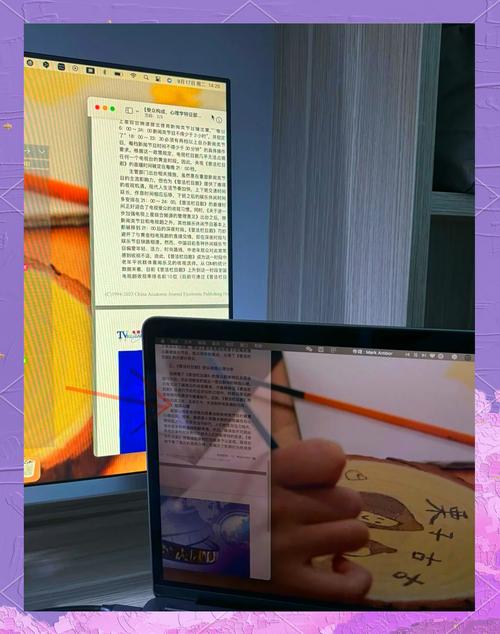
按显示器面板上信号源切换键【SOURCE】键进行转换。若显示器具备电视功能,则按遥控器【节目源】键进行转换。惠普按键的显示器,则按下【功能】键,将JOG按钮移动到信号源切换位置进行转换,注:三星部分液晶显示器型号只设置1个d-sub接口,此种显示器无法进行信号源切换操。
连接显示器 将第一个显示器的数据线插入hp战66mini主机显卡的一个接口中,例如HDMI接口。将第二个显示器的数据线插入显卡的另一个不同接口中,例如DisplayPort接口。如果显卡有多个HDMI接口,也可以直接使用两根HDMI数据线连接。 设置显示器 连接好显示器后,启动hp战66mini主机。
菜单中使用右方向键或者左方向键,调整到“明亮度”,再次按下Menu菜单,保持选中状态。使用右方向键或者左方向键调整设置项目,定位到“亮度”后,按下Menu键确认,保持选中状态。使用右方向键或者左方向键调整数值,调整到最佳,按下Menu键确认。
要将HP显示器设置为最佳状态,可以按照以下步骤进行:调整亮度:在显示器菜单中,使用右方向键或左方向键调整到“明亮度”或“亮度”选项。按下Menu键,保持该选项选中状态。使用右方向键或左方向键调整亮度数值,直到达到您认为的最佳视觉效果。按下Menu键确认设置。
返回主菜单:按下Menu键返回主菜单界面。选取退出:使用方向键调整到“退出”选项,并按下Menu键进行确认,以退出设置菜单。通过以上步骤,你可以将HP显示器的设置调整至一个较为理想的状态。但请注意,由于每个人的视觉偏好和使用环境不同,因此最佳设置可能因人而异。
声音设置:笔记本直接发声:你可以选取让笔记本直接发出声音。使用音频转换头:如果需要在外接显示器或音响上发声,可以使用音频转换头。将转换线的一端连接到笔记本的音频输出接口,另一端连接到音响或显示器的音频输入接口。
hp显示器怎么调分辨率?
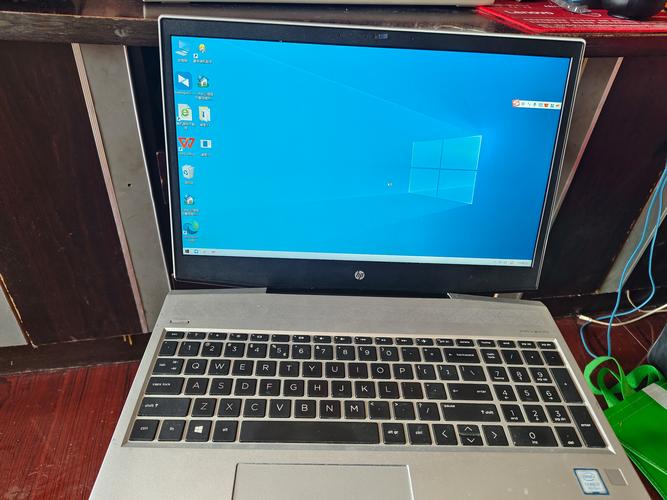
〖One〗、点击“显示”,然后在“显示适配器属性”下点击您需要调整分辨率的显示器。调整分辨率:在新打开的窗口中,点击“分辨率”下拉菜单,选取合适的分辨率选项,如“最大分辨率”或系统推荐的分辨率。应用与保存:选取好分辨率后,点击“应用”按钮,然后点击“确定”以保存设置。注意事项: 在调整分辨率时,请确保显示器与计算机保持连接状态,以避免出现显示问题。
〖Two〗、首先,确保您的计算机和显示器已连接并开启。 点击屏幕左下角的“开始”按钮,选取“设置”图标。 在设置界面中,找到并点击“系统”。 点击“显示”,然后在“显示适配器属性”下点击您需要调整分辨率的显示器。
〖Three〗、可以通过显示器的菜单按钮或在Windows操作系统中进行调整。调整色彩设置:HP显示器可以通过色彩设置进行调整。用户可以通过显示器菜单或在Windows操作系统中进行调整。在Windows操作系统中,用户可以选取“颜色管理”选项,然后选取“设备”选项卡,调整颜色设置。
〖Four〗、惠普显示器分辨率调整 方法 :在桌面模式下,右键单击桌面空白处,在弹出的菜单中选取屏幕分辨率。如图 单击分辨率旁边的下拉箭头,上下拖动滑块改变分辨率,强烈建议您选取标记为(推荐)的分辨率。
〖Five〗、hp显示器怎么调分辨率?分辨率调整 方法 :XP系统 右键点击电脑桌面空白处-属性-设置- 屏幕分辨率 调整到所需分辨率-确定。Win 7系统 右键点击电脑桌面空白处-点击 屏幕分辨率-屏幕分辨率界面中调整所需分辨率-保留更改。分辨率可以从显示分辨率与图像分辨率两个方向来分类。
〖Six〗、惠普显示器分辨率调节 方法 :惠普的分辨率是1366 * 768,所以,外接显示器(左侧)的分辨率是1204*768,但是这个外接显示器的分辨率应该是1440*900的。这是因为显示功能由核显控制,能力有限嘛。下面,我们要进入独显里面设置一下,令外接显示器调用独显,而不是使用核显。
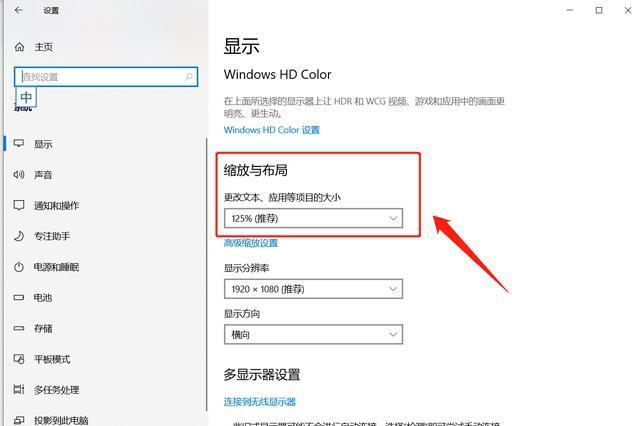
HP显示器怎么调整
菜单中使用右方向键或者左方向键,调整到“明亮度”,再次按下Menu菜单,保持选中状态。使用右方向键或者左方向键调整设置项目,定位到“亮度”后,按下Menu键确认,保持选中状态。使用右方向键或者左方向键调整数值,调整到最佳,按下Menu键确认。按下Auto键,返回主菜单,使用方向键调整到“退出”,然后按下Menu键确认退出即可。
自动调整:按下显示器上的Auto键,这通常会让显示器自动调整图像设置,包括亮度、对比度和色彩等,以达到一个较为均衡和舒适的显示效果。但请注意,自动调整可能无法完全满足个人偏好,因此可能还需要进行手动微调。退出设置菜单 返回主菜单:按下Menu键返回主菜单界面。
hp显示器外壳上一般都会有五个按键,从左至右依次为:菜单、向下、向上、自动、电源。其作用分别为:调出显示器设置项目菜单、向下移动以选取选项、向上移动以选取选项、自动还原、电源开关。
通过按下menu键,用户可以找到并调节所有需要的显示设置。例如,如果需要调整亮度,用户可以在菜单中找到亮度选项并进行调整;如果需要调整对比度,同样也可以在菜单中找到并调整。这种设计使得用户能够轻松地调整显示器的各项参数,以满足不同的使用需求。
按下Auto键,这通常会自动调整显示器的对比度、亮度和色彩平衡,以达到一个较为理想的显示效果。但请注意,Auto调整可能不适用于所有场景,您可以根据实际效果进行手动微调。退出设置菜单:使用方向键在菜单中调整到“退出”选项。按下Menu键确认退出,保存所有设置。
确保计算机和惠普显示器已正确连接并开启。进入设置界面:点击屏幕左下角的“开始”按钮,选取“设置”图标。找到系统选项:在设置界面中,定位并点击“系统”。选取显示设置:点击“显示”,然后在“显示适配器属性”下点击您需要调整分辨率的显示器。
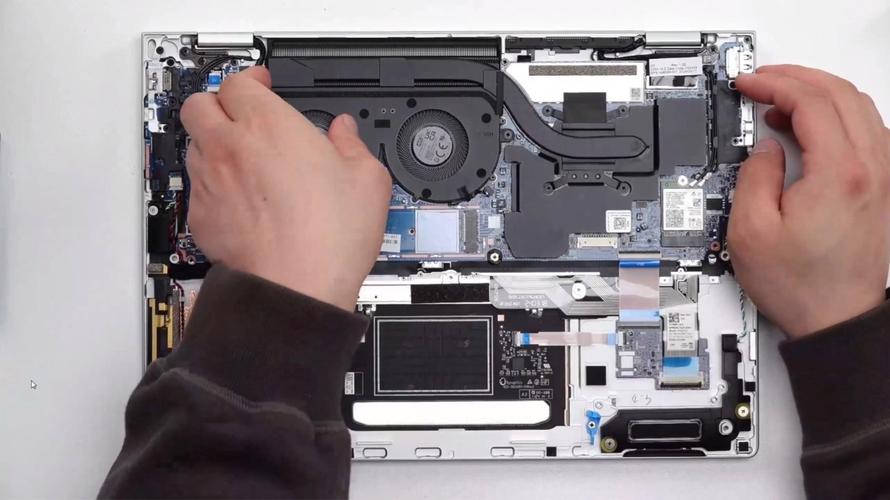
hp显示器设置怎样才能最佳
菜单中使用右方向键或者左方向键,调整到“明亮度”,再次按下Menu菜单,保持选中状态。使用右方向键或者左方向键调整设置项目,定位到“亮度”后,按下Menu键确认,保持选中状态。使用右方向键或者左方向键调整数值,调整到最佳,按下Menu键确认。按下Auto键,返回主菜单,使用方向键调整到“退出”,然后按下Menu键确认退出即可。
调整亮度值:使用右方向键或左方向键调整亮度的数值。根据个人偏好和周围环境的光线情况,将亮度调整至一个既不过亮也不过暗的舒适水平。调整完成后,按下Menu键进行确认。
要将HP显示器设置为最佳状态,可以按照以下步骤进行:调整亮度:在显示器菜单中,使用右方向键或左方向键调整到“明亮度”或“亮度”选项。按下Menu键,保持该选项选中状态。使用右方向键或左方向键调整亮度数值,直到达到您认为的最佳视觉效果。按下Menu键确认设置。
感谢大家聆听我对于hp显示器怎么设置的经验分享介绍到此就结束了,希望我的知识可以帮到您。