本文摘要: 各位老铁们,大家好,今天由我来为大家分享19寸显示器分辨率最大多少,以及19英寸的显示器分辨率多少最合适?的相关问题知识,希望对大家有所帮助。如果可以帮助到大家,还望关注收藏下本站,您的支持是我们最大的动力,谢谢大家了哈,下面我们开始吧!
各位老铁们,大家好,今天由我来为大家分享19寸显示器分辨率最大多少,以及19英寸的显示器分辨率多少最合适?的相关问题知识,希望对大家有所帮助。如果可以帮助到大家,还望关注收藏下本站,您的支持是我们最大的动力,谢谢大家了哈,下面我们开始吧!
19寸最大分辨率是多少
以近来主流的宽屏液晶显示器(16:9或16:10)为例,19寸显示器最佳分辨率为:1440×900;总之,如果无法设置19寸显示器最佳分辨率1400×900的话,先着重检查显卡驱动程序是否正常安装。
通常,19寸显示器的分辨率设定为1366x768,这意味着水平方向上共有1366个像素点,垂直方向上有768个像素点。这样的像素密度为100ppi,屏幕比例为16:9,显示比例为4:3。尽管这一分辨率并非最顶级,但对于大多数日常使用来说,它已经足够出色,同时还能确保图像的清晰度和色彩的鲜艳度。
这是标准的19寸宽屏显示器,分辨率为1440x900,尽管它距今已有至少五年的时间,但仍有不少用户喜欢;还有16:9,虽然严格来说这并不是19寸屏幕,而是接近15寸的屏幕,分辨率为1366x768,近年来越来越受欢迎。
寸显示器最大分辨率通常是1600×900像素。下面是对答案的详细解释:首先,当我们谈论显示器的分辨率时,我们通常指的是其在水平和垂直方向上的像素数量。这是一个重要的参数,因为它决定了显示的清晰度以及显示画面的像素密度。
寸的显示器在16:9的比例下,可视面积更大,分辨率可达1440*900,而15寸的显示器虽然也是16:9的比例,但分辨率只有1366*768,因此可视范围相对较小,看起来比较窄且宽。选取19寸显示器在最佳分辨率下,字体大小与15寸相近,因此在显示效果上,19寸的显示器更胜一筹。
对于笔记本电脑而言,建议选取最大分辨率为1366X768的19英寸显示器,以保证显示效果的清晰度。如果显示器尺寸较大,如26英寸或更大,则可以选取2K或4K等更高分辨率的显示器。但需要注意的是,如果显卡不支持高分辨率输出,即使选取了更高的分辨率,也无法正常显示。
19寸的显示器最佳分辨率
寸宽屏液晶显示器:最佳分辨率是1440乘900。19寸宽屏液晶显示器:最佳分辨率是1360乘768。19寸普屏显示器:最佳分辨率是1280乘1024,这种屏幕类型多见于之前的CRT显示器。注意:宽屏液晶显示器在最佳分辨率下更适合全屏看电影,但可能不太适合上网浏览文字及图片处理。
寸显示器的最佳分辨率根据屏幕比例不同而有所区别:16:10的宽屏液晶显示器:最佳分辨率为1440×900。16:9的宽屏液晶显示器:最佳分辨率为1360×768。4:3的普屏显示器:最佳分辨率为1280×1024。
寸显示器合适的分辨率为1440*900。以下是具体分析:常用办公场景:1440*900的分辨率在常用办公场景下已经能够基本满足需求,且对显卡的要求不高,能够保持较好的显示效果和运行效率。
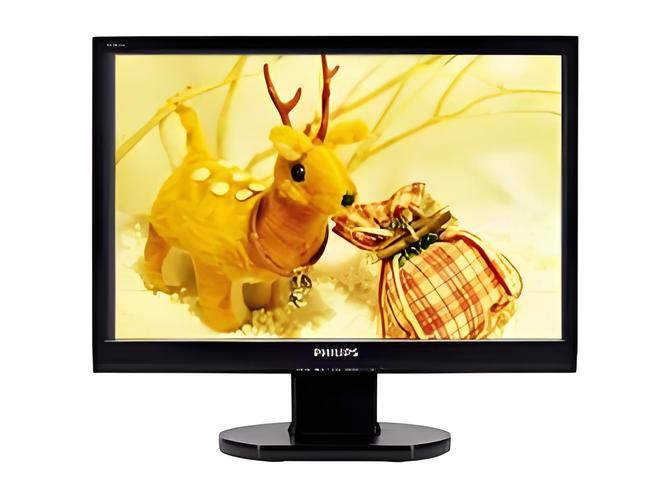
19寸显示器分辨率
寸宽屏液晶显示器:最佳分辨率是1440乘900。19寸宽屏液晶显示器:最佳分辨率是1360乘768。19寸普屏显示器:最佳分辨率是1280乘1024,这种屏幕类型多见于之前的CRT显示器。注意:宽屏液晶显示器在最佳分辨率下更适合全屏看电影,但可能不太适合上网浏览文字及图片处理。
打开显卡控制面板,找到NVIDIA控制面板打开后点击更改分辨率-自定义-创建自定义分辨率。然后设置水平像素:1440,垂直扫描线:900,并在计时标准里面务必设置为:GTF,否则显示效果不佳,较后点测试,并确定应用此设置即可。
寸显示器合适的分辨率为1440*900。以下是具体分析:常用办公场景:1440*900的分辨率在常用办公场景下已经能够基本满足需求,且对显卡的要求不高,能够保持较好的显示效果和运行效率。
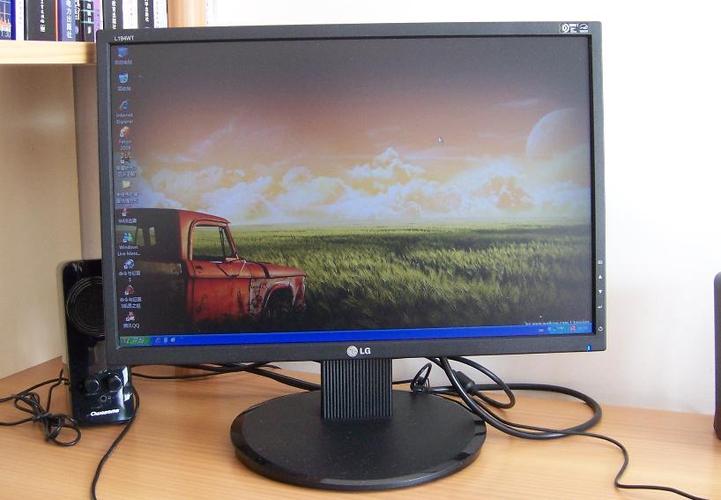
大家w7系统用19寸显示器分辨率都是多少啊?
寸液晶显示器的最佳分辨率推荐为1440x900,使用这个分辨率可以获得更佳的显示效果。用户可以根据个人喜好调整亮度和对比度,找到最舒适的观看体验。对于使用Windows 7系统的用户,调整屏幕分辨率的方法如下:首先,右键点击电脑桌面上的空白区域,然后选取“屏幕分辨率”选项,进入屏幕分辨率设置界面。
寸液晶面板最佳分辨率:1440x900 推荐使用最佳分辨率获得更好的显示效果;亮度和对比度可以自定义设置,调整到看的舒服即可。
×900、1680×1050等。Windows7的分辨率最佳是多少取决于您的显示器大小和显卡。一般来说,19寸宽屏最佳分辨率是1440×900,22寸宽屏最佳分辨率是1680×1050,24寸宽屏(16:10)液晶的分辨率是1920×1200,13寸、11寸笔记本屏幕常用的分辨率是1280×800,9寸、10寸上网本的分辨率是1024×600。
建议:桌面分辨率还是调整到1920X1080为佳,(19寸的显示器就调整到1440X900),如果没有这个分辨率选项,那么就说明你的显卡驱动不对,需要进行更新才行。至于玩游戏的分辨率问题,绝大多数游戏都是可以在游戏中的画面设置中进行调整的,用不着调整桌面分辨率的。
这个是液晶显示屏的缺点之一,液晶显示屏就是LED显示器的俗称,液晶显示器一般只有一个最佳电脑分辨率,比如19寸的液晶显示器的最佳分辨率就是1400*900。你自己可以在设置里看下,一般情况下最清楚的就是最佳的分辨率,要不然就会出现你说的字体模糊的情况。
不是依系统来调分辨率的,是要看你的显示器支持多大的分辨率。你的是多少寸的显示器,如果是19寸的话就是1440X900。
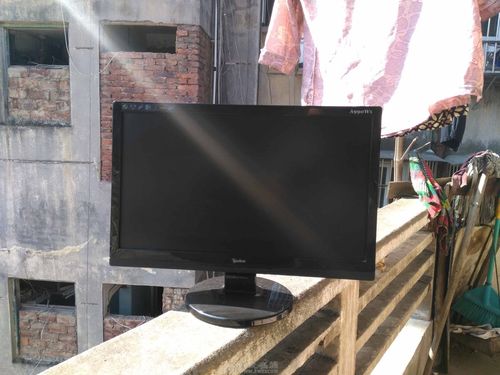
19寸显示器分辨率多少最佳
寸显示器的最佳分辨率根据屏幕比例不同而有所区别:16:10的宽屏液晶显示器:最佳分辨率为1440×900。16:9的宽屏液晶显示器:最佳分辨率为1360×768。4:3的普屏显示器:最佳分辨率为1280×1024。
寸液晶显示器的最佳分辨率推荐为1440x900,使用这个分辨率可以获得更佳的显示效果。用户可以根据个人喜好调整亮度和对比度,找到最舒适的观看体验。对于使用Windows 7系统的用户,调整屏幕分辨率的方法如下:首先,右键点击电脑桌面上的空白区域,然后选取“屏幕分辨率”选项,进入屏幕分辨率设置界面。
对于一台标准的19寸宽屏液晶显示器而言,其最佳分辨率通常为1440x900像素。这个分辨率可以确保显示器在显示图像时,清晰度和细节表现达到最佳状态。高分辨率可以提供更细腻、更清晰的图像。同时,选取不当的分辨率可能会导致屏幕显示模糊或出现拉伸现象。
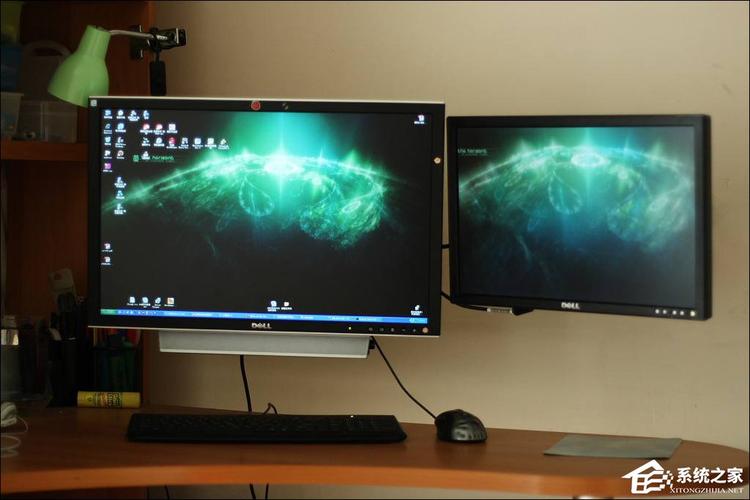
19寸显示器最佳分辨率显示器无法设置1440900的分辨率
〖One〗、这种情况原因在于主机未抓取到显示器的EDID信息,无法获取显示器能支持的分辨率信息。
〖Two〗、面对无法调整到理想分辨率和刷新率的问题,原因可能在于显卡驱动程序的不兼容或未正确安装。最新的驱动程序未必能完美匹配所有硬件,因此,找到合适的驱动版本至关重要。为解决此问题,建议前往驱动之家等专业网站搜索与你的HD3800显卡相匹配的最新驱动程序。安装驱动后,重启计算机,问题通常能得到解决。
〖Three〗、显示器无法设置为1440*900分辨率的问题,首先需要确认显卡驱动是否已更新至最新版本。通常,电脑主板或独立显卡的制造商都会提供官方驱动程序。请在显卡制造商的官方网站下载并安装最新驱动。在安装了最新驱动后,打开显示设置工具,尝试将显示器分辨率调整至1440*900。
〖Four〗、或者访问技嘉的网站,在这里选取主板型号,选GA-945GCM-S2L或GA-945GCM-S2C都一样,显示芯片相同,之后选取winxp操作系统(Please choose your OS),从最下部的显示介面处选取下载站点。http:// 显卡驱动一般是直接运行exe文件就行了。
〖Five〗、在标准分辨率模式下,每个像素点直接对应液晶面板的一个发光单元(这些发光单元是固定的)。当你设置的分辨率低于标准分辨率时,可能需要几个发光单元共同构成一个像素点,这会导致画面和字迹显得模糊。对于19寸液晶宽屏显示器,你可以考虑使用1440x900作为分辨率设置,这将为你提供更广阔的屏幕视野。
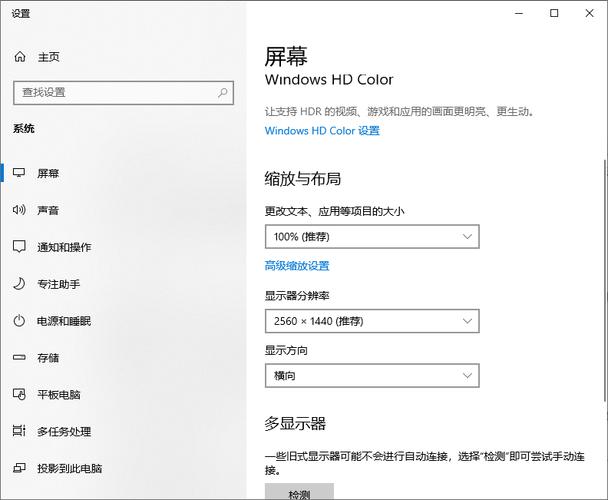
我的显卡是GTX650,参数上最大分辨率是2560×1600,我使用19寸16:9的液...
这是因为,19寸的分辨率就是1440*900。近来,大多数显示器都支持高达1920X1080的分辨率。 可以达到2560X1600分辨率的显示器很少,甚至可以说在民用级别上不可用。 如果使用,则可以使用某些专业的图形级显示器来实现,但尺寸通常约为30英寸。
在内存带宽和内存容量方面,gtx650显卡的内存带宽为92GB/s,内存容量为1024MB。内存带宽决定了显卡处理大量数据的能力,而内存容量则决定了显卡可存储的数据量。这两个指标对于游戏和图形处理性能至关重要。接口类型方面,gtx650显卡支持DVI-I、HDMI和DisplayPort接口,比较高分辨率可达2560×1600。
我最近换了一个27英寸的新显示器,最佳分辨率是2560x1440。然而,在调整显卡属性时,我发现我的GTX 650Ti Boost显卡仅能支持到2560×1600的最大分辨率。我尝试在NVIDIA控制面板中进行设置,但并没有找到相应的分辨率选项。
关于19寸显示器分辨率最大多少和19英寸的显示器分辨率多少最合适?的介绍到此就结束了,不知道你从中找到你需要的信息了吗 ?如果你还想了解更多这方面的信息,记得收藏关注本站。