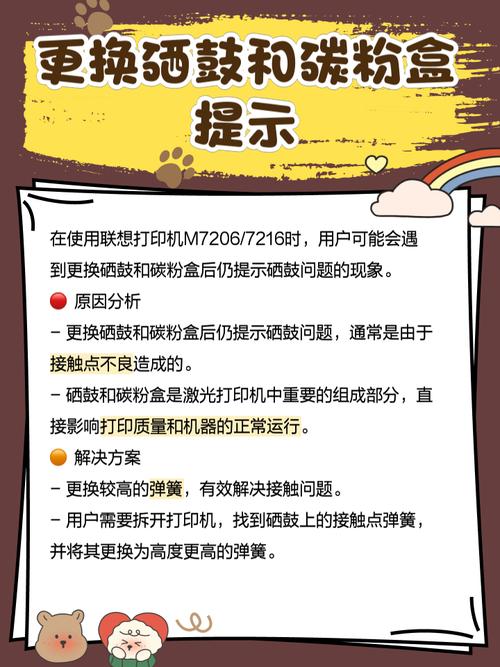
本文摘要: 大家好,联想7206粉盒清零正确方法相信很多的网友都不是很明白,包括联想7206粉盒复位方法也是一样,不过没有关系,接下来就来为大家分享关于联想7206粉盒清零正确方法和联想7206粉盒复位方法的一些知识点,大家可以关注收藏,免得下次来找不到哦,下面我们开始吧!
大家好,联想7206粉盒清零正确方法相信很多的网友都不是很明白,包括联想7206粉盒复位方法也是一样,不过没有关系,接下来就来为大家分享关于联想7206粉盒清零正确方法和联想7206粉盒复位方法的一些知识点,大家可以关注收藏,免得下次来找不到哦,下面我们开始吧!
联想m7206更换墨粉后清零步骤
〖One〗、联想M7206打印机更换墨粉后的清零步骤如下:打开打印机前盖 首先,确保打印机处于关闭状态,然后轻轻打开打印机的前盖,以便能够访问打印机内部的墨粉盒和其他组件。按下“清除/返回”键 在打开前盖后,找到打印机面板上的“清除/返回”键(通常标记为Clear/Back或类似图标),并按下该键。
〖Two〗、准备工作 首先,需要打开联想M7206打印机的圆形塑料盖,这一步骤是为了方便后续进行墨粉更换和清零操作。请确保在操作前打印机已经关闭,并且电源已经断开,以保证安全。清理废粉 下面,把废粉仓中的废粉倒出来。这一步操作非常关键,因为废粉积累过多可能会影响打印机的正常工作和打印质量。
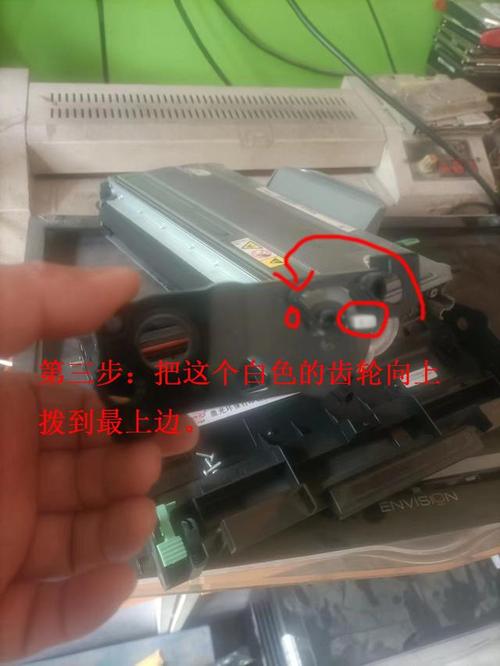
〖Three〗、打开打印机的圆形塑料盖,方便复后续操作。把废粉到出来,这一步操作非常关键,影响到后续操作的质量。准备一瓶新粉,摇晃新粉倒入塑料盖中,在加完新粉后,需要复位计数器。取下打印机清零组件,清零拨片向左边拨动,清零操作完成。
〖Four〗、联想M7206打印机更换墨粉后的清零操作步骤如下:打开打印机圆形塑料盖:首先,需要打开打印机的圆形塑料盖,以便进行后续的墨粉更换和清零操作。倒出废粉:将废粉仓中的废粉倒出,这一步非常关键,因为废粉的积累会影响打印机的打印质量和性能。
〖Five〗、联想M7206打印机加粉操作:联想M7206打印机在墨水用尽后,需要加入新的墨粉以继续打印。这是打印机维护的常规操作。 加粉后为何需要清零:在加粉后,打印机的计数芯片可能仍然显示墨水已尽。为了准确识别新的墨粉量,需要进行清零操作。
〖Six〗、联想M7206打印机更换墨粉后的清零操作步骤如下: 打开打印机圆形塑料盖 首先,需要打开打印机的圆形塑料盖,以便进行后续的墨粉更换和清零操作。 清理废粉 把废粉倒出来,这一步非常关键,因为废粉的积累可能会影响打印机的打印质量和性能。
联想m7206打印机怎么清零呢?
〖One〗、联想M7206打印机更换墨粉后的清零步骤如下:打开打印机前盖 首先,确保打印机处于关闭状态,然后轻轻打开打印机的前盖,以便能够访问打印机内部的墨粉盒和其他组件。按下“清除/返回”键 在打开前盖后,找到打印机面板上的“清除/返回”键(通常标记为Clear/Back或类似图标),并按下该键。
〖Two〗、首先,需要打开联想M7206打印机的圆形塑料盖,这一步骤是为了方便后续进行墨粉更换和清零操作。请确保在操作前打印机已经关闭,并且电源已经断开,以保证安全。清理废粉 下面,把废粉仓中的废粉倒出来。这一步操作非常关键,因为废粉积累过多可能会影响打印机的正常工作和打印质量。
〖Three〗、联想m7206打印机的清零方法如下:确保打印机处于就绪状态:首先,需要确保联想m7206打印机处于就绪状态,即打印机已经开启并且没有正在进行的打印任务。按功能键:在打印机就绪状态下,按下打印机面板上的“功能”键。选取重置硒鼓:通过上下箭头键在菜单中进行选取,找到“重置硒鼓”这一选项。
〖Four〗、打开打印机的圆形塑料盖,方便复后续操作。把废粉到出来,这一步操作非常关键,影响到后续操作的质量。准备一瓶新粉,摇晃新粉倒入塑料盖中,在加完新粉后,需要复位计数器。取下打印机清零组件,清零拨片向左边拨动,清零操作完成。
〖Five〗、联想m7206清零的方法如下:确保打印机处于开机状态:首先,需要确认联想m7206打印机已经开启并处于正常工作状态。打开前盖:轻轻地打开打印机的前盖,以便访问打印机内部。选取“是”进行硒鼓更换提示:此时,打印机的屏幕会显示“更换硒鼓?是/否?”的提示信息。通过打印机的操作面板,选取“是”。
联想m7206如何清零_联想m7206清零方法
联想M7206打印机更换墨粉后的清零步骤如下:打开打印机前盖 首先,确保打印机处于关闭状态,然后轻轻打开打印机的前盖,以便能够访问打印机内部的墨粉盒和其他组件。按下“清除/返回”键 在打开前盖后,找到打印机面板上的“清除/返回”键(通常标记为Clear/Back或类似图标),并按下该键。
联想m7206打印机的清零方法如下:确保打印机处于就绪状态:首先,需要确保联想m7206打印机处于就绪状态,即打印机已经开启并且没有正在进行的打印任务。按功能键:在打印机就绪状态下,按下打印机面板上的“功能”键。选取重置硒鼓:通过上下箭头键在菜单中进行选取,找到“重置硒鼓”这一选项。
打开联想M7206打印机的盖,按下清除按钮。找到面板上的+按钮,点击一次。此时屏幕上会出现接受的提示,表明已清零成功。关闭打印机重新启动即可正常使用。请注意在进行清零操作时,请确保已正确安装墨粉并已封闭好所有相关部件。
首先,需要打开联想M7206打印机的圆形塑料盖,这一步骤是为了方便后续进行墨粉更换和清零操作。请确保在操作前打印机已经关闭,并且电源已经断开,以保证安全。清理废粉 下面,把废粉仓中的废粉倒出来。这一步操作非常关键,因为废粉积累过多可能会影响打印机的正常工作和打印质量。
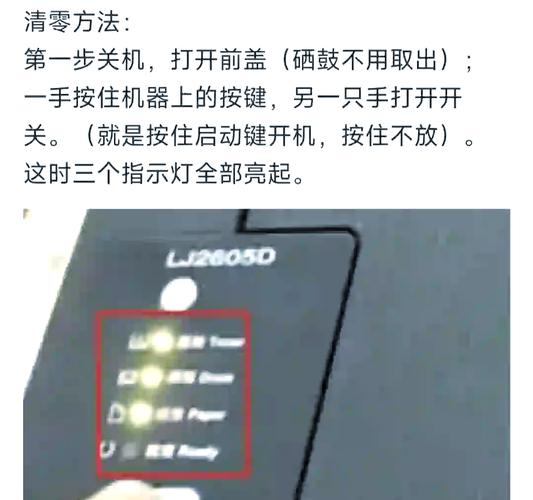
联想m7206打印机墨粉清零步骤如下:工具/材料:联想m7206打印机。首先打印机待机状态下打开机器前盖,如下图所示:依次按“清除”,“开始”键。屏幕显示为空白。按两次数字“0”键,屏幕显示“00 接受”,按一次“ok”键,关闭机器前盖,清零结束。
联想m7206清零的方法如下:确保打印机处于开机状态:首先,需要确认联想m7206打印机已经开启并处于正常工作状态。打开前盖:轻轻地打开打印机的前盖,以便访问打印机内部。选取“是”进行硒鼓更换提示:此时,打印机的屏幕会显示“更换硒鼓?是/否?”的提示信息。通过打印机的操作面板,选取“是”。
联想m7206加粉怎么清零
首先,需要打开联想M7206打印机的圆形塑料盖,这一步骤是为了方便后续进行墨粉更换和清零操作。请确保在操作前打印机已经关闭,并且电源已经断开,以保证安全。清理废粉 下面,把废粉仓中的废粉倒出来。这一步操作非常关键,因为废粉积累过多可能会影响打印机的正常工作和打印质量。
联想M7206打印机更换墨粉后的清零步骤如下:打开打印机前盖 首先,确保打印机处于关闭状态,然后轻轻打开打印机的前盖,以便能够访问打印机内部的墨粉盒和其他组件。按下“清除/返回”键 在打开前盖后,找到打印机面板上的“清除/返回”键(通常标记为Clear/Back或类似图标),并按下该键。
打开联想M7206打印机的盖,按下清除按钮。找到面板上的+按钮,点击一次。此时屏幕上会出现接受的提示,表明已清零成功。关闭打印机重新启动即可正常使用。请注意在进行清零操作时,请确保已正确安装墨粉并已封闭好所有相关部件。
首先,需要打开打印机的圆形塑料盖,以便进行后续的墨粉更换和清零操作。倒出废粉:将废粉仓中的废粉倒出,这一步非常关键,因为废粉的积累会影响打印机的打印质量和性能。加入新墨粉:准备一瓶新的墨粉,摇晃均匀后,将其倒入之前打开的圆形塑料盖中,即墨粉仓内。
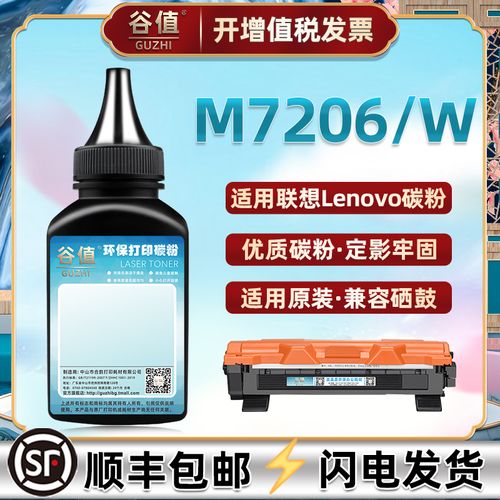
联想m7206加粉清零
〖One〗、打开联想M7206打印机的盖,按下清除按钮。找到面板上的+按钮,点击一次。此时屏幕上会出现接受的提示,表明已清零成功。关闭打印机重新启动即可正常使用。请注意在进行清零操作时,请确保已正确安装墨粉并已封闭好所有相关部件。
〖Two〗、联想M7206打印机更换墨粉后的清零步骤如下:打开打印机前盖 首先,确保打印机处于关闭状态,然后轻轻打开打印机的前盖,以便能够访问打印机内部的墨粉盒和其他组件。按下“清除/返回”键 在打开前盖后,找到打印机面板上的“清除/返回”键(通常标记为Clear/Back或类似图标),并按下该键。
〖Three〗、准备工作 首先,需要打开联想M7206打印机的圆形塑料盖,这一步骤是为了方便后续进行墨粉更换和清零操作。请确保在操作前打印机已经关闭,并且电源已经断开,以保证安全。清理废粉 下面,把废粉仓中的废粉倒出来。这一步操作非常关键,因为废粉积累过多可能会影响打印机的正常工作和打印质量。
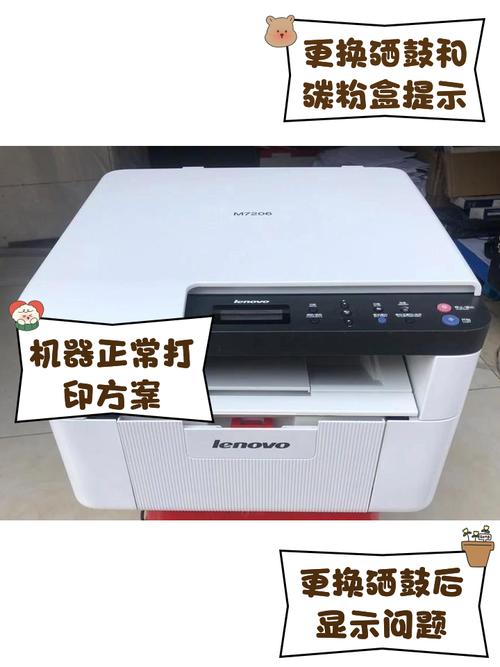
联想m7206更换墨粉后如何清零
〖One〗、准备工作 首先,需要打开联想M7206打印机的圆形塑料盖,这一步骤是为了方便后续进行墨粉更换和清零操作。请确保在操作前打印机已经关闭,并且电源已经断开,以保证安全。清理废粉 下面,把废粉仓中的废粉倒出来。这一步操作非常关键,因为废粉积累过多可能会影响打印机的正常工作和打印质量。
〖Two〗、联想M7206打印机更换墨粉后的清零步骤如下:打开打印机前盖 首先,确保打印机处于关闭状态,然后轻轻打开打印机的前盖,以便能够访问打印机内部的墨粉盒和其他组件。按下“清除/返回”键 在打开前盖后,找到打印机面板上的“清除/返回”键(通常标记为Clear/Back或类似图标),并按下该键。
〖Three〗、首先,需要打开打印机的圆形塑料盖,以便进行后续的墨粉更换和清零操作。倒出废粉:将废粉仓中的废粉倒出,这一步非常关键,因为废粉的积累可能会影响打印机的打印质量和性能。加入新墨粉:准备一瓶新的墨粉,摇晃均匀后,将其倒入打印机的墨粉仓中。
好了,文章到此结束,希望可以帮助到大家。