本文摘要: 大家好,今天来为大家解答联想笔记本没有声音了怎么恢复扬声器这个问题的一些问题点,包括联想笔记本电脑没有扬声器也一样很多人还不知道,因此呢,今天就来为大家分析分析,现在让我们一起来看看吧!
大家好,今天来为大家解答联想笔记本没有声音了怎么恢复扬声器这个问题的一些问题点,包括联想笔记本电脑没有扬声器也一样很多人还不知道,因此呢,今天就来为大家分析分析,现在让我们一起来看看吧!如果解决了您的问题,还望您关注下本站哦,谢谢~
联想笔记本电脑没声音了如何恢复正常
〖One〗、应该是驱动安装有误,直接去购买的笔记本品牌官方网站下载驱动,然后直接安装代替安装的驱动就可以解决。
〖Two〗、笔记本电脑没声音可通过以下两种主要方法恢复:使用系统自带的疑难解答功能,或通过设备管理器检查并更新音频驱动。 具体操作步骤如下:方法一:使用系统疑难解答功能定位声音图标并启动疑难解答在Windows系统任务栏右侧的托盘区域找到“声音”图标(通常为扬声器形状),右键单击该图标后选取“声音问题疑难解答”。
〖Three〗、如果发现驱动程序有问题,可以尝试更新声卡驱动。可以使用驱动更新软件(如驱动精灵、驱动大师等)进行自动更新,或者访问联想官方网站下载并安装适用于您笔记本型号的声卡驱动程序。其他可能的解决方案 检查硬件连接:确保扬声器或耳机已正确连接到笔记本电脑,且连接端口没有损坏。
联想笔记本电脑没有声音怎么修复
可以使用驱动更新软件(如驱动精灵、驱动大师等)进行自动更新,或者访问联想官方网站下载并安装适用于您笔记本型号的声卡驱动程序。其他可能的解决方案 检查硬件连接:确保扬声器或耳机已正确连接到笔记本电脑,且连接端口没有损坏。
联想笔记本电脑没有声音时,可按照以下步骤排查和解决:检查扬声器是否关闭观察任务栏右下角的扬声器图标,若显示为关闭状态(带红叉),点击图标并选取开启即可恢复声音。调整音量设置若扬声器已开启但无声音,检查音量是否被调至过低。点击任务栏扬声器图标,拖动滑块至合适位置(建议50%以上)。
应该是驱动安装有误,直接去购买的笔记本品牌官方网站下载驱动,然后直接安装代替安装的驱动就可以解决。
联想小新笔记本扬声器没有声音耳机有声音
联想小新笔记本扬声器无声音但耳机正常,可按以下步骤排查解决,多数情况能快速恢复:基础设置检查 确认扬声器未静音/音量正常 点击任务栏右下角音量图标,查看扬声器音量滑块是否在0%(需拉至30%以上),且无红色静音标识。
检查音频设备是否正确连接:确保音频设备(如耳机或扬声器)正确连接到电脑的音频插孔。 检查音量设置:确保音量不是静音状态,并且音量调节器已经调到适当的位置。 更新音频驱动程序:前往联想官方网站,下载并安装最新的音频驱动程序,然后重新启动电脑。
联想小新新电脑无声音主要是系统设置、驱动或硬件连接问题,可按以下步骤排查解决:基础设置检查 音量与静音状态:点击任务栏右下角小喇叭图标,确认音量未调至最低且未开启静音(图标无叉号);按下键盘音量键(通常带喇叭符号)调节音量,观察屏幕音量条变化。
检查音量设置:静音检查:确认电脑右下角的声音图标是否设置为静音状态,若是,请点击并取消静音,然后调节音量。音量大小:确保音量没有被调至最小,可以通过声音图标或键盘上的音量键进行调节。检查声卡驱动:驱动更新:使用如360驱动等工具检查并更新声卡驱动,确保声卡驱动为最新版本。
检查一下是否播放所有都没有声音,调节电脑音量到最大看看。或是重启一下电脑试试。或是插耳机看看耳机声音是否能正常播放。如果耳机可以播放声音,而电脑自带的喇叭不响的话,估计就是笔记本喇叭音响哪里坏了。无法有效解决的话,还是抽空去联想售后维修站检测处理解决吧。
请重新卸载更新的声音驱动器,再重新安装原来的驱动。或者利用回滚操作,恢复原来的驱动。或者利用的驱动精灵来修复更新驱动。右击我的电脑--属性--硬件--设备管理器--声音.视频和游戏控制器--右击--ReaItek High Definition Audio--更新、扫描,或卸载重新安装。
笔记本电脑没声音了怎么恢复
〖One〗、当笔记本电脑声音没有了,可按以下方法尝试恢复:检查音量设置 首先查看系统音量设置,通过点击任务栏上的音量图标,确保音量没有被静音,且音量滑块已调至适当位置。还可打开“声音”设置窗口,在“播放”选项卡中,检查默认设备是否正确,右键点击默认设备,选取“测试”,看能否听到测试声音。
〖Two〗、笔记本电脑没声音可通过以下两种主要方法恢复:使用系统自带的疑难解答功能,或通过设备管理器检查并更新音频驱动。 具体操作步骤如下:方法一:使用系统疑难解答功能定位声音图标并启动疑难解答在Windows系统任务栏右侧的托盘区域找到“声音”图标(通常为扬声器形状),右键单击该图标后选取“声音问题疑难解答”。
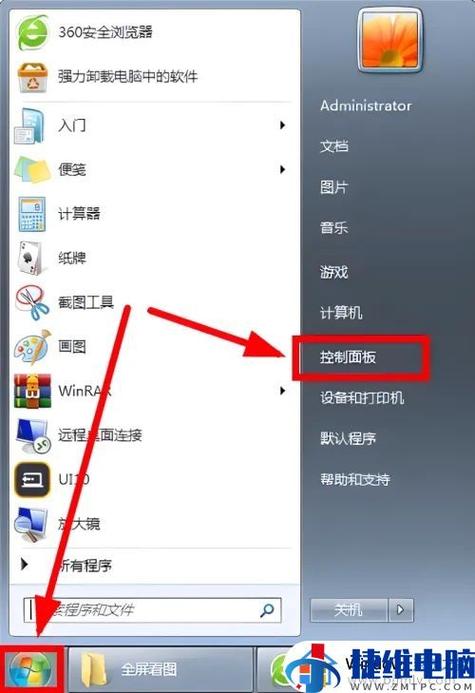
〖Three〗、方法一 打开下面电脑符号,找到控制面板打开。点击硬件与声音。更改系统音量。最后声音就被打开了。方法二 打开我的电脑,点击系统属性。找到设备管理器。点击声音视频,游戏管理器。
联想笔记本电脑扬声器静音了怎么恢复声音
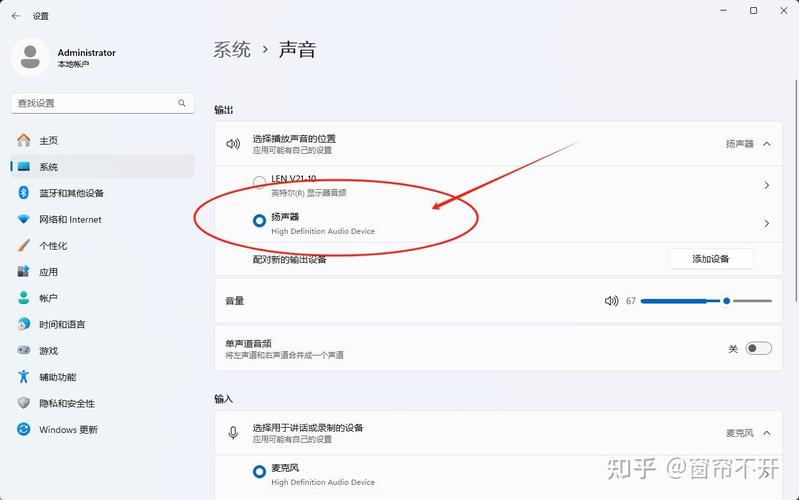
〖One〗、如果图标上有一个红色的叉,表示系统被静音,点击喇叭图标,调整音量滑块即可恢复声音。部分联想笔记本可通过键盘上的音量控制键来调节音量,确保这些按键没有将声音设置为静音或调到最小。检查音频输出设备:在声音设置中,检查并更改音频输出设备,确保声音发送到扬声器。检查声卡设备是否被禁用:打开设备管理器,检查声卡设备是否被禁用。
〖Two〗、恢复笔记本声音可按以下步骤操作:检查音量设置操作方式:点击任务栏右侧的音量图标(通常为扬声器形状),查看音量滑块是否处于最低位置或是否启用了静音模式(图标显示为带斜杠的扬声器)。若音量过低,拖动滑块调高音量;若处于静音状态,点击图标取消静音。
〖Three〗、笔记本电脑没声音可通过以下两种主要方法恢复:使用系统自带的疑难解答功能,或通过设备管理器检查并更新音频驱动。 具体操作步骤如下:方法一:使用系统疑难解答功能定位声音图标并启动疑难解答在Windows系统任务栏右侧的托盘区域找到“声音”图标(通常为扬声器形状),右键单击该图标后选取“声音问题疑难解答”。
〖Four〗、Thinkpad电脑没有声音的恢复方法:检查音量设置 系统音量:确保系统音量未被静音或调至最低。可以通过点击任务栏右下角的音量图标进行调整。应用音量:部分应用可能有独立的音量控制,检查相关应用的音量设置。
好了,关于联想笔记本没有声音了怎么恢复扬声器和联想笔记本电脑没有扬声器的问题到这里结束啦,希望可以解决您的问题哈!