本文摘要: 老铁们,大家好,相信还有很多朋友对于联想小音响怎么使用和联想音响怎么连接手机的相关问题不太懂,没关系,今天就由我来为大家分享分享联想小音响怎么使用以及联想音响怎么连接手机的问题,文章篇幅可能偏长,希望可以帮助到大家,下面一起来看看吧!
老铁们,大家好,相信还有很多朋友对于联想小音响怎么使用和联想音响怎么连接手机的相关问题不太懂,没关系,今天就由我来为大家分享分享联想小音响怎么使用以及联想音响怎么连接手机的问题,文章篇幅可能偏长,希望可以帮助到大家,下面一起来看看吧!
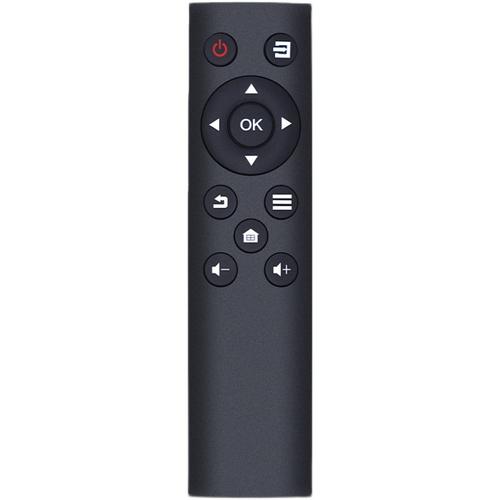
联想外置音响电视遥控器怎么配对
〖One〗、外置音响与电视遥控器配对的核心方法是:通过蓝牙或光纤/同轴线路连接,并在电视设置中切换音频输出源。理解了连接需求后,先从设备兼容性入手。市面上大多数电视支持蓝牙配对或有线连接两种主流模式。若音响自带遥控器且需与电视联动,通常以同步音频信号为主,并非直接遥控配对。
〖Two〗、联想外置音响电视遥控器的配对方法可能因型号和遥控器类型而有所不同,但通常可以通过自动配对或手动配对的方式完成。自动配对:打开电视机,使其处于正常工作状态。将遥控器对准电视机,按下遥控器上的任意一个按钮。等待片刻,遥控器会自动与电视机进行配对。
〖Three〗、通常可以通过以下方式配对:先打开电视,进入设置菜单,找到声音或音频相关选项,里面会有关于外部音响设备连接的设置入口。点击进入后,选取搜索可用设备。此时打开联想外置音响,让其处于可被发现状态。电视搜索到音响设备后,点击进行配对。配对成功后,电视的声音就会通过联想外置音响播放出来。
〖Four〗、联想外接音响若要与电视遥控器连接,首先得看音响是否支持通过红外或蓝牙等方式与电视建立关联。如果音响支持红外连接,通常可以将音响的红外接收头对准电视的红外信号发射区域,一般在电视的前端面板上。然后通过电视遥控器上的相关音频输出设置选项,比如“音频输出”“声音输出”等,选取对应的外接音响模式。
联想ts33音响使用方法
〖One〗、联想ts33音响使用方法如下:首先将音响拿出,摆在桌子上。拿出其中的一个音响,可以看到在音响的侧面有音响的声音调节按钮,然后将音响的声音按钮调整到合适的位置。之后将音响上的数据线插到电脑上,此时电脑上就连接上了音响。最后在电脑上调整合适的音量之后,就可以在电脑上正常使用音响。这就是联想ts33音箱的使用方法。
〖Two〗、这款音箱在电脑声音特别低的时候会自动休眠,建议把电脑声音调大,超过40%就行,用音箱音量来调节。如果有打开视频或者网页等有微延迟,是蓝牙版的就连蓝牙,不是暂时还没找到好方法。
〖Three〗、TS33-A还具有智能调节功能,可以根据不同的音乐类型和环境自动调整音效,让您的音乐体验更加丰富多样。无论是在安静的夜晚还是繁忙的工作日,它都能够为您带来完美的听觉享受。Lenovo 联想 TS33-A音箱不仅是一款音箱,更是一款集美观与实用于一身的产品。
联想LE-IT02内置音响的使用方法
〖One〗、接线方法 音频接线:白色和红色的线为音频接线,它们不分左右声道。可以将这两条线接到耳机插头的对应孔位上,然后将耳机插头插入声卡的绿色输出孔中。音频地线:蓝色和黄色的线为音频地线,同样不分左右。这两条线不接也能正常发声,但如果为了更稳定的音频输出,可以选取接上。
〖Two〗、联想1+1电脑LE-IT02内置音响的利用方法:接口定义与接线 音频信号线:红色和白色为左右音频信号线,可以接到耳机插头上,然后插到声卡的绿色输出孔。这两条线不分左右声道,任意接即可。音频地线:蓝色和黄色为音频地线,同样不分左右,不接也可以响,但为了稳定性,建议接上。
〖Three〗、联想1+1电脑LEIT02内置音响的利用方法如下: 接法: 音频接线:白色和红色的是音频接线,可以接到耳机插头上,然后插到声卡的绿色输出孔。这两条线不分左右声道。 音频地线:蓝色和黄色为音频地线,同样不分左右,不接也可以响,但为了更稳定的连接,建议接上。
〖Four〗、接线方法 音频线:白色和红色线为音频接线,可以不分左右声道,直接接到耳机插头上,然后插入声卡的绿色输出孔。蓝色和黄色线为音频地线,同样可以不分左右,不接也能响。

联想smartbarsci5音响怎么连接手机
〖One〗、步骤如下: 打开显示器使处于开机状态下。手机点开蓝牙通过有线连接或无线连接即可。SmartBar技术是Synaptics专为台式PC和笔记本电脑设计,给键盘空格键增加独特触控手势功能的解决方案,可帮助设备制造商开发部署能够提高消费者工作效率及使用便利性的产品。联想集团是一家成立于中国、业务遍及180个市场的全球化科技公司。
感谢大家聆听我对于联想小音响怎么使用的经验分享介绍到此就结束了,希望我的知识可以帮到您。