本文摘要: 很多朋友对于戴尔笔记本电脑卡顿严重解决方法和戴尔笔记本电脑卡反应慢怎么解决不太懂,今天就由小编来为大家分享,希望可以帮助到大家,下面一起来看看吧!戴尔灵越笔记本电脑win10变卡笔记本win10系统突然变卡了很奇怪_百度知...调整系统性能设置:右击桌面上的“此电脑”,选取“属性”。
很多朋友对于戴尔笔记本电脑卡顿严重解决方法和戴尔笔记本电脑卡反应慢怎么解决不太懂,今天就由小编来为大家分享,希望可以帮助到大家,下面一起来看看吧!
戴尔灵越笔记本电脑win10变卡笔记本win10系统突然变卡了很奇怪_百度知...
调整系统性能设置: 右击桌面上的“此电脑”,选取“属性”。 在系统属性窗口中,点击“高级系统设置”。 在系统属性窗口中,点击“高级”选项卡下的“设置”按钮。 在性能选项窗口中,选取“调整为最佳性能”选项,点击“确定”。 清理磁盘空间: 双击打开“此电脑”,右击C盘,选取“属性”。
出现重装Win10系统后运行反而变卡,有可能是因为用户重装的系统里由于绑定了一些不必要的软件和服务,或是下载了不好的系统造成了运行的缓慢,给电脑运行造成了一定影响。故小编在此建议对于电脑运行速度比较高的用户可以安装纯净版系统,这里推荐:深度技术GHOSTWin10专业纯净版下载。
很可能是系统原因或者电脑本身硬件驱动不兼容导致的。试试以下办法。在看见开机画面后长按电源键关机,短时间内重复三次左右可以进入WinRE (Windows 恢复环境),但有的用户可能需要直接断开电源。这样开机后应该能出现高级恢复的界面了;鼠标点击右下角“查看高级修复选项”,即可进入Win10的RE 模式。
戴尔笔记本电脑用久了卡顿要怎么处理
〖One〗、卸载不常用的软件 我们经常会因为一些工作或其他需要下载一些软件,但这些软件都是只使用一阵子,这时候,软件放在那里占据地方。还有,就是现在部分软件安装包存在捆绑问题,一不小心就来个全家桶,可是里面的部分软件是自己用不上的。
〖Two〗、笔记本电脑很卡反应很慢的处理方法:打开“我的电脑,右键点击C盘,选取属性;在打开的菜单中,点击磁盘清理”,等待系统扫描完成;在“要删除的文件一栏中,勾选需要清理的文件,点击确定”,等待清理完成,点击“确定即可。
〖Three〗、解决这个问题的方法是增加内存或关闭不必要的程序以释放内存。同时,如果硬盘出现问题,如出现坏道或损坏,会导致读写速度下降,同样会引发卡顿。解决硬盘问题的方法是检查硬盘状况并及时修复或更换。其次,软件问题也是导致卡顿的原因之一。病毒感染和系统垃圾文件过多都可能占用大量系统资源,影响正常运行。

dell电脑太卡了怎么解决
〖One〗、戴尔电脑卡顿问题可以通过以下几种方法解决:清理磁盘空间:垃圾文件是导致电脑运行缓慢的常见原因之一。定期清理磁盘空间,可以有效提高系统的运行效率。你可以使用Windows自带的磁盘清理工具,或者手动卸载长期未使用的软件或应用程序,以释放更多的存储空间。
〖Two〗、以下是一些解决Dell电脑卡顿的方法:清理磁盘空间:清理无用的文件和程序可以释放磁盘空间,从而提高系统的性能。可以使用Windows自带的磁盘清理工具或其他第三方软件来清理磁盘空间。关闭或禁用不必要的启动项:可以禁用或删除不必要的启动项,以使系统启动更快。
〖Three〗、解决方案:打开360安全卫生,找到电脑清理,及时清理垃圾,提升电脑响应速度。C盘占用资源过多我们都知道C盘一般是安装系统文件的,许多软件下载的时候都会默认安装到C盘,C盘的资源如果被占用太多,就会导致运行变慢,电脑变卡顿。解决方案:安装软件的时候,不要什么软件都安装到C盘。
戴尔电脑太卡怎么办
戴尔电脑卡顿问题可以通过以下几种方法解决:清理磁盘空间:垃圾文件是导致电脑运行缓慢的常见原因之一。定期清理磁盘空间,可以有效提高系统的运行效率。你可以使用Windows自带的磁盘清理工具,或者手动卸载长期未使用的软件或应用程序,以释放更多的存储空间。
清理磁盘空间计算机硬盘空间不足会导致电脑运行缓慢,因为系统会使用虚拟内存文件来扩展可用内存。如果你的戴尔电脑有太多无用程序和文件,那么清理磁盘空间就可以让电脑运行得更快。使用磁盘清理工具或手动删除不需要的文件,释放空间以便系统运行。升级内存如果你的电脑内存较小,也会导致卡顿问题。
首先打开360安全卫士,点击电脑清理选项。然后点击全面清理。检查垃圾完毕,点击一键清理,将垃圾清理干净。然后在木马查杀中,点击快速查杀按钮。然后点击一键处理按钮,将病毒等清理干净即可。接着在优化加速中,点击全面加速按钮。最后点击立即优化按钮,优化完成即可。
每天可以做的清理 双击“我的电脑”——右键点C盘——点“属性”——点“磁盘清理”——点“确定”——再点“是”——再点“确定”。清理过程中,可看得到未经许可(可点“查看文件”看,就知道了)进来的“临时文件”被清除了,盘的空间多了。对D,E,F盘也要用这法进行。
戴尔电脑怎么设置不占内存戴尔笔记本电脑cpu占用太高怎么弄用起来不顺畅...
电脑配置差,尽量把虚拟内存设置大点,(xp)右击我的电脑 属性 高级 性能…… 那里 设置 高级 更改在自定义那里 设置为 2000 - 4000(win7) 计算机-属性-高级系统设置-性能设置-“高级”选项卡-虚拟内存-更改-选取要设置的驱动器c盘,选取系统管理大小或者根据需要选取自定义大小-设置-确定。
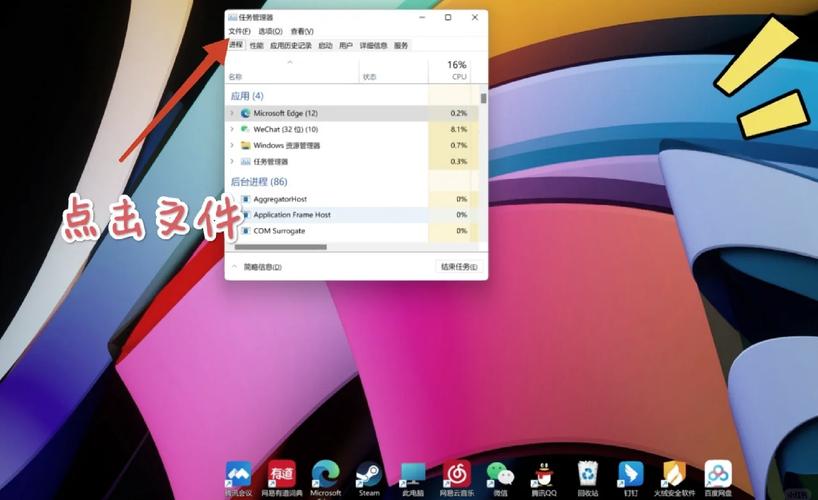
首先,检查是否是开机启动项过多导致的内存占用过高。使用电脑管家这类管理软件,进入【开机时间管理】,你可以看到每个启动项目的运行时间,关闭不必要的程序,以降低开机时的负载。其次,考虑是否存在病毒威胁。电脑管家具备病毒查杀功能,运行全面扫描以排除病毒对CPU的占用。如果查到病毒,务必及时处理。
解决办法主要是围绕系统优化,优化开机启动项、尽量避免开启太多程序等等。
启动软件程序过多 很多朋友喜欢同时启动多个软件,比如一下次打开几十个浏览器窗口。要知道每打开一个浏览器窗口都会占用一部分CPU资源。
解锁流畅游戏体验,戴尔游戏本卡顿问题终极解决方案
〖One〗、戴尔游戏本卡顿问题的终极解决方案主要包括以下几个方面:硬件检查与优化 确认硬件配置:确保你的戴尔游戏本符合所玩游戏的最低及推荐配置要求,必要时进行硬件升级。内存与存储优化:增加内存至至少8GB(大型游戏或高画质需求则需16GB以上),清理硬盘空间,确保系统盘至少有50GB以上的可用空间,并使用SSD提升加载速度和运行效率。
〖Two〗、另外,电脑中已安装的软件占用过多的内存也可能导致卡顿。建议删除无用的软件,清理内存空间,以提高系统运行效率。此外,桌面上的文件过多、程序启动项过多等因素也可能导致运行内存紧张。此时,可以精简桌面,关闭一些不必要的自启动程序,以释放更多资源。
〖Three〗、长时间使用电脑而不进行磁盘碎片总结,可能导致系统运行缓慢。建议定期进行磁盘碎片总结,以保持系统性能。综上所述,新买的戴尔游戏本卡顿可能由多种原因导致。针对以上原因,可以采取相应的解决方案来优化系统性能,提升游戏体验。
〖Four〗、调整电源选项:进入系统设置,降低处理器的最大处理器状态百分比,比如从100%调整到70%,相当于降级到i3处理器的性能。游戏运行流畅后再逐步调高,找到适合你的平衡点。 使用ThrottleStop:这是一个软件,可以解锁CPU因温度升高而自动降频的功能。
关于戴尔笔记本电脑卡顿严重解决方法,戴尔笔记本电脑卡反应慢怎么解决的介绍到此结束,希望对大家有所帮助。