本文摘要: 大家好,今天给各位分享magicbook怎么进入bios的一些知识,其中也会对magicbook进入bios设置进行解释,文章篇幅可能偏长,如果能碰巧解决你现在面临的问题,别忘了关注本站,现在就马上开始吧!
大家好,今天给各位分享magicbook怎么进入bios的一些知识,其中也会对magicbook进入bios设置进行解释,文章篇幅可能偏长,如果能碰巧解决你现在面临的问题,别忘了关注本站,现在就马上开始吧!
荣耀MagicBook14如何在bios设置U盘启动
〖One〗、开机或重启荣耀MagicBook14后,连续按F2或(FN+F2)键进入BIOS设置界面。设置BIOS语言:进入BIOS界面后,将BIOS语言更改为“简体中文”,以方便后续操作。关闭安全启动并设置引导模式:在BIOS设置中,找到并将安全启动(Secure Boot)设置为关闭(disabled)状态。将引导模式设置为uefi模式。
〖Two〗、荣耀MagicBook14开机或重启后,连续按F2或(FN+F2)进入BIOS开始设置。进入BIOS界面后,我们首先把BIOS语言改成“简体中文”,方便用户后续操作。选然后我们再将键盘往下移动,将安全启动(SecureBoot)设置为关闭(disabled)状态,引导模式设置为uefi模式。
〖Three〗、需要是uefi模式的U盘才能识别,选取识别到的EFIUSBDevice,按Enter键进入U盘启动。荣耀MagicBook设置U盘启动的步骤就是这样子,需要uefi模式的U盘,然后按F12即可一键选取U盘启动。
〖Four〗、查找自己电脑主板的U盘启动盘快捷键。U盘插入电脑,重启电脑按快捷键选取U盘为第一启动项,进入后,键盘↑↓键选取第二个【02】启动Windows10PEx64(网络版),然后回车。进入PE界面后,点击桌面的一键重装系统。
〖Five〗、接着选取好U盘的选项,按回车进入。进入小白选取界面,一般选取【1】启动win10x64位PE,然后按回车键进去下图:U盘电脑图解7 进入小白PE系统后,选取好系统,点击安装,下面都是自动化。最后拔掉U盘重启就好了。下图:重装电脑图解8 最后进入系统,华为笔记本电脑就正常启动了哦。
〖Six〗、重启电脑,在开机时按下特定的按键进入BIOS/UEFI设置界面。在设置界面中,将U盘设置为第一启动项。 刷写系统 保存并退出BIOS/UEFI设置,电脑将从U盘启动。按照屏幕上的提示,进行系统安装和配置。这可能包括选取安装分区、输入序列号、设置账户信息等步骤。
荣耀magicbook进入bios按键
〖One〗、开机或重启荣耀MagicBook14后,连续按F2或(FN+F2)键进入BIOS设置界面。设置BIOS语言:进入BIOS界面后,将BIOS语言更改为“简体中文”,以方便后续操作。关闭安全启动并设置引导模式:在BIOS设置中,找到并将安全启动(Secure Boot)设置为关闭(disabled)状态。将引导模式设置为uefi模式。
〖Two〗、荣耀MagicBook进入BIOS的按键主要是F2键或FN+F2键。标准进入方式 F2键:在大多数情况下,荣耀MagicBook用户可以通过在开机或重启过程中持续按下F2键来进入BIOS Setup界面。这是最为常见和直接的进入方式。FN+F2键:对于部分荣耀MagicBook机型,可能需要同时按下FN键和F2键才能成功进入BIOS。
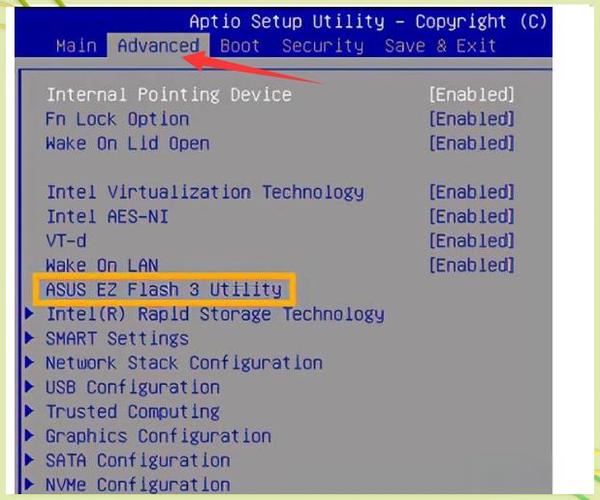
〖Three〗、荣耀笔记本进bios步骤如下:按电源键开机,在启动过程中不停按F2,如果F2没有反应,则先按住Fn,再不停按F2;这时候就会进入到BIOS设置界面,荣耀笔记本电脑bios界面是简化版,如图所示。上面就是荣耀笔记本电脑开机怎么进入bios设置的方法,还不懂MagicBook进bios按哪个键的朋友,可以学习下。
〖Four〗、荣耀MagicBook14开机或重启后,连续按F2或(FN+F2)进入BIOS开始设置。进入BIOS界面后,我们首先把BIOS语言改成“简体中文”,方便用户后续操作。选然后我们再将键盘往下移动,将安全启动(SecureBoot)设置为关闭(disabled)状态,引导模式设置为uefi模式。
〖Five〗、荣耀笔记本进入BIOS一般按F2键、Delete键、F10键或F12键。具体来说:F2键:这是许多荣耀笔记本型号进入BIOS的常用快捷键。在开机时,用户需要迅速并持续地按下F2键,直到系统响应并进入BIOS设置界面。例如,荣耀MagicBook Pro锐龙版2020就需要在开机时一直按F2(或FN+F2)才能进入BIOS。
荣耀magicbook14显存设置
相关设置如下:开机的时候按“DEL”进入BIOS,集显调节位置在“Chipset-NorthBridge子项”里面。“IGDMemory项”就是设置显存大小的。根据需要,调整显存大小即可。
显存设置概述 显存,即显示内存,是显卡上用于存储图像数据的存储空间。对于大多数笔记本电脑,包括荣耀MagicBook Pro,其显存大小通常是由硬件设计和BIOS设置决定的,用户在操作系统层面无法直接调节。
联想小新Pro 16 GT AI元启版:搭载英特尔酷睿Ultra 5 225H处理器,支持VRR动态刷新率,内置联想小天AI助理,提供智能支持。荣耀MagicBook Pro 14:配备16英寸的OLED大屏,酷睿Ultra处理器加上锐炬ARC显卡,再加上AI专属芯片NPU,能轻松应对AI应用。
荣耀MagicBook14锐龙版(最低配置):这款笔记本配备R5-6600H处理器,基础频率30GHz,16GB内存,1K高清分辨率显示器。虽然未配备独立显卡,但仍能满足基础制图需求,适合二维制图工作。
七彩虹主板怎么进入bios?
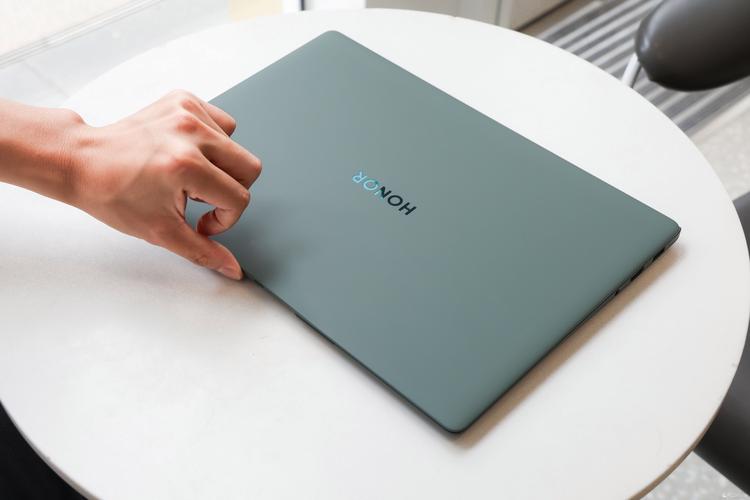
七彩虹主板进入BIOS可以在电脑进入开机界面时长按DEL键,这时就可以引导进入BIOS设置界面,同时也可以在里面进行相关设置,设置完成后,按下F10键进行保存,再退出界面即可。方法一 需要进入七彩虹主板BIOS界面时,首先要按下电脑主机开机键,这时可以看到七彩虹主板的开机画面。
开机进入BIOS:在电脑开机界面中,按下F11键,即可进入七彩虹主板的BIOS系统。导航至Boot选项:进入BIOS系统后,使用键盘上的光标键将光标移至boot选项上。找到Hard Drive BBS Priorities:在boot选项中,找到并点击Hard Drive BBS Priorities选项,回车进入。
七彩虹主板一般按Del键或F2键可以进入BIOS设置。最常见的方式:在开机时,多次尝试按下Del键,直到成功进入BIOS界面。备选方式:如果按Del键无效,部分七彩虹主板也可以通过按F2键来进入BIOS。操作步骤: 打开电脑电源,注意显示器出现的七彩虹LOGO。 在LOGO出现时,及时并持续按下相应的按键。
进入七彩虹主板BIOS的方法如下:进入BIOS系统 在电脑开机界面中,按下F11键,即可成功进入七彩虹主板的BIOS系统。设置启动选项 选取boot选项:进入BIOS系统后,将光标移动到boot选项上。找到HardDriveBBSPriorities:在boot选项中,找到HardDriveBBSPriorities选项,回车进入。
要进入七彩虹主板的BIOS,可以按照以下步骤操作: 开机时进入BIOS 在电脑开机界面中,按下F11键,即可进入到BIOS系统。 BIOS设置 进入BIOS系统后,将光标移动到boot选项上。找到HardDriveBBSPriorities选项,回车进入。在该选项中,找到BootOption#1,选中后再次按下回车键。
好了,文章到此结束,希望可以帮助到大家。