本文摘要: 大家好,今天来为大家分享华硕笔记本怎么重装系统啊的一些知识点,和华硕笔记本怎么重装系统win10的问题解析,大家要是都明白,那么可以忽略,如果不太清楚的话可以看看本篇文章,相信很大概率可以解决您的问题,接下来我们就一起来看看吧!
大家好,今天来为大家分享华硕笔记本怎么重装系统啊的一些知识点,和华硕笔记本怎么重装系统win10的问题解析,大家要是都明白,那么可以忽略,如果不太清楚的话可以看看本篇文章,相信很大概率可以解决您的问题,接下来我们就一起来看看吧!
如何重新给华硕笔记本安装系统呢?
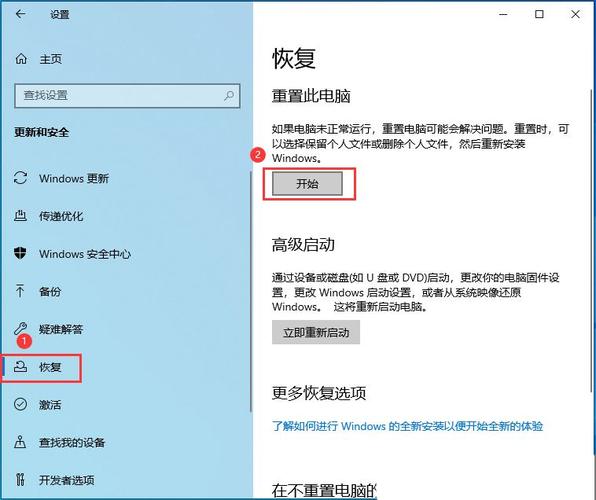
在系统中按住shift,同时点击开始---电源---重启;强制关机三次(部分机台需要直接断开电源),待再次开机自动进入Win RE。进入Win RE后,依次选取疑难解答--重置此电脑,按需选取保留我的文件或删除所有内容后,就可以选取云下载了。
重新分区:点击【快速分区】,勾选MBR格式和重建主引导记录(MBR),设置分区数量和大小(固态硬盘需4K对齐),点击确定。安装系统:运行桌面一键装机还原工具,选取U盘中的Win7镜像文件,指定安装到C盘,点击确定。等待GHO程序释放完成(滚动条至100%),系统提示重启时点击确定或自动重启。
双击打开其属性,选取“重新安装驱动程序”,放入相应的驱动光盘,选取“自动安装”,系统会自动识别并安装对应的驱动程序。安装好所有驱动之后重新启动计算机。注意:在安装驱动程序时,建议先安装主板驱动(如设备管理器中有SM项),再安装其他硬件驱动。
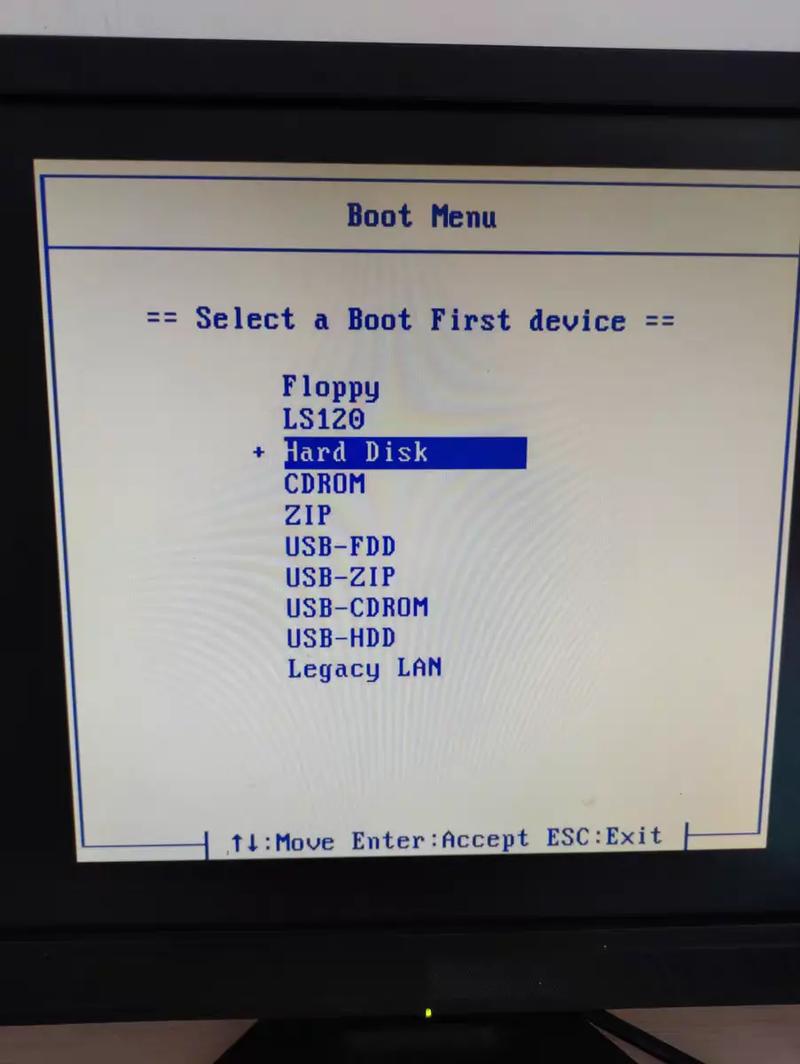
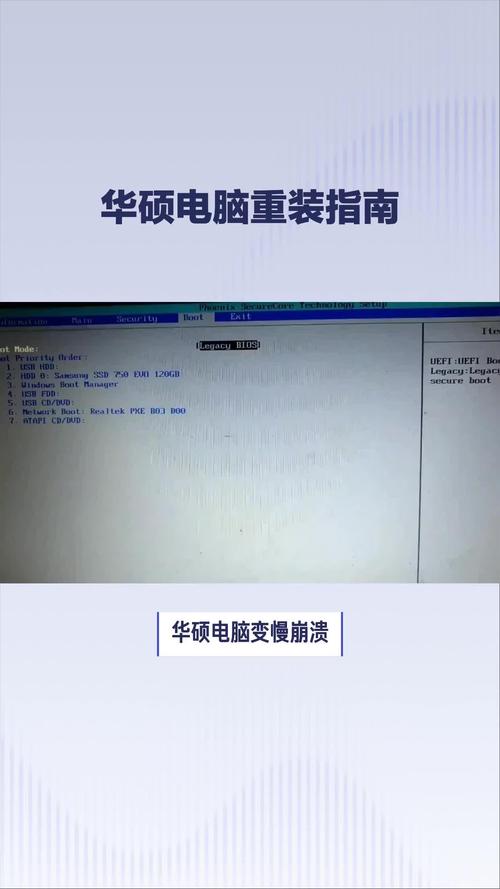
进入BIOS,Security-Secure Boot Control设为Disabled,Boot-CSM Support设为Enabled,(没有CSM选项的机型仅支持UEFI启动)按F10 保存,插入系统安装U盘,重启按ESC选取启动项 。
华硕笔记本用U盘重装系统的步骤如下:前期准备 确保拥有一个至少4GB容量的U盘。 下载并安装ultraISO刻录软件。 从可靠来源下载适用于华硕笔记本的系统镜像。制作启动U盘 以管理员权限运行ultraISO,找到并加载已下载的系统镜像。 选取镜像文件后,点击“开始”,然后选取“写入硬盘镜像”。
华硕笔记本光盘重装系统(华硕笔记本光盘重装系统怎么设置)
从光盘安装XP系统 设置光盘启动:开机后立刻按住esc键,等待出现启动项选取提示。选取cd-rom,回车确认。安装XP系统:系统会自动分析计算机信息,直到出现蓝色背景的中文安装界面。按F8键同意协议,查看硬盘分区信息。选取C盘,按D键删除分区(注意备份C盘有用文件),然后按C键在原C盘位置创建新分区。
前期准备 系统光盘:确保你有一张Windows 7旗舰版的系统安装光盘。BIOS设置:在重启电脑前,需要确保BIOS中已设置光驱为首选引导设备。通常可以通过重启电脑时不停按FDelete或特定快捷键(如华硕笔记本的F12或Fn+F12)进入BIOS进行设置。
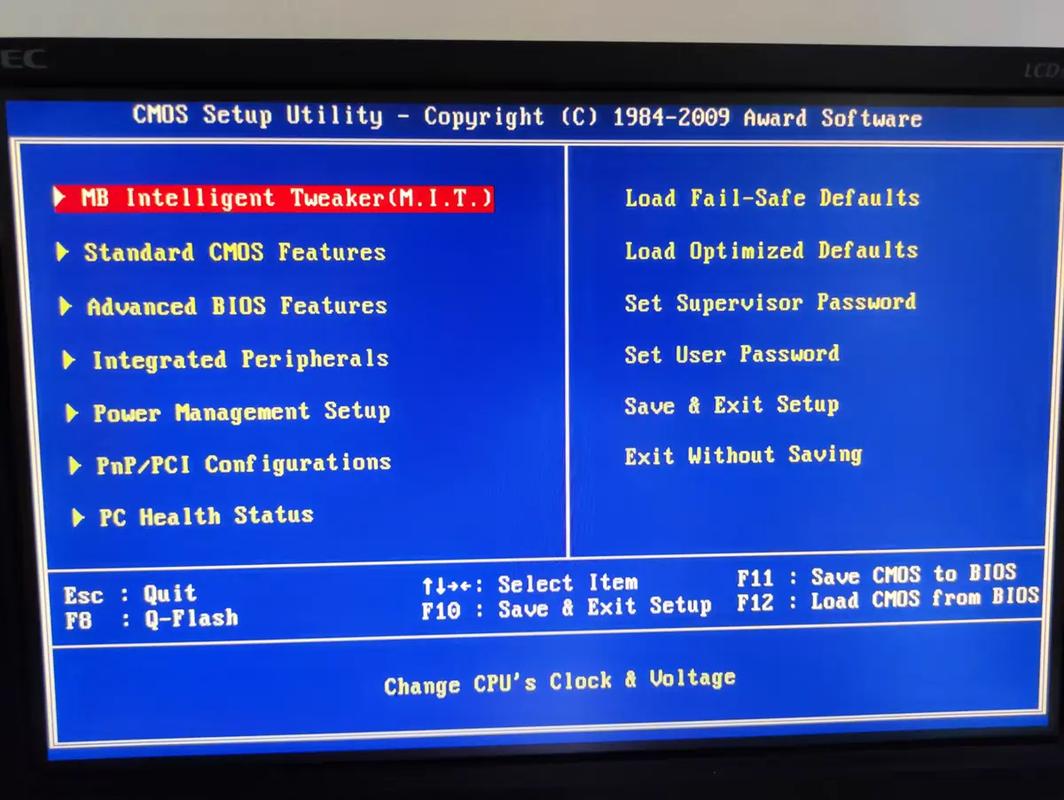
为了将电脑的启动顺序改为光驱启动,首先需要在启动时按下Del键进入主板BIOS设置界面。在BIOS设置界面中,选取Advanced BIOS Features选项,然后进入设置程序。接着,找到并选取First Boot Device选项,使用Page Up或Page Down键将该选项设置为CD-ROM,这样就能将启动顺序改为光盘启动。
尊敬的华硕用户,您好 如果您在重装系统时遇到找不到设置光盘启动的问题,可以借鉴以下步骤尝试解决:首先,请确保将光盘正确放入光驱中。然后,在电脑开机时,需要不停点按键盘上的Esc键。当您看到BIOS或UEFI设置界面时,使用键盘的方向键选取到您的光驱,随后按下Enter键即可尝试从光盘启动。
重装方法如下:放入系统光盘,重启笔记本时不停按F12或Fn+F12,在弹出的启动菜单中,选取DVD选项,回车。启动进入光盘主菜单,选取【1】安装系统到第一分区。转到这个界面,执行系统的解压操作。解压完成后,自动重启,取出光盘,自动进行系统的重装操作。
华硕重装系统怎么操作
进入BIOS,Security-Secure Boot Control设为Disabled,Boot-CSM Support设为Enabled,(没有CSM选项的机型仅支持UEFI启动)按F10 保存,插入系统安装U盘,重启按ESC选取启动项 。
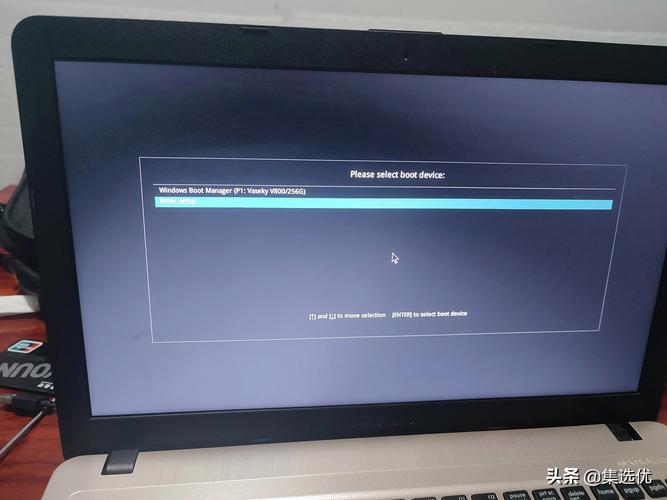
华硕重装系统从U盘启动的按键设置需分情况处理:若原系统为Windows 7:开机后立即按下ESC键,进入启动菜单界面。此时屏幕会显示多个启动选项,选取以USB开头的选项(如“USB HDD”或“UEFI: USB Device”),即可从U盘启动进入PE系统。
华硕电脑设置U盘启动装系统的方法主要有两种:方法一:通过BIOS设置 开机进入BIOS:长按F2键,直到进入BIOS设置界面。找到“boot”菜单:在BIOS界面中,左右移动光标找到“boot”菜单。选取启动项:在“boot”菜单中,找到“boot option #1”,按回车键进入。此时会显示当前的第一启动项。
华硕电脑重装系统的步骤如下:准备工作 制作U盘启动盘:首先,需要准备一个至少8GB容量的U盘,并将其中的数据备份,因为制作过程会清空U盘。接着,下载并安装一个可靠的系统镜像制作工具(如Rufus或UltraISO等),将下载好的系统镜像文件(如Windows 10的ISO文件)写入到U盘中,制作成U盘启动盘。
华硕笔记本K43S重装系统操作步骤如下:准备工作 制作U盘启动盘:使用工具(如鲁大师U盘启动盘制作工具)将U盘制作成可启动的PE系统盘。下载系统镜像:获取Win7 64位旗舰版ISO镜像(推荐ASUS专用版本),或低配机型可选32位极速版。拷贝镜像文件:将下载的ISO镜像文件复制到U盘根目录中。
华硕笔记本怎么重装系统
〖One〗、进入BIOS,Security-Secure Boot Control设为Disabled,Boot-CSM Support设为Enabled,(没有CSM选项的机型仅支持UEFI启动)按F10 保存,插入系统安装U盘,重启按ESC选取启动项 。
〖Two〗、华硕笔记本K43S重装系统操作步骤如下:准备工作 制作U盘启动盘:使用工具(如鲁大师U盘启动盘制作工具)将U盘制作成可启动的PE系统盘。下载系统镜像:获取Win7 64位旗舰版ISO镜像(推荐ASUS专用版本),或低配机型可选32位极速版。拷贝镜像文件:将下载的ISO镜像文件复制到U盘根目录中。
〖Three〗、华硕笔记本重装系统的步骤如下:准备工作 关闭杀毒软件:在重装系统前,需要关闭电脑中的杀毒软件,以免在修改启动项和格式化C盘时被拦截。备份重要数据:由于重装系统会格式化C盘,因此需提前备份C盘中的重要数据,以防数据丢失。下载并打开装机软件 下载“装机吧一键重装系统软件”并安装打开。
〖Four〗、双击打开其属性,选取“重新安装驱动程序”。放入相应的驱动光盘,选取“自动安装”,系统会自动识别并安装对应的驱动程序。注意首先安装主板驱动(如SM项),然后依次安装声卡(AUDIO)、显卡(VGA)等驱动程序。重启计算机:安装好所有驱动之后,重新启动计算机。至此,驱动程序安装完成。
华硕笔记本k43s重装系统怎么装?图文教程
华硕笔记本K43S重装系统操作步骤如下:准备工作 制作U盘启动盘:使用工具(如鲁大师U盘启动盘制作工具)将U盘制作成可启动的PE系统盘。下载系统镜像:获取Win7 64位旗舰版ISO镜像(推荐ASUS专用版本),或低配机型可选32位极速版。拷贝镜像文件:将下载的ISO镜像文件复制到U盘根目录中。
有些华硕K43S笔记本在开机时也可以按ECS键来选取启动设备,进入启动菜单后同样选取U盘进行启动。等待加载:选取U盘启动后,华硕K43S笔记本会自动加载U盘中的启动程序,随后即可按照提示进行后续操作,如系统安装、系统修复等。注意: 确保U盘已经正确制作为启动盘,并且U盘中存储的启动程序与华硕K43S笔记本兼容。
步骤:将制作好的启动U盘插入华硕K43S笔记本的USB接口。启动电脑,并在机器启动时迅速按住F12键。此时,启动界面会停止,并显示启动选项菜单,通常包括Windows启动和U盘启动等选项。选取:使用键盘的上下箭头键选取显示为USB的选项,然后按回车键即可从U盘启动。部分机器可能需要先选取具体的U盘设备,再回车进入。
首先,将制作好的启动U盘插入华硕K43S笔记本的USB接口中。启动电脑并进入启动菜单:启动电脑,在机器启动时迅速按住F12键。此时,启动界面会停止,并显示出启动选项菜单,其中包括Windows启动选项和U盘启动选项。选取U盘启动:使用键盘的上下键选取USB选项。选中后,按回车键即可从U盘启动。
在开机时,部分华硕K43S笔记本也可以通过按ESC键来进入启动菜单,然后选取U盘进行启动。但此方法可能因BIOS版本或系统设置的不同而有所差异。等待启动:选取U盘启动后,华硕K43S笔记本将从U盘加载启动程序,并进入相应的启动界面。
华硕K43S笔记本通过U盘启动的方法如下:基本步骤:将制作好的启动U盘插入华硕K43S笔记本的USB接口。启动电脑,并在机器启动时迅速按住F12键。启动界面会停止,并显示启动选项,其中包括Windows启动和U盘启动。使用键盘的上下键选取USB选项,然后回车即可进入U盘启动模式。
如果你还想了解更多这方面的信息,记得收藏关注本站。