本文摘要: 大家好,今天来为大家解答苹果手提电脑怎么使用这个问题的一些问题点,包括怎么使用苹果笔记本电脑的?也一样很多人还不知道,因此呢,今天就来为大家分析分析,现在让我们一起来看看吧!
大家好,今天来为大家解答苹果手提电脑怎么使用这个问题的一些问题点,包括怎么使用苹果笔记本电脑的?也一样很多人还不知道,因此呢,今天就来为大家分析分析,现在让我们一起来看看吧!如果解决了您的问题,还望您关注下本站哦,谢谢~
苹果笔记本电脑使用入门教程
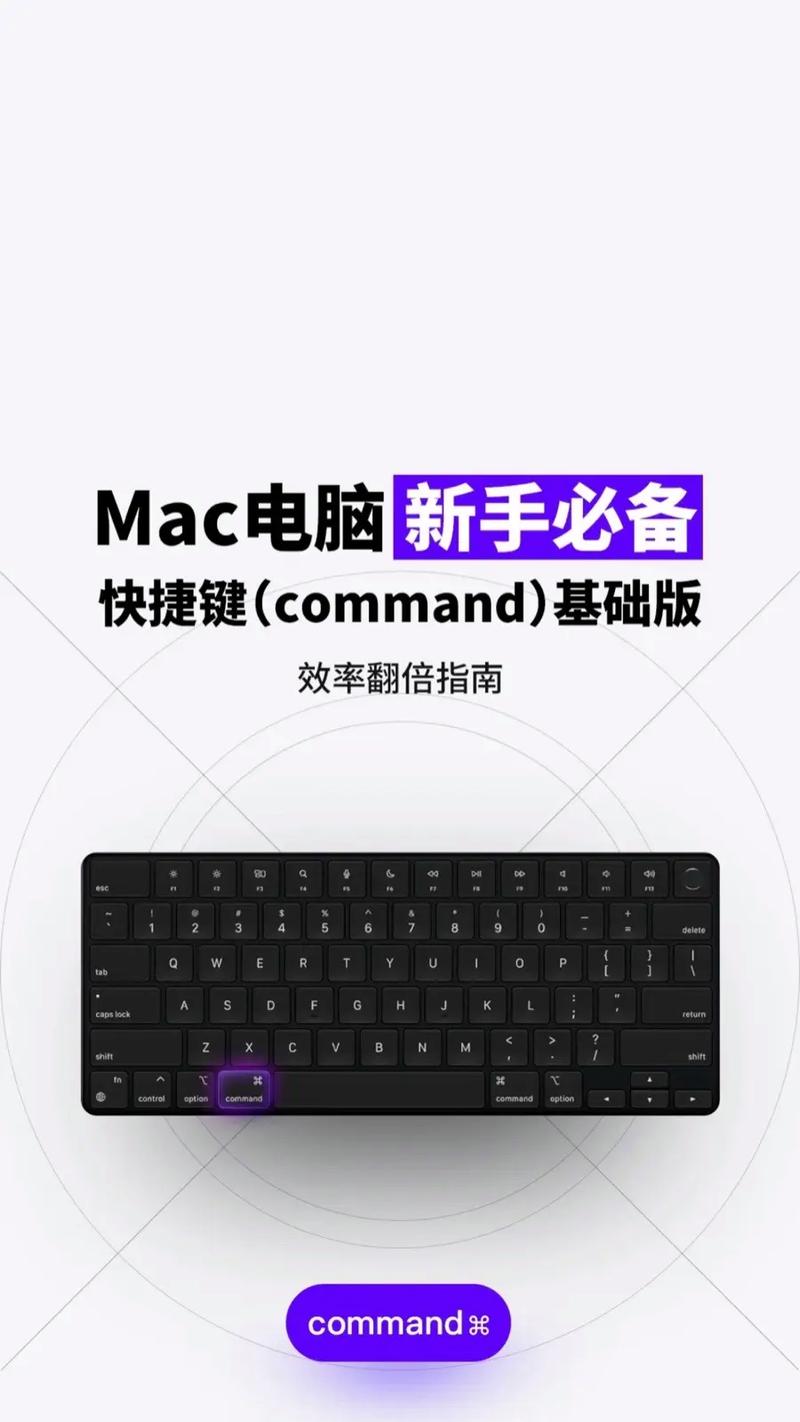
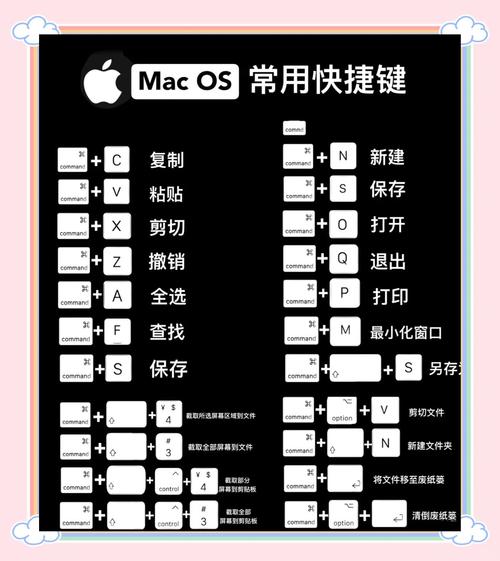
〖One〗、MAC系统有自带截图功能 用shift+command+3截全屏并自动保存在桌面1也可用shift+command+4指定截屏范围苹果笔记本下方的Dock就相当于Windows系统里展开的开始菜单,桌面顶栏则是菜单栏,凡是打开的菜单都有对应的菜单栏,点击左上角的苹果图案可以关机,重启,系统设置等。
〖Two〗、推荐将 光标与点按 轻点来点按 的选项勾选,这样就不用每次都用力地按压触控板来点击了。你还可以在这里设置符合自己使用习惯的光标移动速度,一般我是将跟踪速度设置为 “最快”。
〖Three〗、触控板设置 打开设置控制面板:首先,在Mac Air上找到并打开“系统偏好设置”。找到触控板选项:在系统偏好设置窗口中,找到并点击“触控板”选项。触控手势使用教程 实现鼠标效果:右键点击:使用两个手指轻点触控板,即可模拟鼠标右键点击。
〖Four〗、苹果笔记本电脑使用入门教程分为以下几个部分: 单指操作:- 选中:单指单击。- 打开文件:单指双击。 双指右键功能:- 滚屏:双指上下移动。- 放大缩小网页内容:双指张开捏合。- 前后翻页:双指左右滑动。- 智能缩放:在网页上双指双击(仅限Safari浏览器)。
〖Five〗、苹果笔记本电脑使用入门教程如下:初次开机与设置 启动电脑:按下电源按钮,启动苹果笔记本电脑。选取语言:在启动后的初始界面中,选取“简体中文”作为操作语言。安装OSX系统:点击“Continue”按钮进入安装界面。在安装界面顶部选取“实用工具”,然后点击“磁盘工具”。
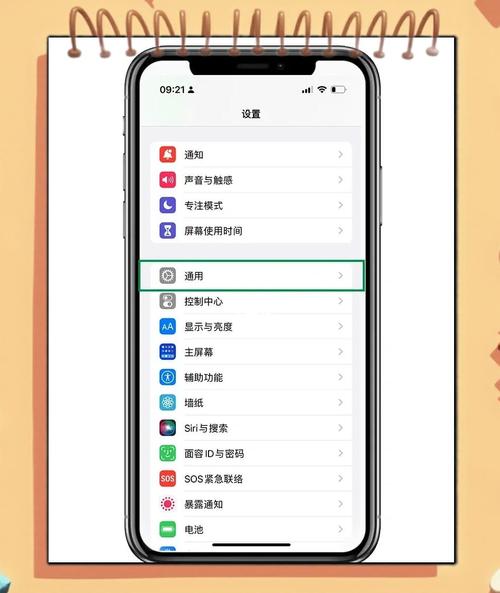
〖Six〗、网络连接与设置方面,Wi-Fi连接可通过点击屏幕左上角的苹果图标,进入“系统偏好设置”中的“网络”选项卡,选取Wi-Fi并输入密码进行连接。蓝牙连接则在系统偏好设置中选取“蓝牙”,将设备与电脑连接即可。
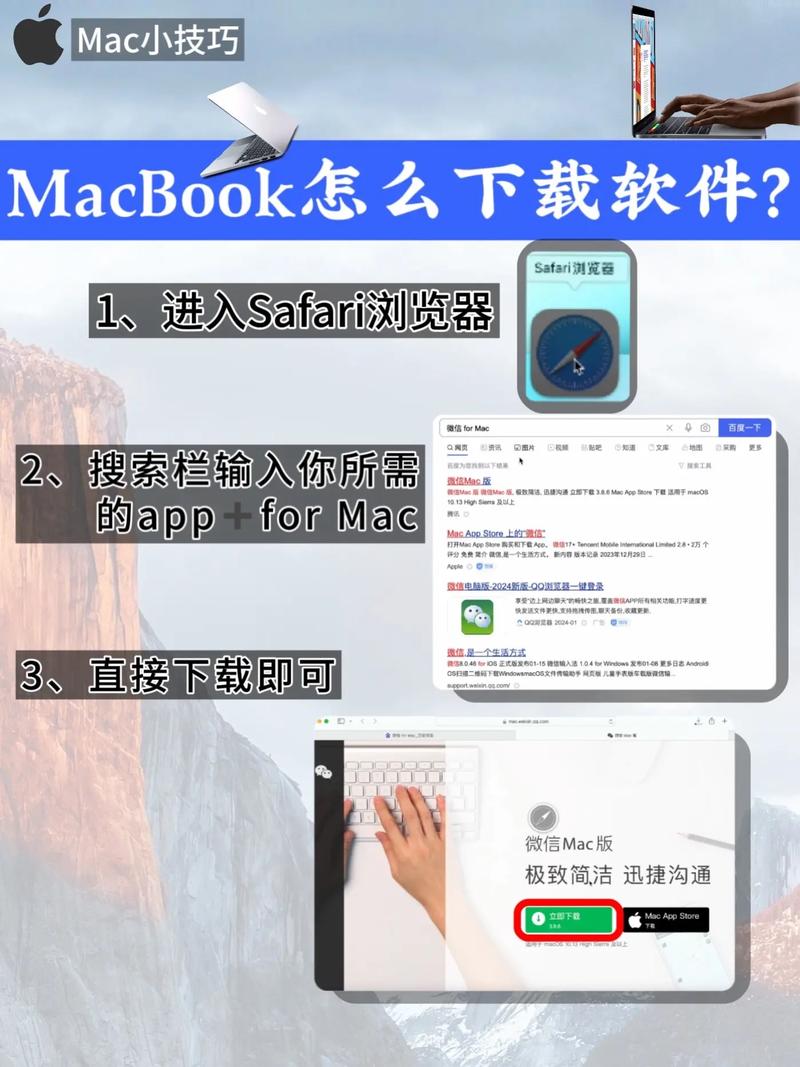
苹果电脑怎么窗口滑动苹果笔记本电脑的触屏滚轮怎么用
Ⅱ Mac怎样调整滑动精准度 苹果电脑Mac调整滑 两个手指头在触控板上下滑动,可以拖动页面上下滑动。动作要轻点 连贯一点,两个手指头接触到触控板一瞬间不要停留,直接上下滑动,你一停留就会弹出右键菜单无法滑动。打开系统偏好设置-触控板,有动画演示。
苹果笔记本电脑的触屏滚轮使用方法如下:用鼠标左键点击任务栏最右边的通知图标,如下红色框所示。点击弹出通知窗口底部的“所有设置”,如下红色框所示。弹出窗口设置窗口,点击下方红色框中的“设备”按钮。进入设备设置界面,点击“触摸板”,如下图红色框所示。
苹果电脑鼠标滚轮滚动方向设置方法: 进入Mac OS X桌面,点击齿轮图标打开系统偏好设置面板,选取鼠标。 插入一只有线鼠标,查看滚动方向。 勾选复选框,则鼠标滚轮向前滚动时页面向下移动。反之,页面向上移动。
点击屏幕左上角的苹果标志,在下拉列表中选取“系统偏好设置”。在打开的“系统偏好设置”窗口中,选取“鼠标”。在打开的“鼠标”窗口中,将“滚动方向:自然”前面的勾去掉。之后,再使用鼠标,就跟在windows中使用的一样了。
苹果笔记本电脑的触屏滚轮使用方法如下:用鼠标左键点击任务栏最右边的通知图标,如下红色框所示。 mac air没有配备鼠标,如何页面方便得上下滚动 在mac浏览网页时,手指触控板上,上下滑动时,网页会上下滚动的,操作方法如下。首先在打开的mac电脑中,点击打开“系统偏好设置”。
苹果笔记本电脑的触屏滚轮使用方法如下:用鼠标左键点击任务栏最右边的通知图标,如下红色框所示。 macbookair触控怎么用 macbookair触控使用方法;在MacBook Air上,点击打开系统偏好设置,如图 苹果电脑触屏怎么用 您好,方法 1 先点击Mac设置如图一,接着在里面点击触控板。
苹果电脑怎么打开软件苹果手提电脑怎么打开软件
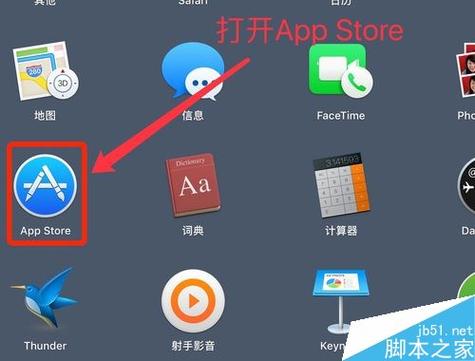
点击Dock栏的Launchpad图标,一个火箭的图标,选中要打开的应用程序,单击打开。点击Dock栏的Finder图标,一般情况下是最左面那一个。然后选取左侧栏的应用程序,找到并选中要打开的应用程序,双击打开。
打开系统偏好设置界面,进入安全性与隐私,点按左下角的锁头图标,解锁更改权限,将允许从以下位置下载的应用更改为“任何来源”,然后再打开应用即可。将软件放入“应用程序”后,点击软件,右键-打开,弹出对话框后,即可打开软件。
方法/步骤:第一种方法:在dock栏中鼠标右击想要自启的软件,在选项中勾选在登录时打开选项。第二种方法:打开系统偏好设置,选取用户与群组这一选项。点击左下角的+号,选取你想添加的应用程序,点击添加即可。这时应用程序便被添加为自启项目,同理可以添加其他应用程序。
新买的苹果电脑怎么用
新买的苹果电脑开机后,首先会出现语言选取页面。选取语言种类:根据个人偏好,选取合适的语言进行后续操作。选取国家与继续:在语言选取后,会出现国家选取页面。选取国家:根据所在地区选取合适的国家。继续操作:注意不要按enter键,将光标移动到“继续”选项上,然后按下触控板进行确认。
新买的苹果电脑用法如下:开机,首先会出现语言选取页面,选取语言种类。选取国家,然后点击继续。注意不要按enter键,直接把光标放到继续上边,然后按下触控板即可。选取键盘布局,建议直接选取中文简体,然后勾选需要的,比如拼音,五笔等,然后点继续即可。
新买的苹果电脑的使用方法如下:开机并选取语言:开机后,首先会出现语言选取页面,根据个人偏好选取语言种类。选取国家并点击继续:下面,选取所在的国家或地区,注意不要按enter键,直接将光标移动到“继续”上,然后按下触控板确认。
按下电源键开机。 选取相应的国家或地区设置。 连接无线网络,确保系统更新。基本操作 触控板操作:苹果电脑的触控板非常灵敏,可以通过简单的手势完成滚动、缩放、选取等操作。 应用程序使用:苹果电脑上预装了一系列应用程序,如Safari、iTunes等,可以直接打开使用。
苹果笔记本电脑怎么用?
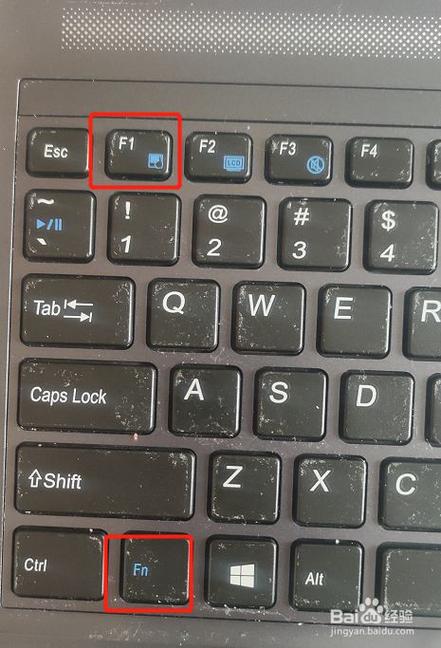
以苹果mac电脑为例,首先点击一下偏好设置的图标,进入偏好设置。进入偏好设置以后,点击里面的键盘选项。再次点击键盘,然后找到标准功能键。此时打上勾,那么再次按键盘上一排的F1功能按键即可使用了。如果不想要设置,还想要用标准的功能键,那么找到键盘左下角的【fn】,然后用到功能键的时候【fn+f1?f12】即可使用功能按键。
苹果笔记本电脑的使用主要包括以下几个步骤:开机与设置:按下位于键盘右上角的电源按钮,等待屏幕上出现苹果标志,表示系统正在启动。首次开机后,根据屏幕提示完成一系列设置步骤,包括选取语言和地区、设置网络连接、登录Apple ID等。
苹果笔记本电脑的使用方法简述如下:开机与关机 开机:按下电源键即可开机。 关机:点击屏幕左上角的苹果标志,从下拉菜单中选取“关机”选项。基本操作 触控板操作:利用触控板可以完成鼠标的大部分功能,如两指滑动进行翻页,三指轻扫切换应用窗口。
MAC系统有自带截图功能 用shift+command+3截全屏并自动保存在桌面1也可用shift+command+4指定截屏范围苹果笔记本下方的Dock就相当于Windows系统里展开的开始菜单,桌面顶栏则是菜单栏,凡是打开的菜单都有对应的菜单栏,点击左上角的苹果图案可以关机,重启,系统设置等。
苹果笔记本电脑没鼠标如何操作啊?
〖One〗、苹果电脑不用鼠标,可以使用键盘或者触摸板选定字节并且拖动复制。使用键盘可以按住shift键,再用方向键移动光标选中字节,然后就command+c、command+v复制粘贴。使用触摸板可以用三根手指轻碰触摸板并移动可以选中字节,然后同样用三根手指拖动文本进行移动操作。如果不行,就到系统设置的触控板里选取手势,查看是否将三根手指拖动的选项禁用了,重新启用即可。
〖Two〗、苹果笔记本电脑没有鼠标时,可以通过以下方式下拉:使用触控板:直接在触控板上进行向下的滑动操作,即可实现下拉效果。启用三指拖移:打开系统的“偏好设置”,点击“辅助功能”,再选取“鼠标与触控板”。在此界面中,选取启用“拖移”,并选取“三指拖移”。
〖Three〗、苹果电脑没有鼠标可以通过触控板和键盘来控制电脑。使用触控板控制 页面滚动:在浏览网页或文档时,手指在触控板上上下滑动即可实现页面的上下滚动。如需优化滚动效果,可进入系统偏好设置中的辅助功能,找到鼠标与触控板选项,勾选触控板下的滚动选项。
〖Four〗、苹果电脑没有鼠标时,可以通过以下方式删除文件:使用触摸板:笔记本电脑的触摸板可以模拟鼠标的运动轨迹。左键和右键的功能与鼠标的左键和右键功能相同。选中要删除的文件,使用触摸板的左键进行选中,然后使用右键打开上下文菜单,选取“删除”选项。
〖Five〗、笔记本没有鼠标时,进行右击的方式主要有以下几种:对于苹果笔记本电脑:三指触控板点击:在触控板上,同时使用三个手指(通常是两个手指放在触控板上,另一个手指轻按触控板下方,模拟鼠标右击的动作)进行点击,即可实现右击功能。
文章分享结束,苹果手提电脑怎么使用和怎么使用苹果笔记本电脑的?的答案你都知道了吗?欢迎再次光临本站哦!