本文摘要: 本篇文章给大家谈谈电脑密码如何更改密码,以及电脑密码如何更改密码设置对应的知识点,文章可能有点长,但是希望大家可以阅读完,增长自己的知识,最重要的是希望对各位有所帮助,可以解决了您的问题,不要忘了收藏本站喔。
本篇文章给大家谈谈电脑密码如何更改密码,以及电脑密码如何更改密码设置对应的知识点,文章可能有点长,但是希望大家可以阅读完,增长自己的知识,最重要的是希望对各位有所帮助,可以解决了您的问题,不要忘了收藏本站喔。
如何更改电脑密码设置win7(电脑如何修改密码win7)
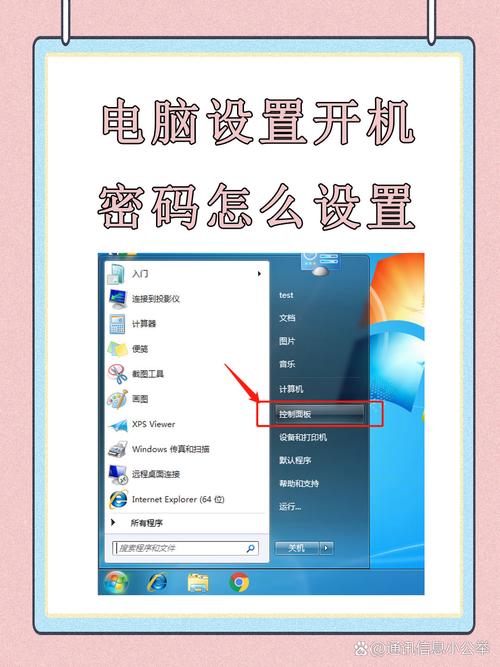
首先,需要从电脑桌面或“开始”菜单中找到并点击“控制面板”选项。控制面板是Windows系统中用于调整系统设置和管理计算机硬件、软件资源的一个重要工具。选取“用户账户”在控制面板界面中,找到并点击“用户账户”选项,进入用户账户管理页面。这一步骤是进入密码修改流程的关键。
点击左下角的“开始”按钮,打开“控制面板”。将控制面板的查看方式改为小图标,找到并点击“用户账户”。选取需要更改密码的账户,点击“更改密码”。如果之前设置了密码,输入旧密码;如果没有设置,则不填。输入并确认新密码,点击“更改密码”完成操作。
通过控制面板修改密码 打开开始菜单:首先,点击电脑屏幕左下角的“开始”按钮。进入控制面板:在开始菜单中,找到并点击“控制面板”选项。选取用户账户和家庭安全:在控制面板窗口中,找到并点击“用户账户和家庭安全”链接。
设置开机密码 点击开始按钮:首先,点击屏幕左下角的“开始”按钮。进入控制面板:在开始菜单中,找到并点击“控制面板”选项。选取用户账户和家庭安全:在控制面板窗口中,找到并点击“用户账户和家庭安全”这一项。选取更改Windows密码:在用户账户和家庭安全界面中,点击“更改Windows密码”选项。
首先在win7电脑上,选取“网络”,右键单击选取“属性”。在弹出的“网络和共享中心”,选取“WINDOWS防火墙”选项。在弹出的“WINDOWS 防火墙”中,选取左边的“打开或关闭WINDOWS防火墙”。在弹出的“自定义设置”,两项都选取“关闭WINDOWS防火墙”,并点击“确定保存”。
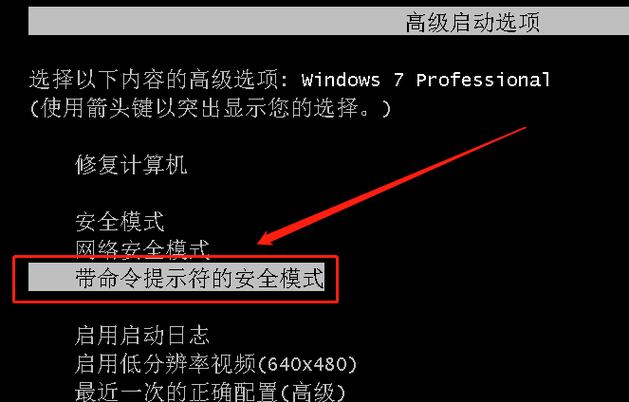
如何更改电脑锁屏密码
使用Ctrl + Alt + Delete修改:按下Ctrl + Alt + Delete组合键,在菜单中选“更改密码”,输入当前密码、新密码并确认,点击“确定”保存。通过命令提示符修改:在搜索栏输入“cmd”,右键选“以管理员身份运行”,在命令提示符窗口输入“net user 用户名 新密码”(替换相应内容),回车执行。
通过控制面板:搜索“控制面板”,选取“用户账户”,点击“更改密码”,按提示完成修改。macOS系统点击屏幕左上角苹果图标,选取“系统偏好设置”,进入“安全性与隐私”,点击“通用”,再点击“更改密码”,输入当前密码后设置新密码并确认。
设置开机密码:开始--控制面板,点击用户帐户,点击为您的帐户创建密码,输入密码,在确认新密码中,再次输入密码。点击创建密码。设置锁屏开始--控制面板--电源选项--唤醒时需要密码,选取需要密码,点击保存修改。
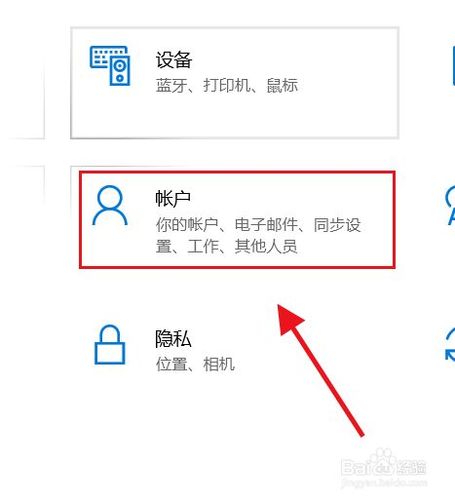
答案:更改台式电脑锁屏密码的方法一般如下:首先进入电脑的设置界面。在Windows系统中,通常可以通过点击开始菜单,选取“设置”选项。然后找到“账户”选项。在账户设置页面中,选取“登录选项”。在这里能看到“密码”相关设置,点击“更改”按钮,按照提示进行操作,比如输入当前密码,再设置新的密码等。
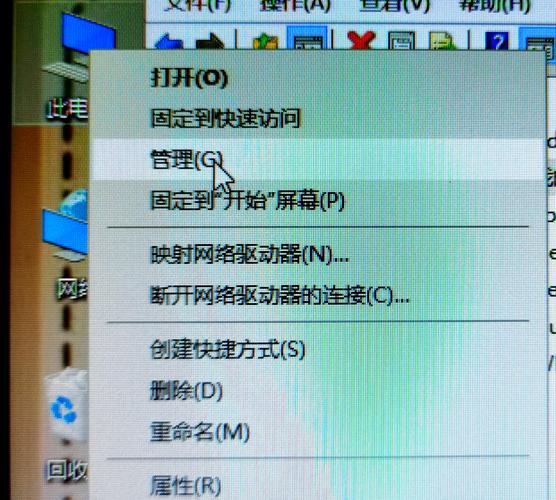
如何更改电脑开机密码怎样更改电脑开机密码
同时按下键盘上的“Windows 徽标键 + I”键打开设置窗口,选取帐户 帐户信息(或你的信息)。选取改用本地帐户登录,根据界面提示,输入密码验证并设置新的本地帐户密码,即可切换到本地帐户。
打开电脑,找到控制面板,点击并进入,如图所示。进入之后,点击“更改账户类型”,进入下一页面,如图所示。进入之后,点击需要设置的账户,如图所示。进入之后,点击“更改账户名称”,点击并进入,如图所示。进入之后,将想要设置的账户名称输入在图示位置,点击“更改名称”,如图所示。
打开设置:在搜索框中搜索“设置”,找到后点击打开。进入账户设置:点击“账户”,然后找到并点击“登录选项”。更改密码:点击“更改”,先输入当前的开机密码,以验证身份。设置新密码:在这里输入新的开机密码,并确认输入无误。然后点击下一步,最后点击完成,这样就完成了电脑开机密码的修改。
方法一:使用控制面板修改密码首先点击电脑左下角的“开始”菜单按钮,打开菜单栏,并点击“控制面板”选项。在控制面板界面中,点击“用户账户和家庭安全”选项。点击“用户账户”选项,进入到用户账户界面。在用户账户界面中,点击“更改用户密码”选项。输入原密码以及新密码,并确认。
win10如何修改电脑屏保密码?
〖One〗、首先,打开win10系统,在桌面左下角点击开始按钮。然后,在开始菜单中选取“设置”,点击打开。然后,在设置窗口中选取“账户”,点击打开。然后,在账户菜单中选取左侧的“登录选项”,点击打开。然后,在右侧的窗口中点击“更改密码”,点击打开。然后,在对话框中输入原来的电脑锁屏密码,点击确定。
〖Two〗、打开设置界面:首先,需要打开Windows 10的设置界面。进入个性化选项:在设置界面中,点击“个性化”选项,进入个性化设置页面。选取锁屏界面:在个性化设置页面的左侧菜单中,选取“锁屏界面”。进入屏幕保护程序设置:在锁屏界面设置中,滚动到页面下方,找到并点击“屏幕保护程序设置”选项。
〖Three〗、win10屏保密码设置方法:在搜索框输入个性化,点击打开。点击锁屏界面,点击屏幕保护程序设置。在等待(w)处设置一个时间,勾选“在恢复时显示登录屏幕”的复选框,最后点击确定。点击更改电源设置。点击唤醒是需要密码。
〖Four〗、Win10设置电脑屏保密码的方法: 进入“设置”界面。 选取“个性化”选项。 点击左侧菜单中的“锁屏界面”。 在锁屏界面设置下方,选取“屏幕保护程序设置”。 在弹出的屏幕保护程序设置窗口中,选取所需的屏保程序。 点击“设置”按钮下的“更改电源设置链接”。
〖Five〗、在Win10系统中开启屏幕保护密码的方法如下:进入Windows设置界面 首先,打开电脑并进入Windows设置界面。这可以通过点击开始菜单,选取“设置”图标来进入。进入个性化设置 在Windows设置界面中,选取并点击“个性化”选项。接着,切换到“锁屏界面”功能中。
〖Six〗、首先,进入Windows 10的系统设置。可以通过点击左下角的“开始”菜单,然后选取“设置”图标进入。在系统设置页面中,选取“账户”选项。接着,在账户设置页面中,点击左侧的“登录选项”。在右侧的页面中,找到“密码”选项并点击。此时,会看到“添加”和“更改”两个按钮。
文章分享结束,电脑密码如何更改密码和电脑密码如何更改密码设置的答案你都知道了吗?欢迎再次光临本站哦!