本文摘要: 今天给各位分享联想y430p如何换硬盘的知识,其中也会对联想y430p加装固态硬盘安装教程进行解释,如果能碰巧解决你现在面临的问题,别忘了关注本站,现在开始吧!联想y430p装固态硬盘教程〖One〗、首先把联想y430p笔记本翻转,拆下固定螺丝。然后打开联想y430p笔记本背部的2个锁扣。
今天给各位分享联想y430p如何换硬盘的知识,其中也会对联想y430p加装固态硬盘安装教程进行解释,如果能碰巧解决你现在面临的问题,别忘了关注本站,现在开始吧!
联想y430p装固态硬盘教程
〖One〗、首先把联想y430p笔记本翻转,拆下固定螺丝。 然后打开联想y430p笔记本背部的2个锁扣。继续抠开联想y430p笔记本背部的三个锁钮,将光驱拔出。再者打开联想y430p笔记本后盖。其次找到联想y430p笔记本内部的mSATA接口。把固态硬盘固定到托盘上。最后把托盘安装到联想y430p笔记本的mSATA接口上。
〖Two〗、联想y430p固态硬盘安装教程如下:准备工作与模式设置安装前需确保主板能识别固态硬盘(SSD)。若使用IDE模式安装系统后切换至AHCI模式会导致蓝屏,因为AHCI是高级硬盘模式,可支持固态硬盘的TRIM等功能并提升读取速度。接好固态硬盘后,开机按DEL键进入主板BIOS,找到Drive mode选项,将原IDE模式改为AHCI模式。
〖Three〗、硬件安装 打开电脑后盖:首先,确保电脑已断电并取下电池。使用十字螺丝刀将后盖上的螺丝旋松(不需完全拧下),然后轻轻打开后盖。安装固态硬盘:根据电脑内部布局,找到预留的固态硬盘安装位置(可能是原光驱位或mSATA接口位)。将固态硬盘按照正确方向插入对应插槽,确保安装到位后,使用螺丝固定。
〖Four〗、准备工具:联想Y430p笔记本、NGFF固态硬盘。拆卸笔记本:翻转笔记本,拆下背部的固定螺丝,并打开背部的锁扣和锁钮,将光驱拔出(如果需要拆光驱装固态硬盘,则需额外购买光驱硬盘支架)。打开后盖:小心打开笔记本后盖,注意不要损坏内部元件。找到接口:在笔记本内部找到预留的NGFF接口。
〖Five〗、安装背光键盘的时候要注意,先把两个接口的卡扣都抽出来,然后插进排线去再将卡扣推上。理想的状态是刚好能看见排线上那一条白线。装y430p的键盘建议先装背光线再装键盘线。装上之后一定要把两边和下面(靠近屏幕这边,因为我是倒着放的233)使劲按一圈,卡扣都按进去才行。
〖Six〗、联想笔记本电脑Y430P可以通过预留的NGFF接口(2242尺寸)加装固态硬盘,具体操作需结合硬件兼容性、工具准备及拆装规范,以下是详细说明:硬件准备与兼容性确认固态硬盘规格需购买M.2 NGFF 2240/2242规格的固态硬盘,但需注意接口协议:若接口为SATA协议,直接购买对应尺寸的SATA协议M.2硬盘即可。
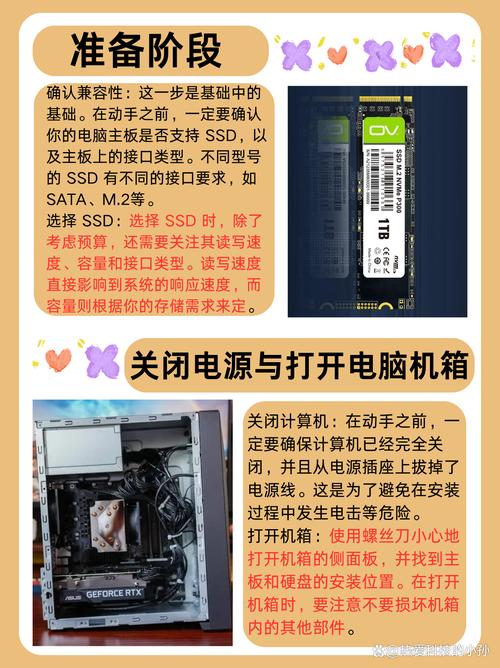
联想y430p固态硬盘安装好后怎么操作教程(联想笔记本电脑y430p加装固态...
首先把联想y430p笔记本翻转,拆下固定螺丝。 然后打开联想y430p笔记本背部的2个锁扣。继续抠开联想y430p笔记本背部的三个锁钮,将光驱拔出。再者打开联想y430p笔记本后盖。其次找到联想y430p笔记本内部的mSATA接口。把固态硬盘固定到托盘上。最后把托盘安装到联想y430p笔记本的mSATA接口上。
硬件安装 打开电脑后盖:首先,确保电脑已断电并取下电池。使用十字螺丝刀将后盖上的螺丝旋松(不需完全拧下),然后轻轻打开后盖。安装固态硬盘:根据电脑内部布局,找到预留的固态硬盘安装位置(可能是原光驱位或mSATA接口位)。将固态硬盘按照正确方向插入对应插槽,确保安装到位后,使用螺丝固定。
联想y430p固态硬盘安装教程如下:准备工作与模式设置安装前需确保主板能识别固态硬盘(SSD)。若使用IDE模式安装系统后切换至AHCI模式会导致蓝屏,因为AHCI是高级硬盘模式,可支持固态硬盘的TRIM等功能并提升读取速度。接好固态硬盘后,开机按DEL键进入主板BIOS,找到Drive mode选项,将原IDE模式改为AHCI模式。
将新固态硬盘对准接口插入,固定螺丝(勿过度用力)。重新安装散热组件与底壳,插回电池并开机。系统设置使用分区助手对固态硬盘进行分区与格式化,必要时迁移系统或重装操作系统以优化性能。关键提醒协议匹配:PCIe与SATA硬盘不可混用,购买前务必确认接口协议。
安装固态硬盘:将NGFF固态硬盘固定到适当的托盘上(如果固态硬盘自带托盘则无需额外固定),然后将托盘安装到NGFF接口上,注意金手指方向要正确。重新组装:将笔记本后盖盖好,固定好螺丝,并检查所有部件是否安装到位。注意事项 在拆卸和安装过程中,务必小心谨慎,避免损坏笔记本内部的元件。
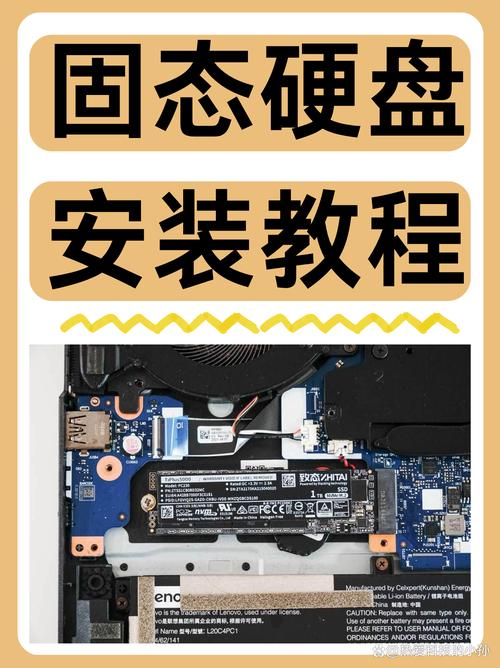
联想y430p固态硬盘安装教程
〖One〗、首先把联想y430p笔记本翻转,拆下固定螺丝。 然后打开联想y430p笔记本背部的2个锁扣。继续抠开联想y430p笔记本背部的三个锁钮,将光驱拔出。再者打开联想y430p笔记本后盖。其次找到联想y430p笔记本内部的mSATA接口。把固态硬盘固定到托盘上。最后把托盘安装到联想y430p笔记本的mSATA接口上。
〖Two〗、联想y430p固态硬盘安装教程如下:准备工作与模式设置安装前需确保主板能识别固态硬盘(SSD)。若使用IDE模式安装系统后切换至AHCI模式会导致蓝屏,因为AHCI是高级硬盘模式,可支持固态硬盘的TRIM等功能并提升读取速度。接好固态硬盘后,开机按DEL键进入主板BIOS,找到Drive mode选项,将原IDE模式改为AHCI模式。
〖Three〗、准备工具:联想Y430p笔记本、NGFF固态硬盘。拆卸笔记本:翻转笔记本,拆下背部的固定螺丝,并打开背部的锁扣和锁钮,将光驱拔出(如果需要拆光驱装固态硬盘,则需额外购买光驱硬盘支架)。打开后盖:小心打开笔记本后盖,注意不要损坏内部元件。找到接口:在笔记本内部找到预留的NGFF接口。
〖Four〗、硬件安装 打开电脑后盖:首先,确保电脑已断电并取下电池。使用十字螺丝刀将后盖上的螺丝旋松(不需完全拧下),然后轻轻打开后盖。安装固态硬盘:根据电脑内部布局,找到预留的固态硬盘安装位置(可能是原光驱位或mSATA接口位)。将固态硬盘按照正确方向插入对应插槽,确保安装到位后,使用螺丝固定。
〖Five〗、安装背光键盘的时候要注意,先把两个接口的卡扣都抽出来,然后插进排线去再将卡扣推上。理想的状态是刚好能看见排线上那一条白线。装y430p的键盘建议先装背光线再装键盘线。装上之后一定要把两边和下面(靠近屏幕这边,因为我是倒着放的233)使劲按一圈,卡扣都按进去才行。
〖Six〗、要为联想笔记本Y430P加装固态硬盘以装系统,首先制作一个U深度装机版启动U盘,并将它插入电脑的USB接口。随后,启动电脑,在开机画面出现后按下相应快捷键进入U深度主菜单页面。使用鼠标将光标移至“【02】运行U深度Win8PE防蓝屏版(新电脑)”选项,然后按回车键确认。
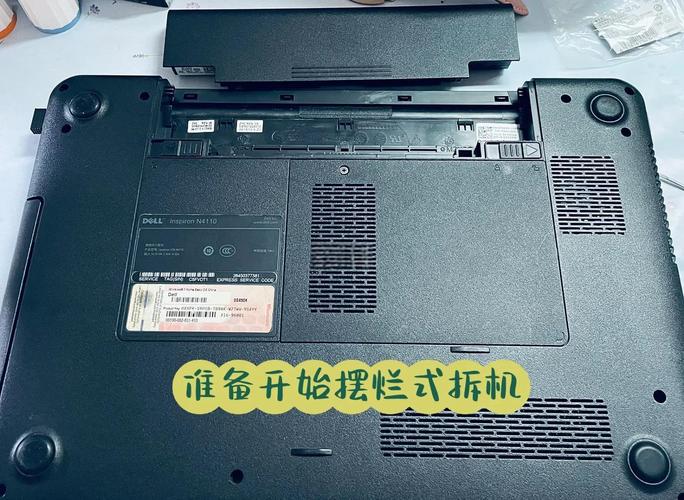
联想Y430P加装固态硬盘
〖One〗、首先把联想y430p笔记本翻转,拆下固定螺丝。 然后打开联想y430p笔记本背部的2个锁扣。继续抠开联想y430p笔记本背部的三个锁钮,将光驱拔出。再者打开联想y430p笔记本后盖。其次找到联想y430p笔记本内部的mSATA接口。把固态硬盘固定到托盘上。最后把托盘安装到联想y430p笔记本的mSATA接口上。
〖Two〗、装哪种都可以,主要是看比较偏向哪一方面。ngff接口的固态可以选浦科特m6g,2242规格的有128g容量。从费用来说:买m6g的费用肯定比买一块m6s加光驱位硬盘架要高一些。不过装ngff固态的好处是不用破坏原有笔记本的结构,毕竟光驱位硬盘托架不同笔记本的兼容性不好说。
〖Three〗、联想Y430p可以通过更换SSD和增加8G内存条进行升级。具体方案如下:更换SSD 替换光驱位使用SATA2接口机械硬盘:你可以将原有的机械硬盘替换到光驱位,使用SATA2接口,虽然速度稍慢于SATA3,但仍能显著提升存储性能。
联想y430p如何换硬盘的介绍就聊到这里吧,感谢你花时间阅读本站内容,更多关于联想y430p加装固态硬盘安装教程、联想y430p如何换硬盘的信息别忘了在本站进行查找哦。