本文摘要: 大家好,今天来为大家分享efi系统分区怎么恢复的一些知识点,和efi系统分区重建的问题解析,大家要是都明白,那么可以忽略,如果不太清楚的话可以看看本篇文章,相信很大概率可以解决您的问题,接下来我们就一起来看看吧!
大家好,今天来为大家分享efi系统分区怎么恢复的一些知识点,和efi系统分区重建的问题解析,大家要是都明白,那么可以忽略,如果不太清楚的话可以看看本篇文章,相信很大概率可以解决您的问题,接下来我们就一起来看看吧!
如何删除系统盘里的EFI分区和恢复分区?分享2种解决方法
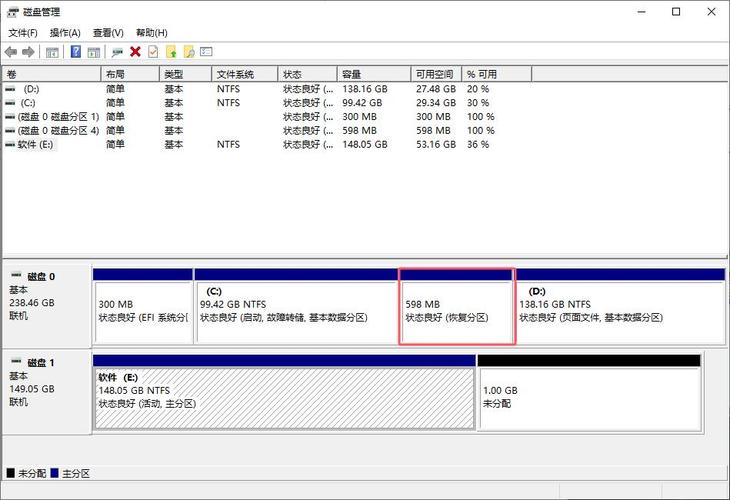
方法一:使用命令提示符删除 删除EFI分区 首先,右键点击“此电脑”选取“管理”,进入“磁盘管理”界面,找到并记住要删除的EFI分区的大小和磁盘位置。接着,按Win+R键调出运行窗口,输入diskpart并按回车。在diskpart命令行中,依次输入以下指令:list disk:列出所有磁盘。
重置分区ID(可选,但推荐):对于EFI系统分区和恢复分区,你可能需要重置其分区ID,以便在磁盘管理中能够手动删除。输入select partition Y(其中Y是目标分区的编号),然后按Enter键。输入set id=ebd0a0a2-b9e5-4433-87c0-68b6b72699c7(这是一个通用的、非系统的分区ID),然后按Enter键。
使用“sel dis 3”命令选定对应的磁盘,然后执行“lis par”命令,查看所有分区信息,以此确定需要删除的恢复分区编号。在图中指示下,假设编号为x,则继续执行“sel par x”命令。最后一步,输入“del par override”命令,即可安全删除指定的恢复分区。
EFI系统分区可以通过Diskpart工具进行删除,但请注意,此操作具有风险,可能导致系统无法启动,因此在进行前务必备份重要数据。以下是详细的删除步骤:打开Diskpart工具 快捷键打开运行:首先,按下键盘上的Win + R组合键,打开“运行”对话框。输入命令:在对话框中输入Diskpart,然后点击“确定”按钮。
要删除Windows系统硬盘的EFI系统分区和恢复分区,可以按照以下步骤进行:备份数据:重要性:由于删除操作不可逆,且存在数据丢失的风险,因此务必在操作前备份所有重要数据。打开命令行工具diskpart:步骤:以管理员身份运行命令提示符或PowerShell,然后输入diskpart命令以启动diskpart工具。
删除EFI系统分区的方法如下:前提条件 确保你的电脑中有两块或以上的硬盘,且你只想清除其中一块硬盘的EFI分区,而不是包含操作系统的那块硬盘。操作步骤 打开Diskpart工具:点击“开始”菜单,选取“运行”,输入Diskpart,点击确定以打开CMD命令行界面。
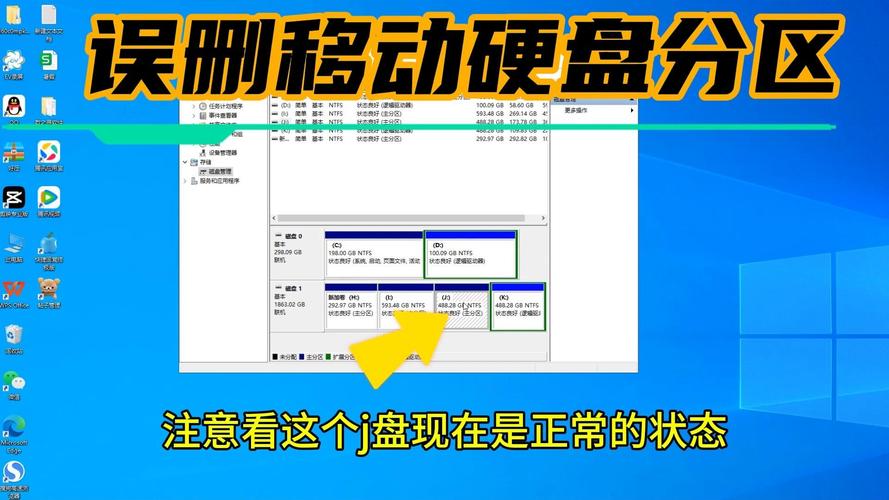
win10怎么重建EFI分区,如何修复引导?
第一步:制作Win10 U盘安装盘需准备一个容量至少8GB的U盘,通过微软官方工具(如Media Creation Tool)或第三方工具(如Rufus)制作可启动的Win10安装盘。确保U盘中的文件系统为FAT32格式,以兼容UEFI启动模式。
首先,你需要一个可引导的Windows 10安装介质。如果你没有,可以从Microsoft官方网站上下载Windows 10镜像文件,并使用工具创建一个可引导的USB安装盘。 插入可引导的Windows 10安装介质,然后重启计算机。 当计算机重新启动时,按下相应的按键(通常是FF1Delete或Esc)进入BIOS设置界面。
准备一个可引导的U盘或者安装盘,并将其插入计算机。 打开计算机的BIOS或者UEFI设置界面,将启动顺序调整为从U盘或者安装盘启动。 重启计算机,进入U盘或者安装盘的引导界面。 选取“修复计算机”或者类似的选项,进入修复工具界面。 找到一个命令提示符(CMD)的选项,点击进入。
方法一:调整BIOS启动项若系统因启动项设置错误导致winload.efi无法加载,需在BIOS中修改第一启动项为安装系统的磁盘(如固态硬盘)。以华硕主板为例:开机后反复按下Del键进入BIOS界面。按下F7进入高级设置模式,找到BOOT选项。
第一种方法:重建EFI分区 使用DiskGenius工具将原先的EFI分区删除,然后新建一个FAT32格式的主分区,并将其卷标设置为EFI。引导修复 使用Dism++工具,选取自己的系统盘,然后点击工具箱中的引导修复选项。确保将修复内容写入刚刚新建的EFI分区中,可以在更多选项中找到相关设置。
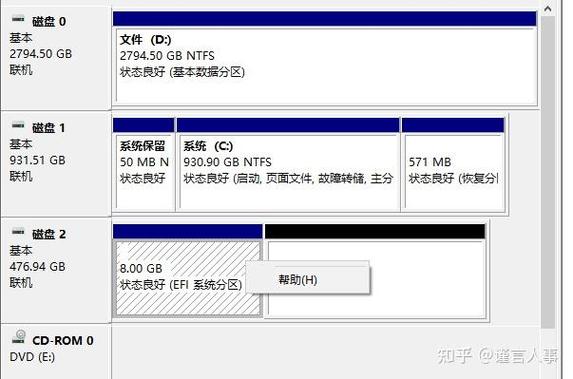
Win10EFI恢复分区简单解决方案
第一步:制作Win10 U盘安装盘需准备一个容量至少8GB的U盘,通过微软官方工具(如Media Creation Tool)或第三方工具(如Rufus)制作可启动的Win10安装盘。确保U盘中的文件系统为FAT32格式,以兼容UEFI启动模式。
Win10 EFI恢复分区的简单解决方案如下:准备工具 首先,需要准备一个专门用于恢复EFI系统分区的工具,如MiniTool Partition Wizard。这个工具可以帮助用户直观地查看分区情况并进行恢复操作。恢复步骤 打开工具:启动MiniTool Partition Wizard工具,可以通过在桌面上点击工具图标来完成。
Win10 EFI 恢复分区是一个比较重要的操作,在操作过程中需要注意一些问题。通过使用MiniTool Partition Wizard等专门的恢复工具,可以快速、简单地进行EFI系统分区的恢复操作。当然,在进行操作之前需要备份好重要的文件和数据,以免造成不必要的损失。

用diskgenius不小心把efi分区抹掉了,请问如何恢复原来的分
方法一:重建EFI分区并重建引导 重启并进入PE系统:使用可靠的PE系统启动计算机。运行DiskGenius工具:在PE系统中,打开DiskGenius工具。新建EFI分区:在DiskGenius中,根据需要新建EFI分区。确保分区大小、格式等符合UEFI引导的要求。
方法一:重建EFI分区并重建引导。重启并进入PE系统,运行DG工具,新建EFI分区。保存更改后重启,若仍无法进入系统,进入PE系统,运行PE自带的UEFI引导修复工具,点击开始修复并选取windows文件夹进行修复,完成后重启系统。方法二:转换UEFI到BIOS。恢复快照到删除EFI分区的状态,此时无法进入系统。
第一种方法:重建EFI分区 使用DiskGenius工具将原先的EFI分区删除,然后新建一个FAT32格式的主分区,并将其卷标设置为EFI。引导修复 使用Dism++工具,选取自己的系统盘,然后点击工具箱中的引导修复选项。确保将修复内容写入刚刚新建的EFI分区中,可以在更多选项中找到相关设置。
第一步: 下载diskgenuis 第二步:打开DiskGenius软件,然后选取“搜索分区”,搜索范围选取“整个硬盘”,搜索方式选取“自动”即可。
如果之前没有备份的分区表的话, 你可以试试用DISKGENIUS里的 搜索丢失分区功能来恢复分区表, 但系统通常是恢复不了, 只能救回其他分区的数据。 可以先用带PE的U盘启动,在PE里打开DG。
如果还没有将硬盘转换为 MBR 磁盘,用完整的64位安装光盘从光驱启动重装系统,在进入磁盘选取界面的时候,选取自定义,删除硬盘上前几个分区,然后重建第一个分区(大约要60GB),紧接着开始安装。隐藏的EFI 分区会自动重建。
好了,本文到此结束,如果可以帮助到大家,还望关注本站哦!