本文摘要: 本篇文章给大家谈谈如何自己组装笔记本,以及自组装笔记本电脑对应的知识点,文章可能有点长,但是希望大家可以阅读完,增长自己的知识,最重要的是希望对各位有所帮助,可以解决了您的问题,不要忘了收藏本站喔。
本篇文章给大家谈谈如何自己组装笔记本,以及自组装笔记本电脑对应的知识点,文章可能有点长,但是希望大家可以阅读完,增长自己的知识,最重要的是希望对各位有所帮助,可以解决了您的问题,不要忘了收藏本站喔。
个人组装笔记本电脑怎样组装电脑
〖One〗、方法2:组装Mac系统台式电脑或笔记本电脑拆开各个组件的包装,把它们连接起来。Mac笔记本电脑也是只需插入电源,给电池充电即可。启动Mac电脑。转移旧文件。连接网络。更新OS X系统。安装必要的应用程序。自定义桌面。方法3:组装Windows系统的笔记本电脑拆掉各个组件的包装。
〖Two〗、首先将显卡、内存和CPU安装到主板上。按照各配件的说明书和主板上的卡槽进行正确组装,连接CPU、显卡和内存条到主板上,并确保连接线正确无误,以保证笔记本电脑能够正常工作。 接着,使用螺丝和螺丝刀根据主板的卡槽和配件的实际状况将它们固定在主板上。
〖Three〗、组装适合自己的电脑要根据自己的需求选出合适的配件,选取配置要确定自己的需求,首先要了解自己这台电脑准备用来做什么,并且确定好自己这台电脑的预算,然后根据自己的预算和需求去选取自己所需要的配置,最终将买来的配件完成组装即可。 电脑的主板根据自己的预算,以及自己的拓展需求来选取。
〖Four〗、自己组装完整的笔记本电脑相对困难,但可以选取对部分配件进行升级来提升性能。以下是具体的升级建议:CPU升级:了解兼容性:在升级CPU前,需充分了解笔记本的兼容性,确保新CPU与现有主板接口匹配。散热考虑:选取CPU时,需考虑其散热性能,确保升级后的CPU能在笔记本中稳定运行。
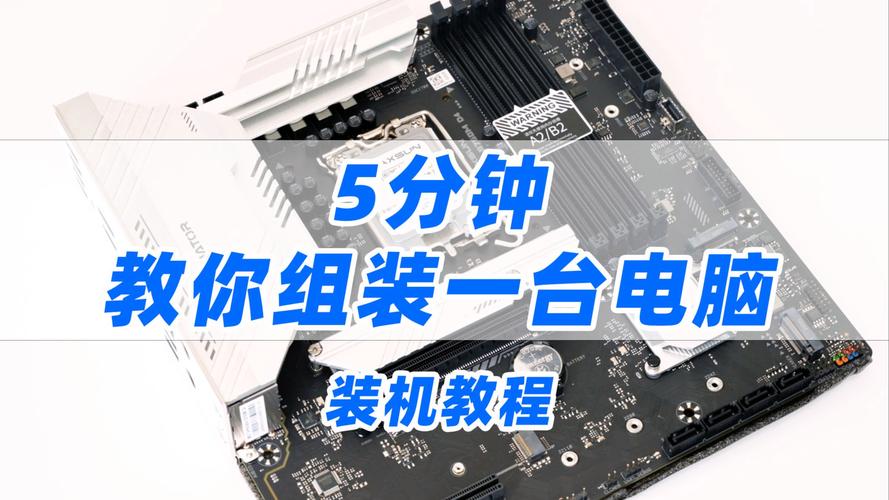
怎样自己组装笔记本电脑?
〖One〗、方法2:组装Mac系统台式电脑或笔记本电脑拆开各个组件的包装,把它们连接起来。Mac笔记本电脑也是只需插入电源,给电池充电即可。启动Mac电脑。转移旧文件。连接网络。更新OS X系统。安装必要的应用程序。自定义桌面。方法3:组装Windows系统的笔记本电脑拆掉各个组件的包装。
〖Two〗、首先将显卡、内存和CPU安装到主板上。按照各配件的说明书和主板上的卡槽进行正确组装,连接CPU、显卡和内存条到主板上,并确保连接线正确无误,以保证笔记本电脑能够正常工作。 接着,使用螺丝和螺丝刀根据主板的卡槽和配件的实际状况将它们固定在主板上。
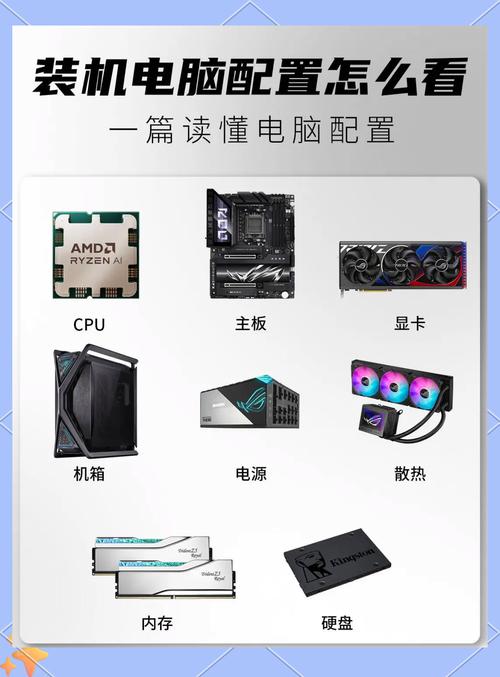
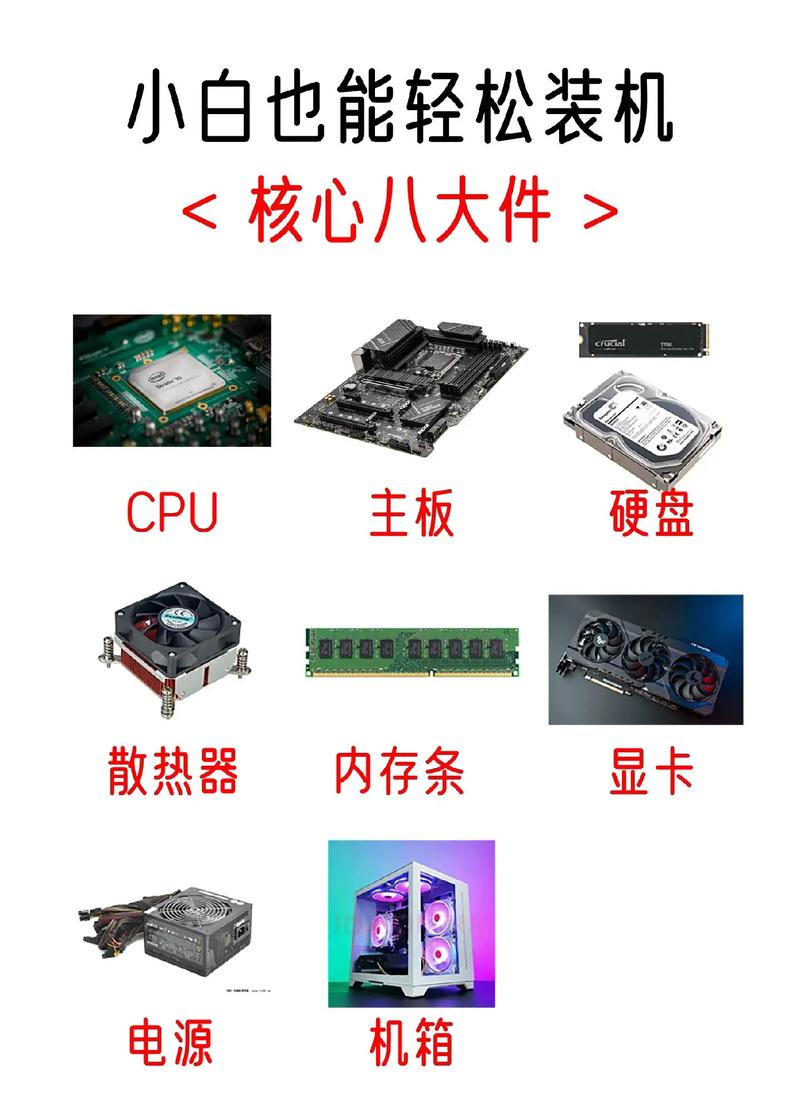
〖Three〗、组装必备配件清单包括:CPU:选取集成或独立,根据性能需求定制(注意触点定位和散热)。主板:确定兼容性,关注接口类型和扩展性。内存和硬盘:容量与类型要匹配,内存双通道可提升性能。高效散热:风扇和散热器不可或缺,确保散热效能。电源与外壳:为组件提供稳定电力,打造个性化外观。
〖Four〗、自己组装完整的笔记本电脑相对困难,但可以选取对部分配件进行升级来提升性能。以下是具体的升级建议:CPU升级:了解兼容性:在升级CPU前,需充分了解笔记本的兼容性,确保新CPU与现有主板接口匹配。散热考虑:选取CPU时,需考虑其散热性能,确保升级后的CPU能在笔记本中稳定运行。
〖Five〗、④ 如何自己动手组装一套笔记本电脑 准备好材料,热管散热器、处理器和CPU风扇,首先将笔记本反置,找好合适的螺丝刀,使用螺丝刀将CPU部分的档板卸下来。 卸下档板我们就可以看到CPU插槽了,上侧和左侧凹下去的部分是安装热管散热器和风扇的位置。安装CPU,把CPU上的针脚缺口与插座上的缺口对准插下即可。
如何自己组装笔记本
〖One〗、方法3:组装Windows系统的笔记本电脑拆掉各个组件的包装。笔记本电脑应该有附带电源线和电池。有的笔记本电脑已经装上电池,有的则需要你拆掉包装后,自己动手装上。插上电源,让电脑通电。大部分笔记本电脑交到客户手上时,并未完全充好电。你可以先充好电,才启动电脑,或是在插着电源的时候随时启动它。
〖Two〗、首先将显卡、内存和CPU安装到主板上。按照各配件的说明书和主板上的卡槽进行正确组装,连接CPU、显卡和内存条到主板上,并确保连接线正确无误,以保证笔记本电脑能够正常工作。 接着,使用螺丝和螺丝刀根据主板的卡槽和配件的实际状况将它们固定在主板上。
〖Three〗、最先把显卡、内存、CPU安装到主板上,按照相关配件的说明书和卡槽,进行组装,先把CPU、显卡、内存条用连接线把它们和主板相互连接起来,这个过程中要照着说明书进行,保证线不会插错位置,同时也保证笔记本能够正常工作。
DIY笔记本:如何按照步骤成功组装一台自己的电脑?
动手操作的步骤指南:安装CPU和散热器,务必正确固定。主板配件安装,布线要规整,固定好硬盘和风扇。内存安装:轻轻插入防呆插槽,保证接触良好。继续进行硬盘、电源、刻录机的安装,步骤如下:硬盘托架固定,硬盘安装到位。光驱拆装安装,电源简单接入。显卡安装需注意插槽类型,线缆接口的正确连接。
首先,组装笔记本的前提是齐全的配件,同时还要选定合适参数的配件,根据自己的心理价位提前做好预算,按照预算购买相应的配件。
确定品牌和型号:首先,你需要选取一个你信任的品牌和基础笔记本型号。这将作为你DIY的起点。了解硬件配置:查看该型号的硬件配置,包括CPU、主板、显卡等,这些通常是固定的,不易更换。升级或更换内存和硬盘:内存升级:根据笔记本的支持情况,你可以选取增加内存条以提升系统性能。
笔记本电脑装配具体步骤准备好材料,热管散热器、处理器和处理器风扇,首先将笔记本反置,找好适合的螺丝刀,使用螺丝刀将处理器部分的档板卸下来。卸下档板我们就可以看见处理器插槽了,上侧和左侧凹下去的部分是安装热管散热器和风扇的位置。
如何自己动手组装一套笔记本电脑?
〖One〗、首先将显卡、内存和CPU安装到主板上。按照各配件的说明书和主板上的卡槽进行正确组装,连接CPU、显卡和内存条到主板上,并确保连接线正确无误,以保证笔记本电脑能够正常工作。 接着,使用螺丝和螺丝刀根据主板的卡槽和配件的实际状况将它们固定在主板上。
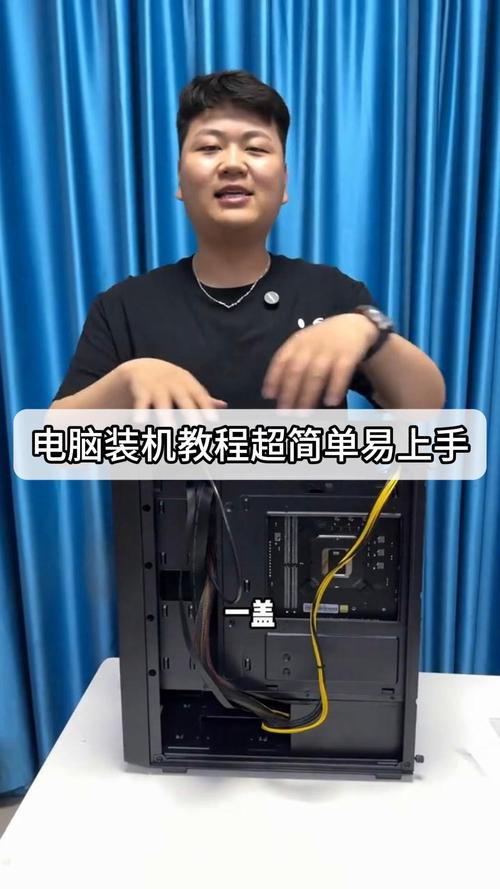
〖Two〗、先购买主板、CPU、内存、硬盘等硬件,然后将主板安装上CPU、内存,再安装到机箱中,再安装上电源,硬盘,连接好接线,再连接上显示器,键盘、鼠标等外设,通电,如果通亮屏,就OK了,再安装上系统,关上机箱盖就行了。
〖Three〗、最先把显卡、内存、CPU安装到主板上,按照相关配件的说明书和卡槽,进行组装,先把CPU、显卡、内存条用连接线把它们和主板相互连接起来,这个过程中要照着说明书进行,保证线不会插错位置,同时也保证笔记本能够正常工作。
〖Four〗、方法2:组装Mac系统台式电脑或笔记本电脑拆开各个组件的包装,把它们连接起来。Mac笔记本电脑也是只需插入电源,给电池充电即可。启动Mac电脑。转移旧文件。连接网络。更新OS X系统。安装必要的应用程序。自定义桌面。方法3:组装Windows系统的笔记本电脑拆掉各个组件的包装。
〖Five〗、动手操作的步骤指南:安装CPU和散热器,务必正确固定。主板配件安装,布线要规整,固定好硬盘和风扇。内存安装:轻轻插入防呆插槽,保证接触良好。继续进行硬盘、电源、刻录机的安装,步骤如下:硬盘托架固定,硬盘安装到位。光驱拆装安装,电源简单接入。显卡安装需注意插槽类型,线缆接口的正确连接。
〖Six〗、键盘键盘是用于操作设备运行的一种指令和数据输入装置。 如何自己动手组装一套笔记本电脑 首先,组装笔记本的前提是齐全的配件,同时还要选定合适参数的配件,根据自己的心理价位提前做好预算,按照预算购买相应的配件。
自己组装笔记本电脑配置清单组装一台电脑需要哪些配件
〖One〗、组装笔记本电脑需要,显示器(及电源线)、VGA线(常用的是VGA线,连接显示器和电脑主机之用,传输视频信号) 主机:机箱、CPU及散热器、主板、显卡、硬盘、内存、电源(及电源线) 键盘、鼠标 以上是保证电脑运行的最基本部件。
〖Two〗、首先要先组装一台电脑(需要配件如下:显示器,主板,CPU,内存,硬盘,机箱,电源,音响,麦克风,视频等)软件你可以根据你办公的要求需要什么软件,可以选取在网上下载或是去摆摊的买光盘。(区别在一个要收费一个不要。2个都有风险会中病毒)。
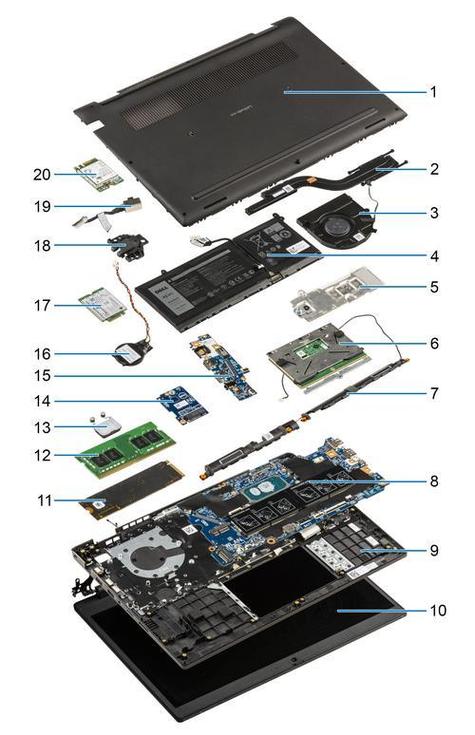
〖Three〗、处理器。这是电脑的大脑,负责执行程序和处理数据。 内存。用于存储和访问电脑正在处理的数据。 存储设备,如硬盘驱动器或固态硬盘。用于永久存储数据和操作系统。 显卡。用于图形处理和显示输出。 显示器。可以是液晶显示屏。 键盘和触摸板。用于输入数据和命令。 电池。
〖Four〗、三 自己组装笔记本电脑需要买什么配件 主板电脑机箱主板,又叫主机板、系统板或母板。它安装在机箱内,是微机最基本的也是最重要的部件之一。
〖Five〗、组装电脑需要购买配件 首先是主板,也是最主要的部分了,主板上有各种插槽,比如内存插槽,显卡插槽、以及芯片组,购买主板要买大厂家的,是后面电脑正常运行的有力保障。
〖Six〗、次要配件:耳机,音响,鼠标垫,键盘保护垫,工作需要也可配置可移动硬盘。 四 组装一台台式电脑都需要买什么配件 组装一台电脑需要买的配件有很多,主机键盘显示屏。鼠标。电源。显卡,声卡。硬盘。 五 组装一台电脑主要的配件需要哪些 组装一台电脑,最重要的部件是主板,CPU,显卡和内存以及硬盘。以及电脑电源。
如何自己组装笔记本和自组装笔记本电脑的问题分享结束啦,以上的文章解决了您的问题吗?欢迎您下次再来哦!