本文摘要: 本篇文章给大家谈谈笔记本电脑怎么拍照,以及笔记本电脑怎么拍照自拍对应的知识点,文章可能有点长,但是希望大家可以阅读完,增长自己的知识,最重要的是希望对各位有所帮助,可以解决了您的问题,不要忘了收藏本站喔。怎么用笔记本摄像头拍照〖One〗、打开相机应用后,等待相机加载完成,这通常需要几秒钟时间。
本篇文章给大家谈谈笔记本电脑怎么拍照,以及笔记本电脑怎么拍照自拍对应的知识点,文章可能有点长,但是希望大家可以阅读完,增长自己的知识,最重要的是希望对各位有所帮助,可以解决了您的问题,不要忘了收藏本站喔。
怎么用笔记本摄像头拍照
〖One〗、打开相机应用后,等待相机加载完成,这通常需要几秒钟时间。拍摄照片:相机加载完成后,点击屏幕上的【拍摄】图标即可拍照。查看照片:拍摄完成后,照片通常会在屏幕的右下角显示,你也可以在相机应用的相册中查看已拍摄的照片。按照以上步骤,你就可以轻松地使用笔记本电脑自带的摄像头进行拍照了。
〖Two〗、用笔记本摄像头拍照的步骤:确保你的电脑带有摄像头。如果笔记本电脑上有内置摄像头,那你就能轻松地拍摄照片。如果没有,你需要在进下一步之前先安装摄像头。打开“开始”菜单。点击屏幕左下角的Windows图标。在开始菜单里输入相机。搜索电脑里的相机应用程序,它能用笔记本上的摄像头拍摄照片。
〖Three〗、打开摄像头:部分笔记本可能安装了通信程序,可以通过快捷键“Fn+F6”快速打开摄像头。如果此方法不适用,请查阅你的笔记本说明书或在网上搜索你的笔记本型号对应的摄像头打开方式。拍照操作:在摄像头应用程序界面中,找到并点击右侧的快照功能,通常会有一个“抓拍快照”的按钮。
〖Four〗、Win10笔记本打开摄像头拍照的方法如下:通过开始菜单打开:打开Win10的开始菜单。在开始菜单中,找到并点击“小娜”(Cortana)图标,唤醒语音助手(如果已启用)。在搜索框内输入“相机”,并回车或点击搜索结果中的“相机”应用。直接使用相机应用:在搜索结果中,找到并打开“相机”应用。
〖Five〗、如何用笔记本摄像头拍照: 打开笔记本,点击摄像头功能或快捷键,对准拍摄对象,拍照即可。以下是具体步骤的详细解释:步骤一:打开笔记本 确保你的笔记本电脑已经启动并处于工作状态。每个笔记本的启动方式和界面可能会有所不同,但通常只需按下电源键即可开机。
〖Six〗、找到桌面下的搜索符号,点击进入。在出现的对话框底部的搜索框中输入相机,最上面会出现相机的搜索结果,点击它。进入了摄像头的拍摄界面,点击右边的相机符号即可拍照,相机符号上有个录像机的符号,点击它就可以录像。拍了的照片、录了的视频会暂时存在左边的小圆圈中。

怎么用笔记本电脑照相?
将电脑用摄像头连接,并安装好驱动。打开摄像头软件,选取拍照功能。把摄像头对准需要拍照的部位,按动拍照键。在功能项选取照片在电脑的存放文件夹,存放即可。 怎样用笔记本电脑拍照 1 首先开机,点击我的电脑。2 打开我的电脑后,查找到“USB 视频设备”,然后点击打开。
打开相机应用 打开电脑,点击开始菜单。 在程序列表中搜索并选取“相机”应用。 允许使用摄像头 当系统询问是否允许使用内置或外接的摄像头时,点击确认。 进入拍照模式。 拍摄照片 在拍照界面,直接点击相机图标即可拍摄照片。 拍摄视频 如需拍摄视频,点击界面顶部的视频按钮,切换至视频模式。
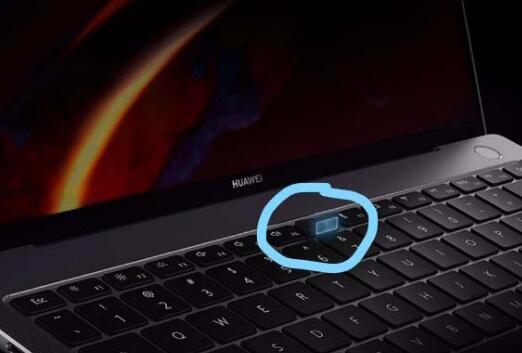
用笔记本电脑照相的方法如下: 打开笔记本电脑的摄像头功能。有些电脑摄像头的物理开关位于侧面或键盘旁边,有些电脑可以直接通过键盘上的快捷键开启摄像头功能。一般在功能键区域找到对应的摄像头按键,按下即可开启摄像头。有些电脑的摄像头会在屏幕上方出现一个相机的图标,点击也可以开启摄像头。
打开视频设备后,在界面左上角查找到照相机任务中的“拍照”,点击拍照。点击拍照后,就可完成拍照任务,照片保存在界面中下角。然后点击双击照片,就可以大屏幕观看照片。然后点击图片保存按钮,保存在电脑桌面上,在此以照片命名为“新图像”为例。关闭“USB 视频设备”和其他界面。
操作工具:win10笔记本。首先左键单击开始窗口键,可以在程序列表中找到相机。点击相机就进入了,首先提示是否可以使用自己的位置。进入后,点击右侧的相机图标就可以拍照了。点击相机按钮上方的视频按钮,可以切换到拍摄视频模式。视频模式切换成功后,点击摄像机图标开始录制。
怎么使用笔记本电脑自带摄像头拍照
〖One〗、打开相机应用后,等待相机加载完成,这通常需要几秒钟时间。拍摄照片:相机加载完成后,点击屏幕上的【拍摄】图标即可拍照。查看照片:拍摄完成后,照片通常会在屏幕的右下角显示,你也可以在相机应用的相册中查看已拍摄的照片。按照以上步骤,你就可以轻松地使用笔记本电脑自带的摄像头进行拍照了。
〖Two〗、确保你的电脑带有摄像头。如果笔记本电脑上有内置摄像头,那你就能轻松地拍摄照片。如果没有,你需要在进下一步之前先安装摄像头。打开“开始”菜单。点击屏幕左下角的Windows图标。在开始菜单里输入相机。搜索电脑里的相机应用程序,它能用笔记本上的摄像头拍摄照片。点击相机图标。
〖Three〗、使用相机应用:点击开始菜单或在搜索框中输入“相机”。在搜索结果中点击“相机”应用来打开它。相机应用会自动启用并使用笔记本电脑的内置摄像头。2,使用快捷键:一些笔记本电脑有一个快捷键,通常与Fn键(功能键)结合使用,可以用来打开或关闭摄像头。
〖Four〗、现在有越来越多人在使用笔记本电脑,有些人不知道怎么使用自带摄像头拍照,下面小编就给大家介绍一下具体的操作步骤。具体如下: 首先第一步根据下图箭头所指,点击左下角【开始】图标。 第二步在弹出的菜单栏中,根据下图箭头所指,将页面滑动至底部。
〖Five〗、利用笔记本的摄像头拍照,主要可以采用三种方法。首先,可以使用Windows系统自带的摄像头拍照功能,只需打开“我的电脑”找到摄像头图标,点击即可启动拍照程序。这种方式操作简便,无需额外安装软件,但功能较为单一,缺乏一些高级效果处理功能。
〖Six〗、要使用笔记本摄像头拍照,首先确认你的电脑是否带有内置摄像头。如果没有内置摄像头,你可能需要先安装一个。接着,打开“开始”菜单,点击屏幕左下角的Windows图标。在开始菜单中输入“相机”,找到并点击相机应用程序。这将打开笔记本的摄像头,小灯会亮起,同时你会在相机程序窗口中看到自己的画面。
怎么用笔记本相机拍照呢?
〖One〗、开始菜单查找:左键单击笔记本键盘上的“开始”窗口键(通常带有Windows徽标),在程序列表中找到并点击“相机”应用。这是Windows系统自带的拍照工具,无需额外安装。权限设置:位置信息:首次打开相机应用时,系统可能会询问是否允许应用访问您的位置信息。
〖Two〗、打开相机应用后,等待相机加载完成,这通常需要几秒钟时间。拍摄照片:相机加载完成后,点击屏幕上的【拍摄】图标即可拍照。查看照片:拍摄完成后,照片通常会在屏幕的右下角显示,你也可以在相机应用的相册中查看已拍摄的照片。按照以上步骤,你就可以轻松地使用笔记本电脑自带的摄像头进行拍照了。
〖Three〗、确保你的电脑带有摄像头。如果笔记本电脑上有内置摄像头,那你就能轻松地拍摄照片。如果没有,你需要在进下一步之前先安装摄像头。打开“开始”菜单。点击屏幕左下角的Windows图标。在开始菜单里输入相机。搜索电脑里的相机应用程序,它能用笔记本上的摄像头拍摄照片。点击相机图标。
笔记本电脑怎么给自己拍照
〖One〗、打开笔记本电脑的摄像头前,需要找到摄像头开关,一般位于电脑键盘上方,轻轻一按即可打开摄像头。拍摄时,保持稳定是关键。笔记本电脑较重,在拍摄时容易晃动。因此,可以放在桌子上或膝盖上,以确保照片清晰度。聚焦时,需要将摄像头对准自己,并进行聚焦。如果无法聚焦,可以尝试手动调整摄像头位置。
〖Two〗、点击右侧的相机图标就可以进行拍照了。以苹果MacBookPro,MacOSX系统为例,笔记本电脑给自己拍照的具体步骤如下:应用程序点击“前往”功能,找到“应用程序”,点击并进入该列表页面。打开相机然后找到拍摄的软件,点击进入。
〖Three〗、使用摄像头自拍:大部分联想笔记本都内置了摄像头,您可以打开电脑自带的相机应用,在设置中选取摄像头,然后对准镜头进行自拍拍照。
电脑如何拍照怎么用笔记本电脑照相
打开相机应用后,等待相机加载完成,这通常需要几秒钟时间。拍摄照片:相机加载完成后,点击屏幕上的【拍摄】图标即可拍照。查看照片:拍摄完成后,照片通常会在屏幕的右下角显示,你也可以在相机应用的相册中查看已拍摄的照片。按照以上步骤,你就可以轻松地使用笔记本电脑自带的摄像头进行拍照了。
确保你的电脑带有摄像头。如果笔记本电脑上有内置摄像头,那你就能轻松地拍摄照片。如果没有,你需要在进下一步之前先安装摄像头。打开“开始”菜单。点击屏幕左下角的Windows图标。在开始菜单里输入相机。搜索电脑里的相机应用程序,它能用笔记本上的摄像头拍摄照片。点击相机图标。
打开视频设备后,在界面左上角查找到照相机任务中的“拍照”,点击拍照。点击拍照后,就可完成拍照任务,照片保存在界面中下角。然后点击双击照片,就可以大屏幕观看照片。然后点击图片保存按钮,保存在电脑桌面上,在此以照片命名为“新图像”为例。关闭“USB 视频设备”和其他界面。
部分笔记本可能安装了通信程序,可以通过快捷键“Fn+F6”快速打开摄像头。如果此方法不适用,请查阅你的笔记本说明书或在网上搜索你的笔记本型号对应的摄像头打开方式。拍照操作:在摄像头应用程序界面中,找到并点击右侧的快照功能,通常会有一个“抓拍快照”的按钮。
怎样用笔记本电脑拍照 1 首先开机,点击我的电脑。2 打开我的电脑后,查找到“USB 视频设备”,然后点击打开。3 打开视频设备后 4 然后在以上界面左上角查找到照相机任务中的“拍照”,点击拍照。5 点击拍照后,就可完成拍照任务,照片保存在界面中下角。
笔记本电脑相机在哪里打开?
〖One〗、我们打开摄像头比较方便的方法是在WIN10的搜索框中直接输入相机搜索。然后搜索结果中点击相机打开。或者直接点击“开始”找到X 里面的相机。打开摄像头以后,我们就可以进行拍照或者摄像操作了。当然我们也可以点击开始菜单所有应用中找到相机直接点击打开。
〖Two〗、使用相机应用:点击开始菜单或在搜索框中输入“相机”。在搜索结果中点击“相机”应用来打开它。相机应用会自动启用并使用笔记本电脑的内置摄像头。2,使用快捷键:一些笔记本电脑有一个快捷键,通常与Fn键(功能键)结合使用,可以用来打开或关闭摄像头。
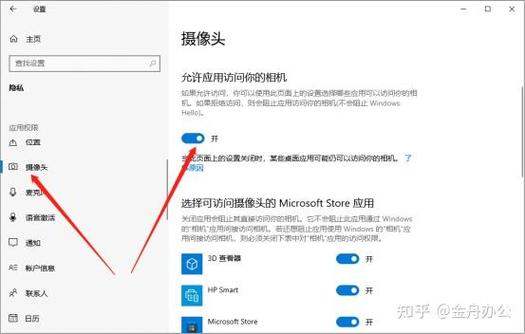
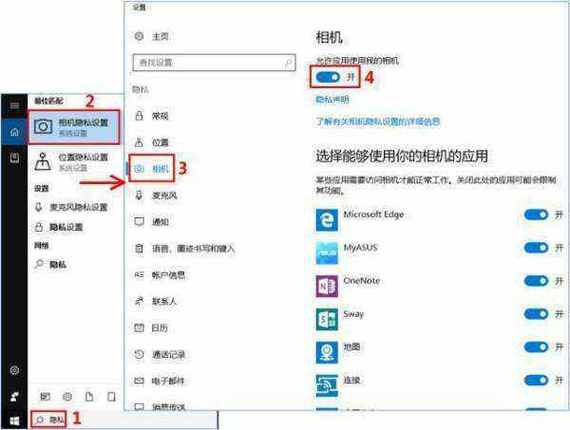
〖Three〗、- 点击电脑左下角的“开始”菜单,选取“设置”。- 在Windows设置中,选取“隐私”或“设备”选项(根据系统版本可能有所不同)。- 在隐私或设备设置中,找到“相机”选项,并确保“允许应用访问你的相机”或类似的设置已打开。- 这样,你就可以在需要使用摄像头的应用中访问摄像头了。
〖Four〗、笔记本电脑上的相机打开方法多样,包括快捷键和应用程序两种主要方式。快捷键操作简便,适用于大多数用户。首先,大多数笔记本会将相机快捷键设置为“Fn”键与“F1~F12”中某键的组合,如联想笔记本通常为“Fn”+“F8”。其次,通过“Windows”键+“X”键组合也可打开相机。
好了,本文到此结束,如果可以帮助到大家,还望关注本站哦!